


Hướng dẫn sử dụng thư viện cho di động Android trên nền tảng đám mây.
 ~3 phútTác giả Yelena V
“Thư viện” là không gian làm việc chia sẻ để lưu trữ các tệp mà bạn sử dụng với điện thoại đám mây Android. Tải ảnh và video lên một lần, sau đó dùng lại trên nhiều điện thoại đám mây mà không cần tải lại từ máy tính.
➡️ Để thêm tệp, hãy đi đến “Hồ sơ” → “Di động” → “Thư viện” → “Tải lên”.
Hãy sử dụng chức năng này khi bạn muốn:
- Tái sử dụng cùng một nội dung trên nhiều tài khoản di động đám mây
- Giữ tất cả các tác phẩm sáng tạo ở cùng một nơi
- Tiết kiệm thời gian – không cần tải lại cùng một tập tin
Ai có thể sử dụng tính năng này?
- 👨💻 Chủ sở hữu và người quản lý tài khoản: tải lên, xóa và sử dụng tệp tin
- 👨💻 Người điều hành: tải lên và sử dụng tệp
- 👨💻 Khởi đầu: sử dụng tập tin
- 💰 Có sẵn trên tất cả các gói cước
Giới hạn của thư viện
Giới hạn không gian làm việc:
- Tổng dung lượng lưu trữ 5 GB cho mỗi không gian làm việc
- Các tệp được lưu trữ trong 30 ngày, sau đó sẽ tự động bị xóa
Định dạng tệp:
-
Các định dạng tệp hình ảnh: .
jpg, .jpeg, .png, .gif, .bmp, .webp -
Các định dạng video: .
mp4, .webm
Yêu cầu về tệp:
- Kích thước: tối đa 100 MB mỗi tập tin
- Số lượng: tối đa 50 tập tin mỗi lần tải lên
- Tên tệp: phải có độ dài dưới 60 ký tự (bao gồm cả phần mở rộng); không được chứa dấu ngoặc đơn
Cách tải tập tin lên thư viện
- Đi tới tab “Hồ sơ” trên menu trên cùng
- Mở mục “Thiết bị di động” từ bảng điều khiển chính
- Chọn “Thư viện” trong menu bên trái
- Nhấp vào “Tải lên”
- Chọn các tệp từ máy tính của bạn và nhấp vào “Xác nhận”
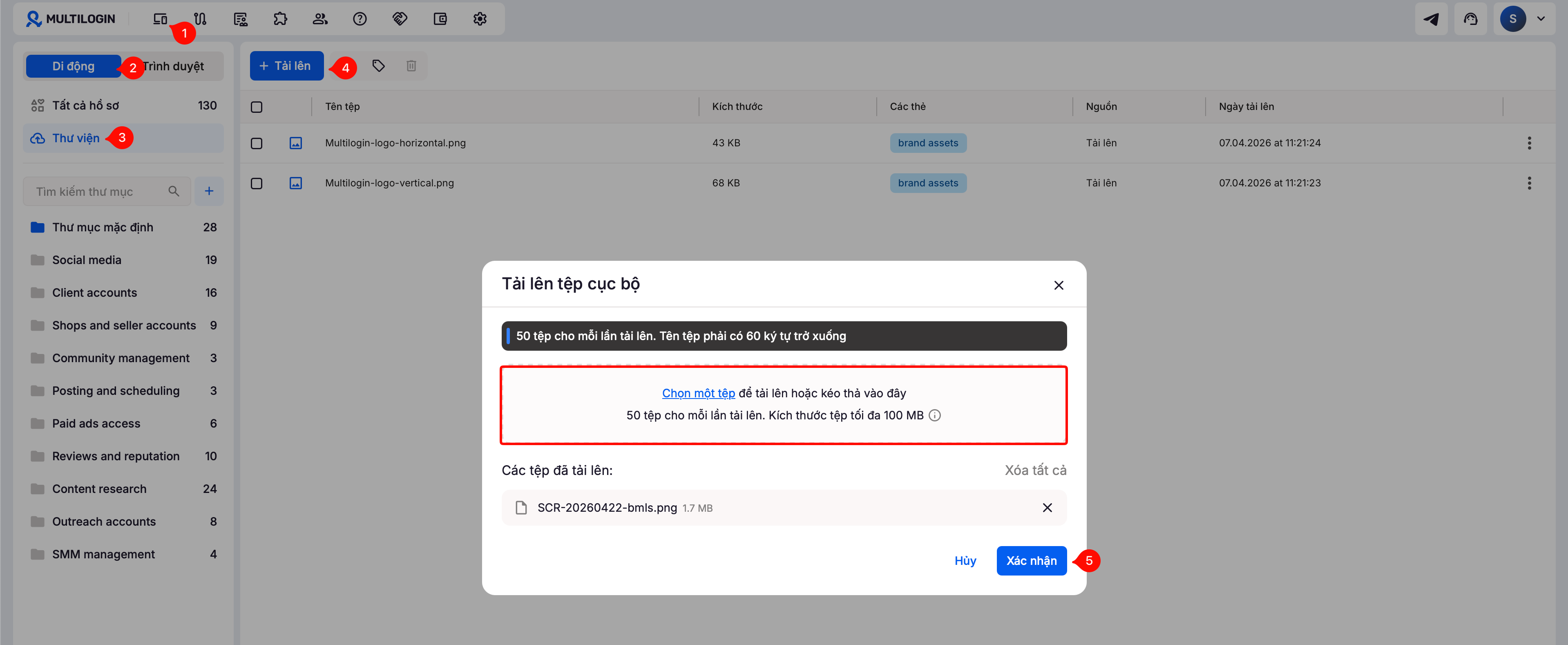
Sau khi quá trình chuyển hoàn tất, tệp đã chọn sẽ có sẵn bên trong điện thoại đám mây đang chạy.
Cách sử dụng các tệp từ thư viện
- Khởi động di động đám mây của bạn
- Nhấp vào “Tải lên” trong menu bên phải và chọn “Thư viện”
- Chọn một tệp mà bạn đã tải lên trước đó
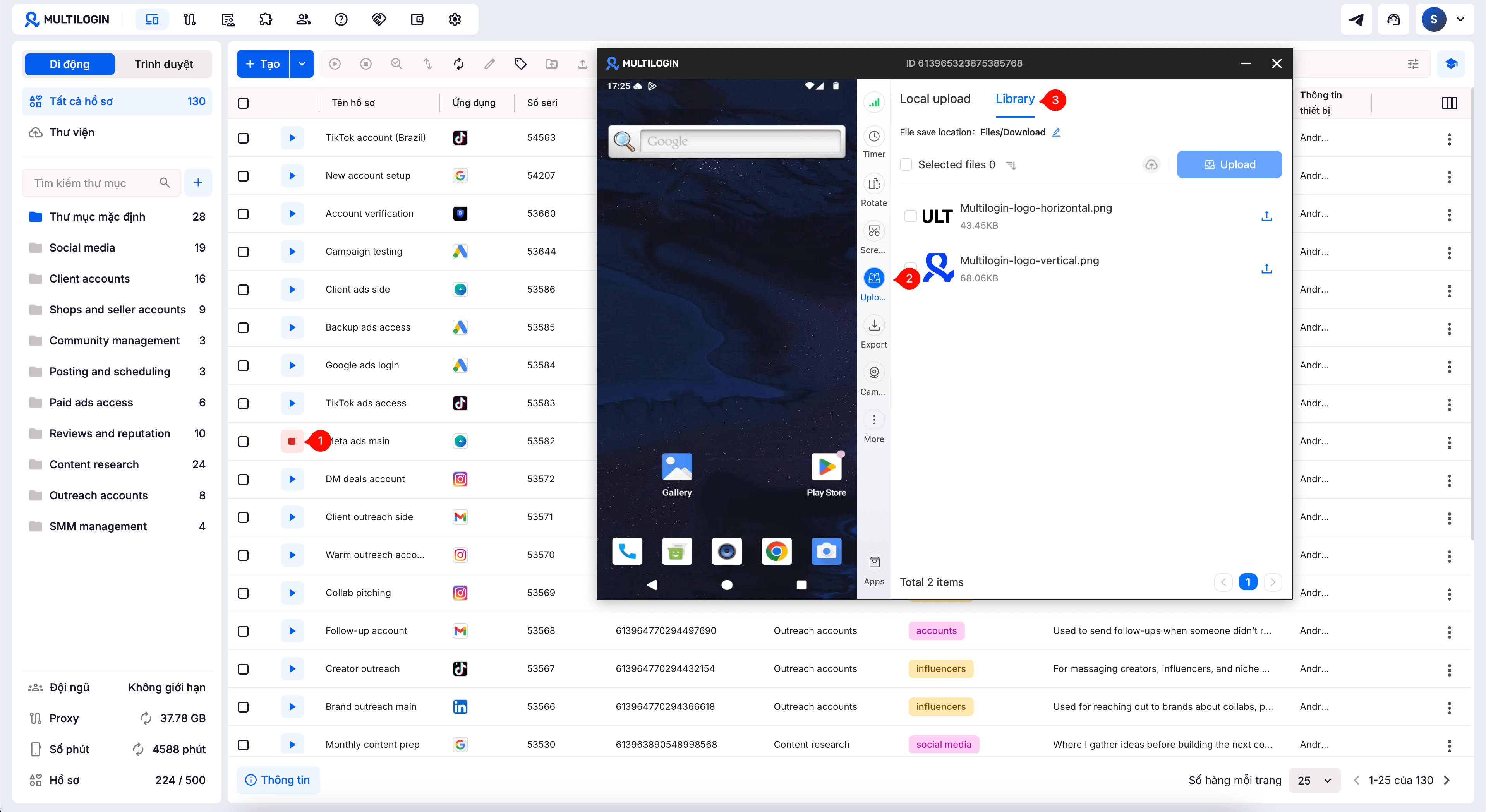
Câu hỏi thường gặp
Các tệp thư viện có được lưu trữ trong di động đám mây của tôi không?
Không. Chúng được lưu trữ trên đám mây và chỉ được tải lên khi bạn sử dụng.
Nhóm của tôi có thể truy cập vào các tập tin của tôi không?
Đúng vậy. Thư viện được dùng chung trong toàn bộ không gian làm việc.


