Pular para o conteúdo
MultiloginCentral de ajuda

Como corrigir problemas de conexão do agente

Se você ver “Agent desconectado” no Multilogin, isso significa que a interface web não consegue se conectar ao agent em execução no seu computador.

Na maioria dos casos, isso é corrigido de uma das duas maneiras:

  • reconectando ou reinstalando o agent, ou
  • permitindo que seu navegador se comunique com ele

Comece aqui:

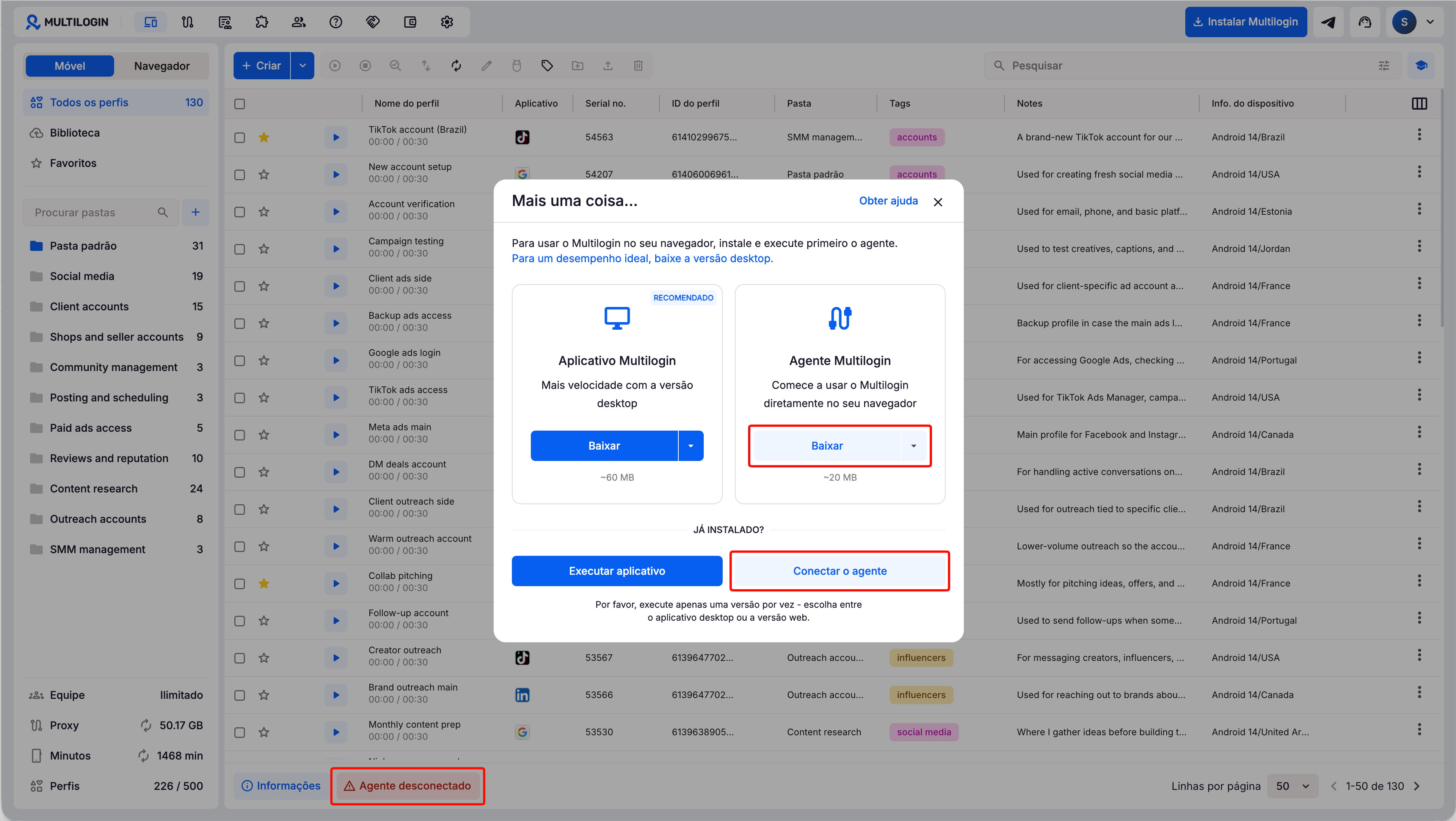
➡️ Abra Multilogin → clique em “Agent desconectado” → baixe e instale o agent → clique em “Conectar o agente”.

Se ainda aparecer como desconectado, continue com as verificações de permissão do navegador abaixo.

Usando Multilogin desktop app? Você não precisa conectar o agent separadamente – o aplicativo desktop já o inclui.

Aviso de configuração com download do agente e controles de conectar agente destacados

Permitir acesso do navegador ao agent

A interface web do Multilogin precisa se comunicar com o agent em execução no seu computador.

Seu navegador pode bloquear essa conexão. Se o agent estiver instalado, mas ainda aparecer como desconectado, verifique essas permissões primeiro.

Chrome

Isso se aplica ao Chrome, Brave, Edge, Opera, Vivaldi e Arc.

Abra Multilogin dashboard no navegador e se você ver o pedido de permissão, permita.

Se você já bloqueou ou deseja verificar manualmente:

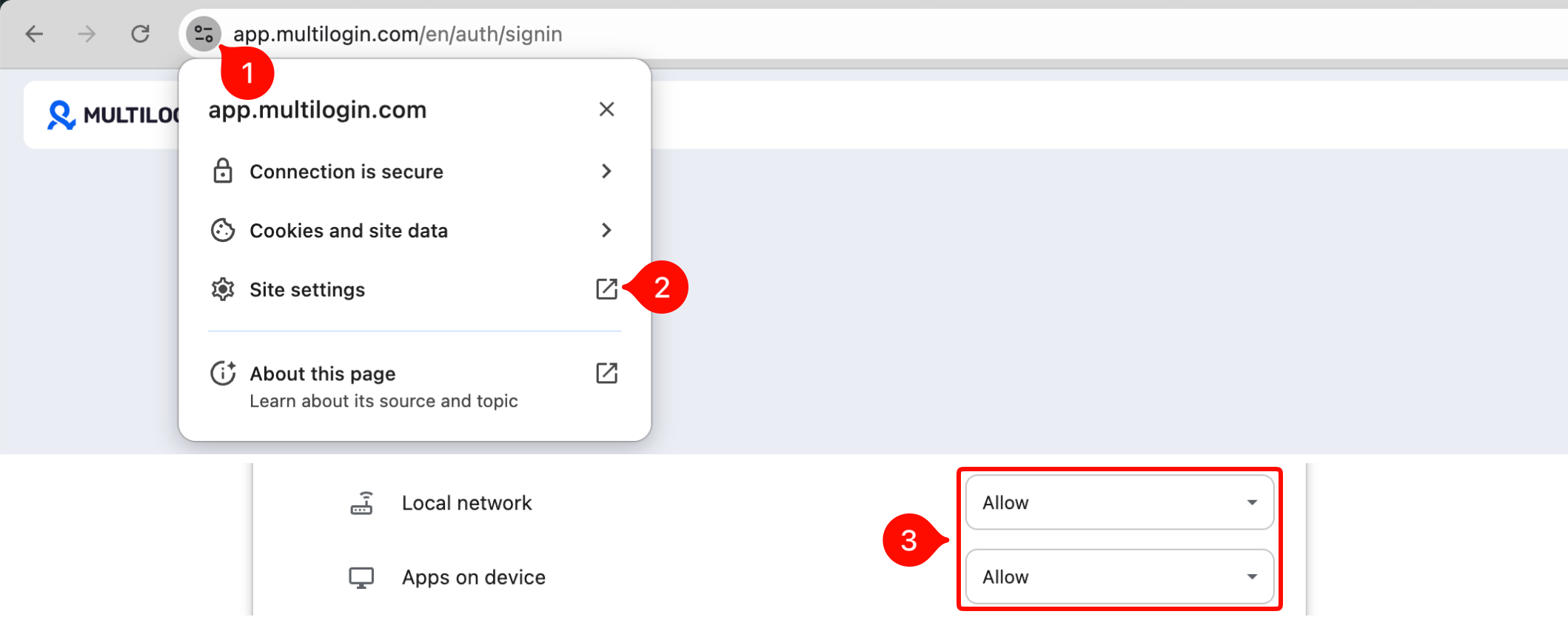
  1. Clique no ícone de controles do site à esquerda da barra de endereços
  2. Clique em “Configurações do site”
  3. Encontre “Apps no dispositivo” e “Rede local” e defina ambos como “Permitir”
  4. Retorne ao Multilogin e atualize a página
  5. Tente conectar o agent novamente
Configurações de app.multilogin.com no Chrome com acesso à rede local definido como Allow.

Não está vendo essas configurações? Faça o seguinte:

  1. Vá para chrome://flags/#local-network-access-check
  2. Ative “Verificações de Acesso à Rede Local”
  3. Reinicie seu navegador
  4. Retorne ao Multilogin e atualize a página
  5. Tente conectar o agent novamente
Página de flags do Chrome com Local Network Access Checks definido como Enabled.

Firefox

Isso se aplica ao Firefox, LibreWolf, Zen Browser, Floorp e Waterfox.

Abra Multilogin dashboard no navegador e se você ver o pedido de permissão, permita.

Se você já bloqueou ou deseja verificar manualmente:

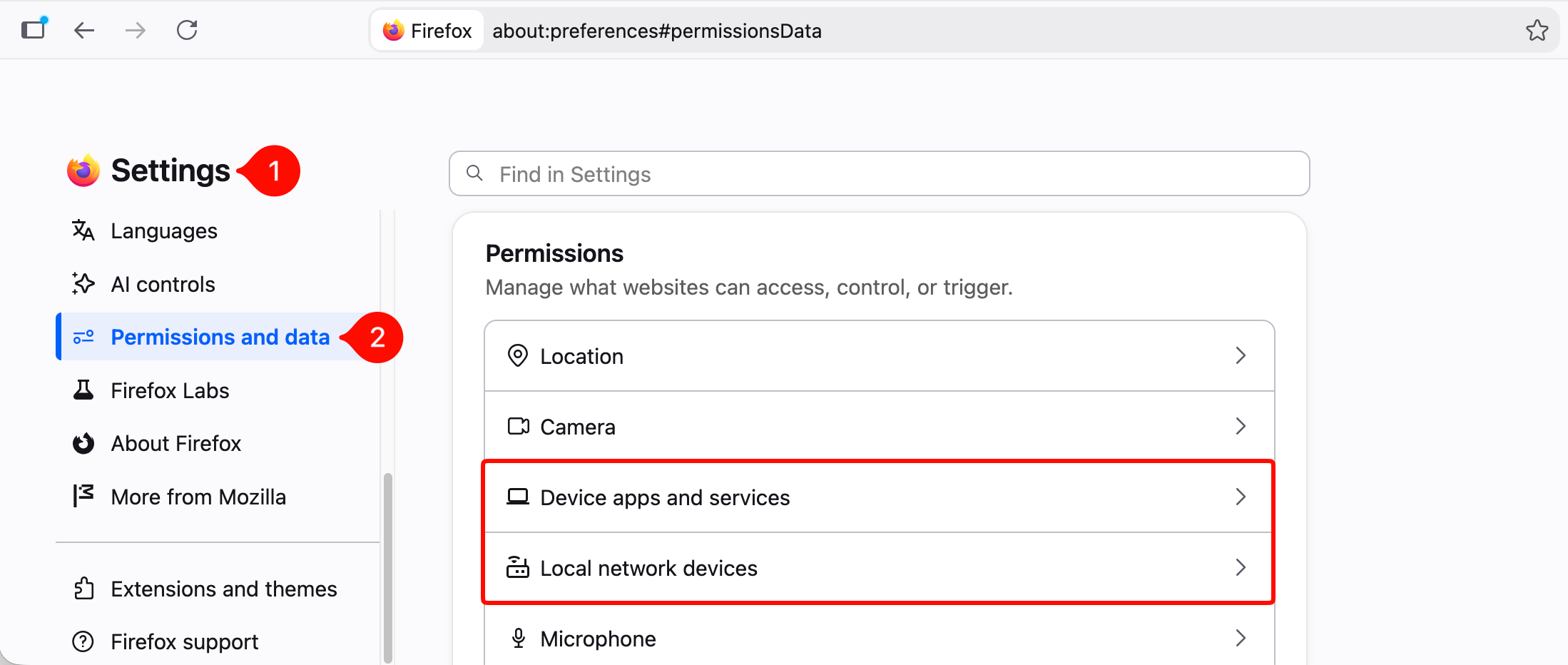
  1. Abra “Configurações” do Firefox
  2. Vá para “Permissões e dados”
  3. Clique em “Apps e serviços do dispositivo”
  4. Encontre app.multilogin.com e altere o acesso
  5. Faça o mesmo para a configuração chamada “Dispositivos de rede local”
  6. Retorne ao Multilogin e atualize a página
  7. Tente conectar o agent novamente
Firefox: permissões com a opção Local network devices destacada.

Ainda desconectado? Faça o seguinte:

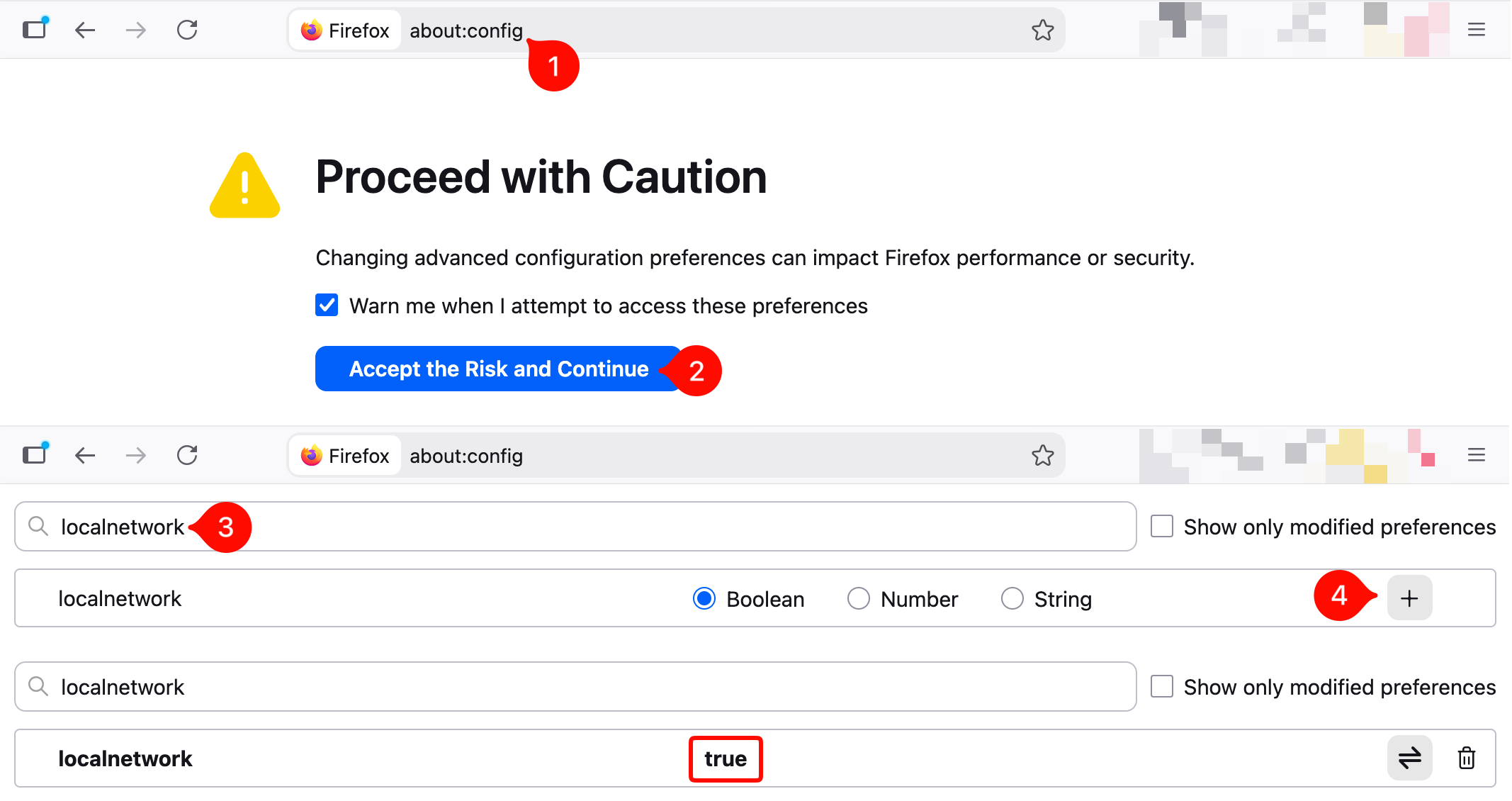
  1. Digite about:config na barra de endereços do Firefox
  2. Clique em “Aceitar o Risco e Continuar”
  3. Busque por localnetwork
  4. Clique em “+” e defina o valor como “true”
  5. Retorne ao Multilogin e atualize a página
  6. Tente conectar o agent novamente
Firefox about:config com localnetwork definido como true.

Yandex

Abra Multilogin dashboard no navegador e se você ver o pedido de permissão, permita.

Se você já bloqueou ou deseja verificar manualmente:

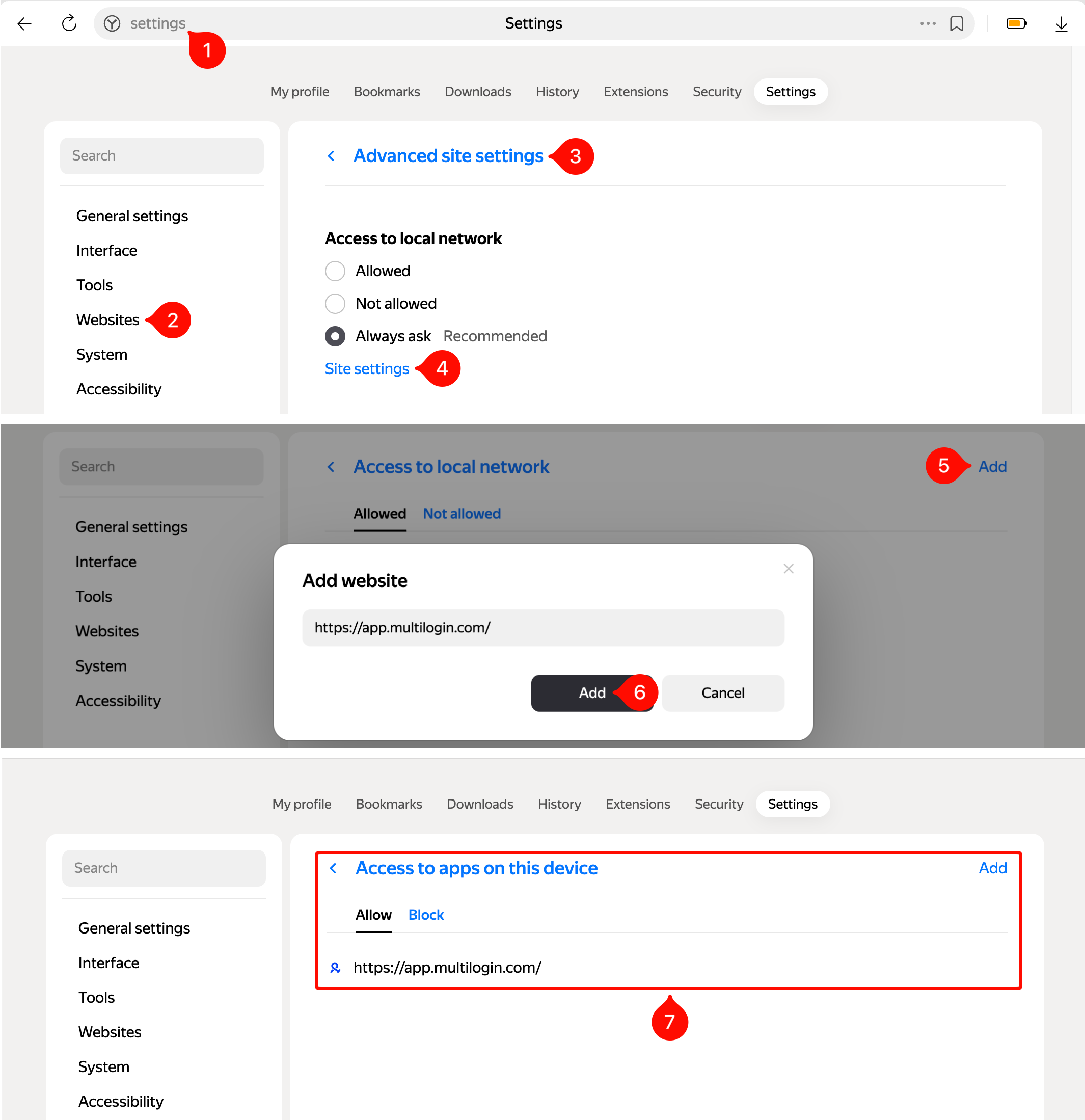
  1. Abra “Configurações” do Yandex
  2. Vá para “Sites”
  3. Clique em “Configurações avançadas do site”
  4. Encontre “Acesso à rede local” e clique em “Configurações do site”
  5. Abra a aba “Permitido” e clique em “Adicionar”
  6. Digite https://app.multilogin.com/ e confirme a alteração
  7. Faça o mesmo para a configuração chamada “Acesso a apps neste dispositivo”
  8. Retorne ao Multilogin e atualize a página
  9. Tente conectar o agent novamente
Configurações de acesso à rede local do Microsoft Edge com app.multilogin.com na lista de sites permitidos.

macOS

No macOS, o sistema pode também bloquear o acesso à rede local.

Verifique primeiro as permissões do seu navegador, depois:

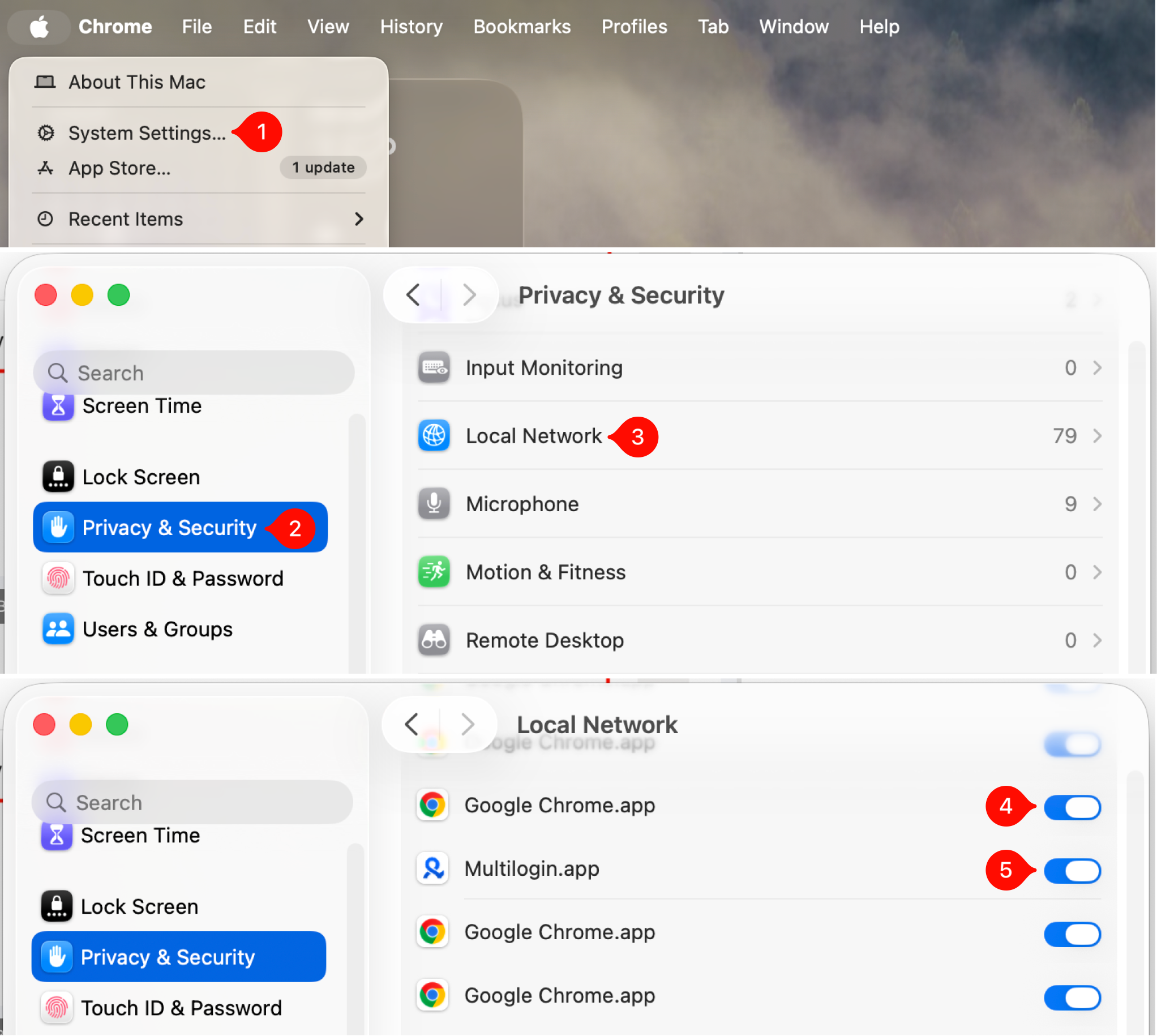
  1. Abra “Configurações do Sistema”
  2. Vá para “Privacidade e Segurança” → “Rede Local”
  3. Ative o acesso para seu navegador
  4. Ative o acesso para Multilogin
  5. Reinicie seu navegador e Multilogin
  6. Tente conectar novamente
Configurações Privacy & Security > Local Network do macOS com acesso à rede ativado para Google Chrome e Multilogin.

Verificar requisitos do sistema

Multilogin não oferece suporte a sistemas operacionais mais antigos, como: Versõe...

Multilogin não oferece suporte a sistemas operacionais mais antigos, como:

  • Versões macOS anteriores ao Sonoma 14
  • Versões Windows anteriores à 10
  • Versões Linux anteriores ao Ubuntu 22

O que fazer:

Certifique-se de que seu sistema atende aos requisitos mínimos. Você pode verificar rapidamente as especificações de hardware e software no artigo "Multilogin funcionará no seu dispositivo?". Mantenha-se atualizado para evitar problemas de compatibilidade!

Se você estiver usando Windows, considere executar o agent como administrador.

Sincronizar fuso horário do sistema

Se você estiver com problemas com certos recursos do Multilogin, como sessões que...

Windows

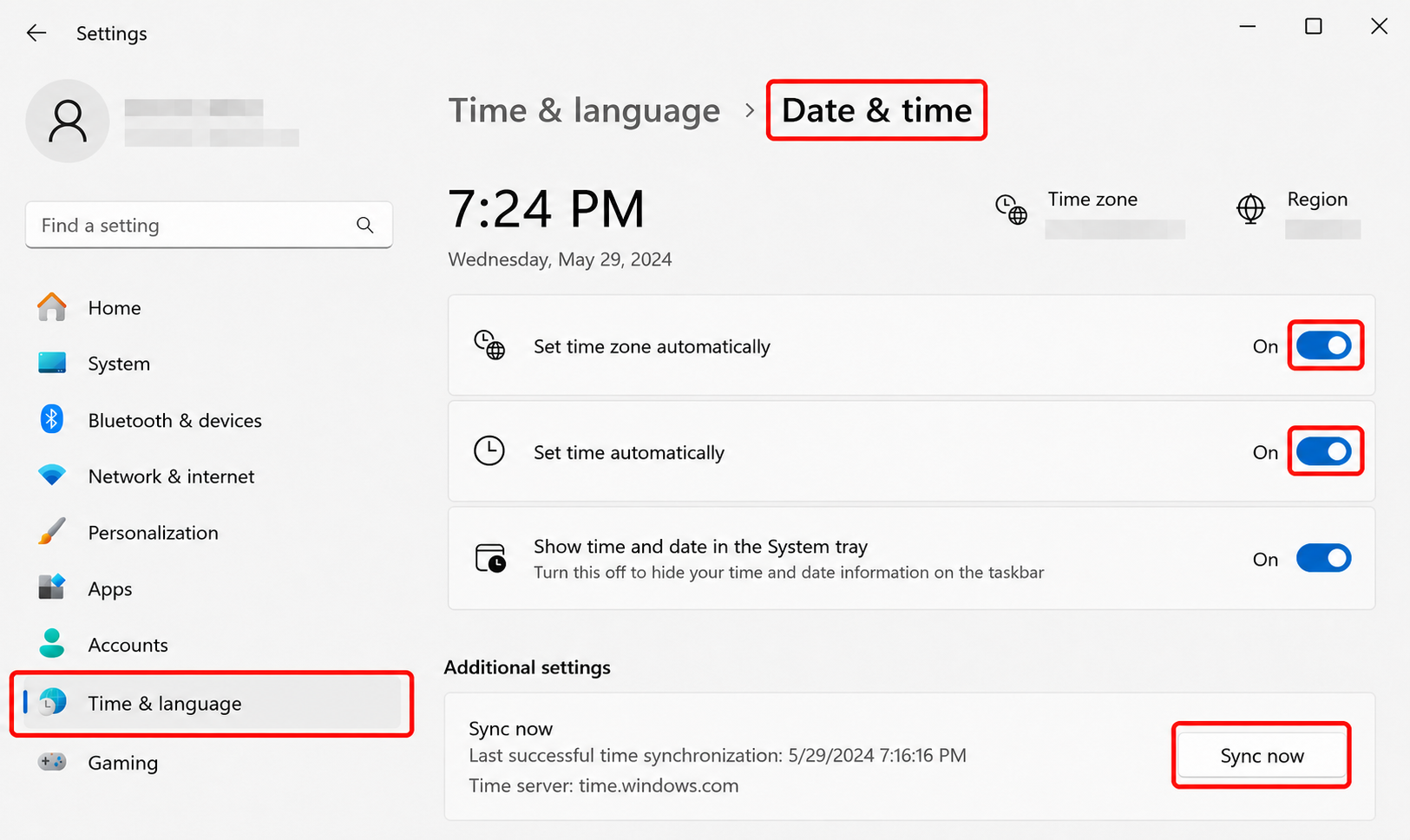
  1. Clique em “Iniciar” → “Configurações”
  2. Vá para “Hora e idioma” → “Data e hora”
  3. Ative “Definir fuso horário automaticamente” e “Definir hora automaticamente”
  4. Clique em “Sincronizar agora”
Configurações de data e hora do Windows com hora e fuso automáticos ativados e Sync now destacado.

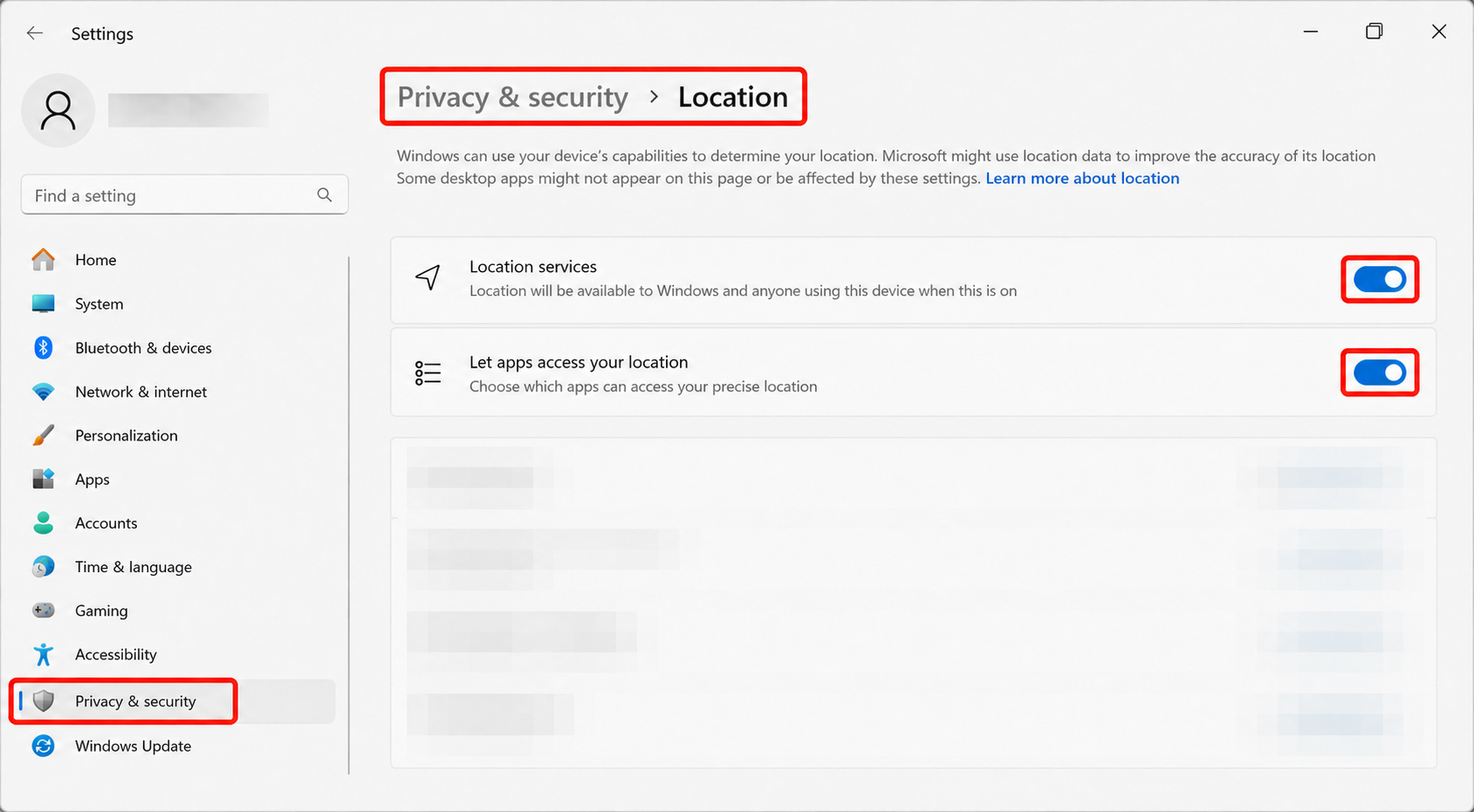
Não consegue ativar “Definir fuso horário automaticamente”? Ative os serviços de localização:

  1. Vá para “Configurações” → “Privacidade e segurança” → “Localização”
  2. Ative “Serviços de localização”
  3. Ative “Permitir que aplicativos acessem sua localização”
Configurações de localização do Windows com Location services e Let apps access your location ativados.

macOS

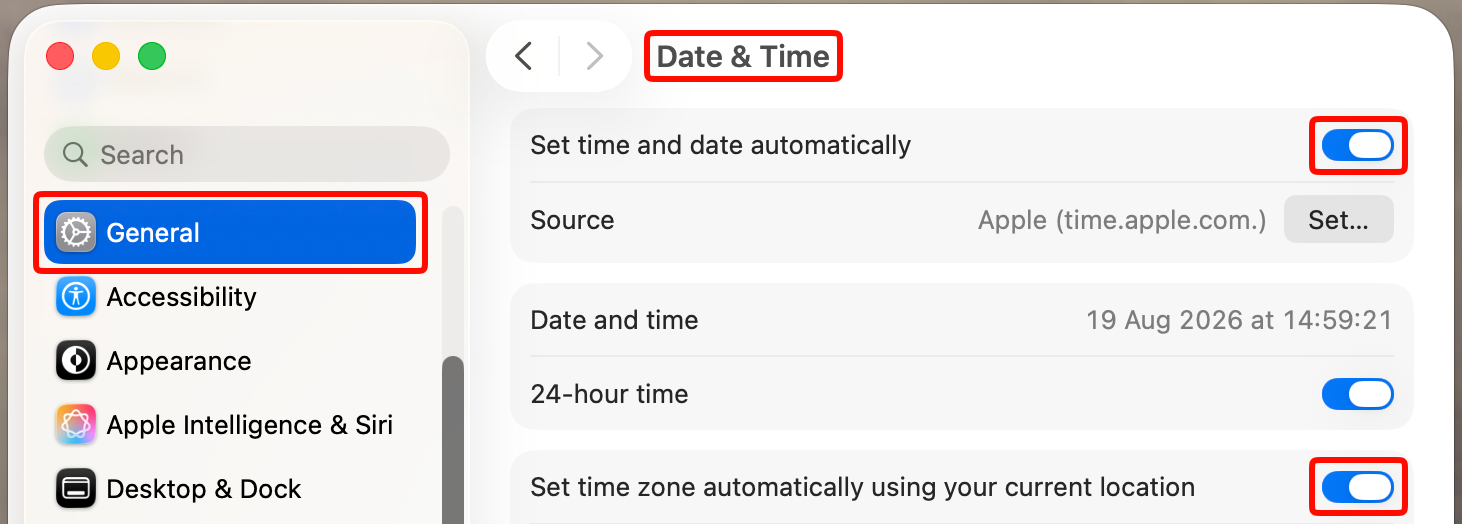
  1. Vá para “Configurações do Sistema” → “Geral”
  2. Escolha a seção “Data e Hora”
  3. Ative as configurações “Definir data e hora automaticamente” e “Definir fuso horário automaticamente usando sua localização atual”
Configurações Date & Time do macOS com data, hora e fuso automáticos ativados.

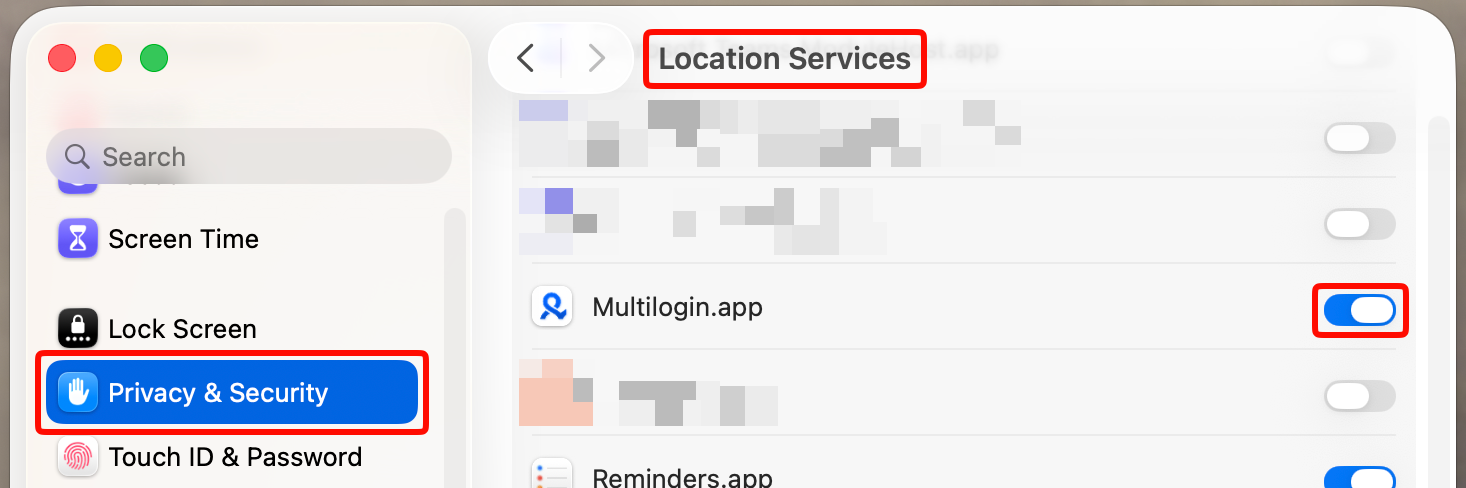
Não consegue ativar a detecção automática de fuso horário? Ative os serviços de localização:

  1. Vá para “Configurações do sistema” → “Privacidade e Segurança”
  2. Escolha “Serviços de localização”
  3. Ative este recurso para Multilogin
Configurações Location Services do macOS com acesso à localização ativado para Multilogin.app.

Atualizar componentes do aplicativo

Esta ação é completamente segura! Ela atualiza os componentes de aplicativo neces...

  1. Feche o aplicativo de desktop 🖥️ ou desconecte o agente se estiver usando a interface web 🌐
  2. Vá para a pasta mlx:
    1. Windows: C:\Users\%username%\mlx
    2. macOS: /Users/%username%/mlx
    3. Linux: /home/%username%/mlx
  3. Apague a pasta deps
  4. Reabra o aplicativo de desktop 🖥️ ou reconecte o agente para a interface web 🌐
  5. Inicie qualquer perfil – isso iniciará automaticamente o processo de download dos componentes

Verificar aplicativos de terceiros

Multilogin agent foi devidamente certificado e verificado como seguro e confiável. Às vezes, no entanto, softwares antivírus ou firewalls podem erroneamente sinalizar aplicativos legítimos como ameaças – mas prometemos que não é malicioso.

Como corrigir isso:

  • Desative ou coloque o agent na lista de permissões nas configurações do seu antivírus ou firewall
  • Desative VPNs ou ferramentas de proxy como Proxifier e SocksEscort, pois podem bloquear conexões do Multilogin

Verificar o ISP

Às vezes, provedores de serviços de internet (ISPs) bloqueiam provedores de proxy...

Às vezes, provedores de serviços de internet (ISPs) bloqueiam provedores de proxy ou até mesmo o próprio Multilogin. Veja como testar e contornar isso:

  • Tente conectar-se por meio de uma VPN: isso pode ignorar as restrições do ISP
  • Troque de rede: use um Wi-Fi diferente ou transforme seu telefone em um ponto de acesso com dados móveis
  • Verifique sua velocidade: se seu ISP atual for lento, mudar de rede também pode melhorar o desempenho

Se o problema tiver sido resolvido com essas etapas, é provável que o seu ISP tenha sido a causa do problema.

Verificar o navegador

Ainda tendo problemas? Tente o seguinte:

  • Atualize seu navegador: se a conexão funcionar em outro navegador ou em modo incógnito, atualize seu navegador original para a versão mais recente
  • Troque de navegador ou use o modo incógnito: conecte o agent através de um navegador diferente ou abra seu navegador atual em modo incógnito
  • Verifique se há extensões interferindo: revise suas extensões do navegador e desative qualquer uma que possa bloquear ou interromper suas conexões de rede

Parar agent e processos do launcher

Às vezes, um antigo agent ou processo do launcher fica preso em segundo plano.

  1. Abra:
    1. Gerenciador de Tarefas no Windows
    2. Monitor de Atividades no macOS
    3. Monitor do Sistema no Linux
  2. Encontre os processos do Multilogin agent e do launcher e pare-os
  3. Depois, reabra o Multilogin e tente novamente

Windows

Gerenciador de Tarefas do Windows mostrando agent e Multilogin.

macOS

Monitor de Atividade do macOS mostrando launcher e Multilogin.

Linux

Monitor de processos do Linux mostrando agent e launcher-linux.

Excluir arquivos .lock

Os arquivos .lock são Arquivos temporários que os aplicativos criam para mostrar ...

Os arquivos .lock são Arquivos temporários que os aplicativos criam para mostrar que um arquivo ou recurso está em uso. Veja por que você pode excluí-los:

  • Corrigir aplicativos travados: se um aplicativo travar, os arquivos .lock restantes podem enganar o sistema, fazendo-o pensar que ele ainda está em execução.
  • Erros de parada: esses arquivos podem bloquear o início ou o funcionamento correto do seu aplicativo
  • Problemas claros de atualização: se uma atualização ou sincronização for interrompida, os arquivos .lock podem bloquear tentativas futuras

Excluir arquivos .lock é como clicar em reiniciar: limpa a bagunça e permite que seu aplicativo funcione perfeitamente de novo!

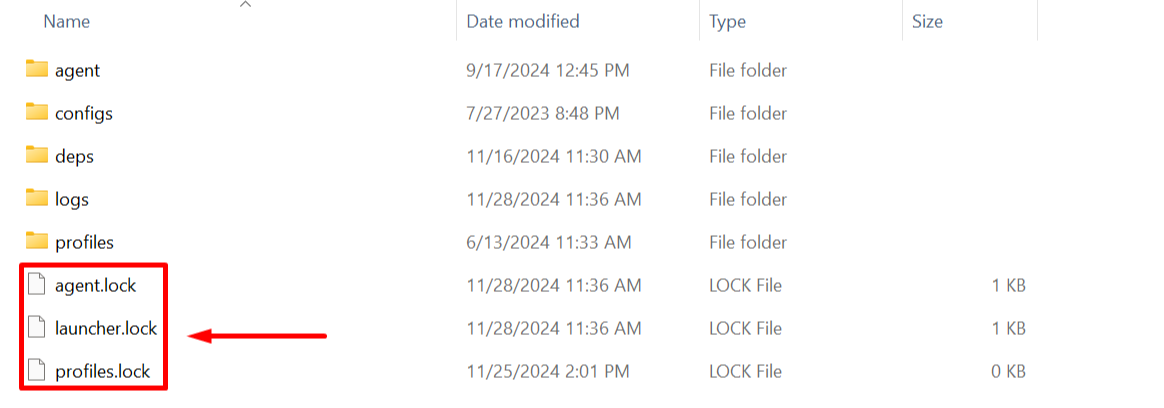
Windows

  1. Pare todos os perfis em execução
  2. Feche o aplicativo de desktop 🖥️ ou desconecte o agente se estiver usando a interface web 🌐
  3. Vá para a pasta mlx: C:\Usuários\%nomedeusuário%\mlx
  4. Exclua todos os arquivos .lock 
Pasta mlx do Windows com agent.lock, launcher.lock e profiles.lock destacados.

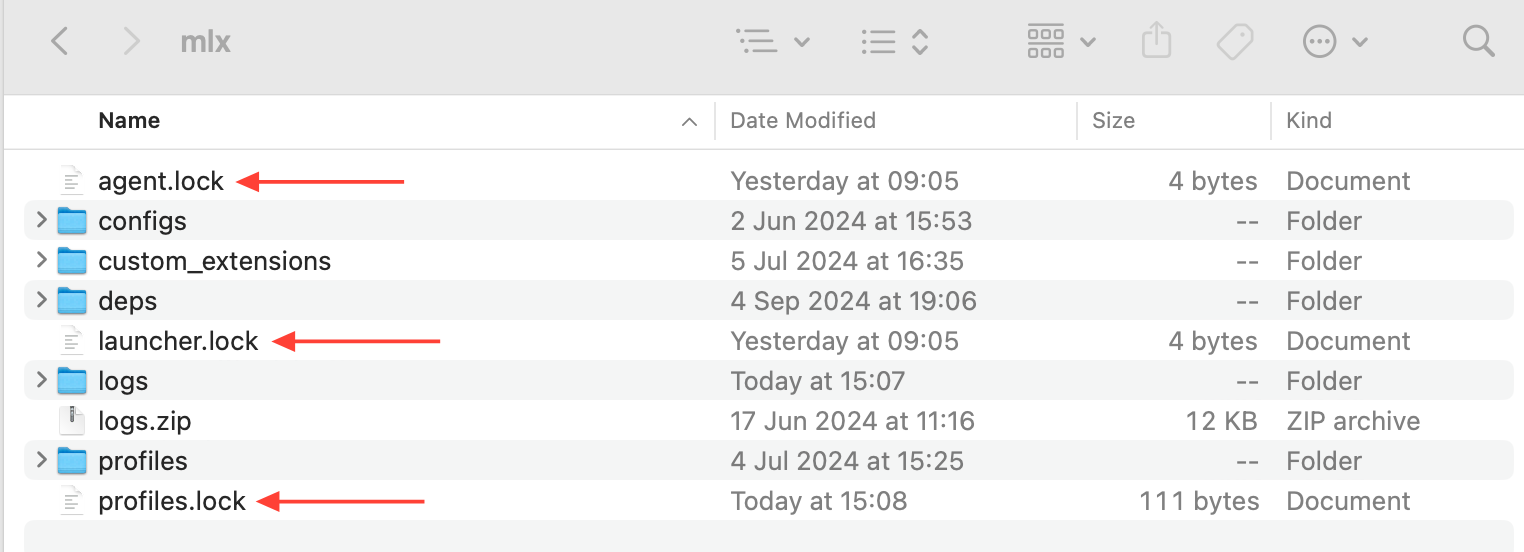
macOS

  1. Pare todos os perfis em execução
  2. Feche o aplicativo de desktop 🖥️ ou desconecte o agente se estiver usando a interface web 🌐
  3. Vá para a pasta mlx: /Users/%username%/mlx
  4. Exclua todos os arquivos .lock
Pasta mlx no Finder com agent.lock, launcher.lock e profiles.lock marcados.

Verificar as portas

O agent inicia na porta 45000. Se essa porta já estiver ocupada, ele pode tentar a próxima porta disponível.

Windows

  1. Abra o Prompt de Comando (pressione Win + R, digite cmd e pressione Enter)
  2. Execute o comando netstat -ano | findstr :45000
netstat -ano | findstr :45000
  1. Encontre o PID (ID do ID) associado aos processos em execução na porta 45000

Se este comando não retornar nenhum processo, isso significa que a porta não está em uso e o problema é causado por outra coisa. Pule para a próxima etapa.

  1. Para encerrar um processo, execute o comando taskkill /F /PID {PID do processo}
taskkill /F /PID {PID}

Certifique-se de substituir "{PID do processo}" pelo PID que você obteve na etapa 3. Repita as etapas para as portas 45001, 45002, etc., se necessário.

Prompt de Comando do Windows usando netstat e taskkill para o processo na porta 45000.

macOS e Linux

  1. Abra o Terminal
    1. macOS: Pressione Command + Space, digite "Terminal" e pressione Enter
    2. Linux: Pressione Ctrl + Alt + T
  2. Execute o comando lsof -i :45000
lsof -i :45000
  1. Procure o PID (ID do ID) associado aos processos que você deseja encerrar.

Se este comando não retornar nenhum processo, isso significa que a porta não está em uso e o problema é causado por outra coisa. Pule para a próxima etapa.

  1. Para encerrar um processo, execute o comando kill -9 {PID do processo}
kill -9 {PID do processo}

Certifique-se de substituir "{PID do processo}" pelo PID que você obteve na etapa 3. Repita as etapas para as portas 45001, 45002, etc., se necessário.

Terminal Linux executando lsof -i :45000 e mostrando o processo launcher.

Reiniciar o dispositivo

Às vezes, um novo começo faz maravilhas. 

Se os passos acima não funcionaram, tente reiniciar rapidamente seu dispositivo e, em seguida, siga novamente os passos de conexão do agent.

Nada ajuda?

Envie-nos seus logs e daremos uma olhada mais de perto.

Recrie o problema ou aguarde até que a mensagem de erro apareça Comprima a pasta ...

  1. Recrie o problema ou aguarde até que a mensagem de erro apareça
  2. Comprima a pasta logs, encontrada nestes locais:
    1. Windows: C:\Users\%username%\mlx
    2. macOS: /Users/%username%/mlx
    3. Linux: /home/%username%/mlx
  3. Envie um e-mail para o suporte em [email protected] com:
    1. Uma descrição clara do problema
    2. A pasta de logs arquivados anexada

Fique por dentro

Veja as últimas atualizações, troque dicas e explore casos de uso práticos.

Novidades do produtoCanal no TelegramPergunte a outrosChat no TelegramExplore casos de usoComunidade no Discord