Bỏ qua để đến nội dung
MultiloginTrợ giúp

Cách khắc phục sự cố kết nối đại lý

Nếu bạn thấy “Agent đã ngắt kết nối” trong Multilogin, điều đó có nghĩa là giao diện web không thể kết nối với agent đang chạy trên máy tính của bạn.

Trong hầu hết các trường hợp, điều này có thể được khắc phục theo một trong hai cách:

  • kết nối lại hoặc cài đặt lại agent, hoặc
  • cho phép trình duyệt của bạn giao tiếp với nó

Bắt đầu từ đây:

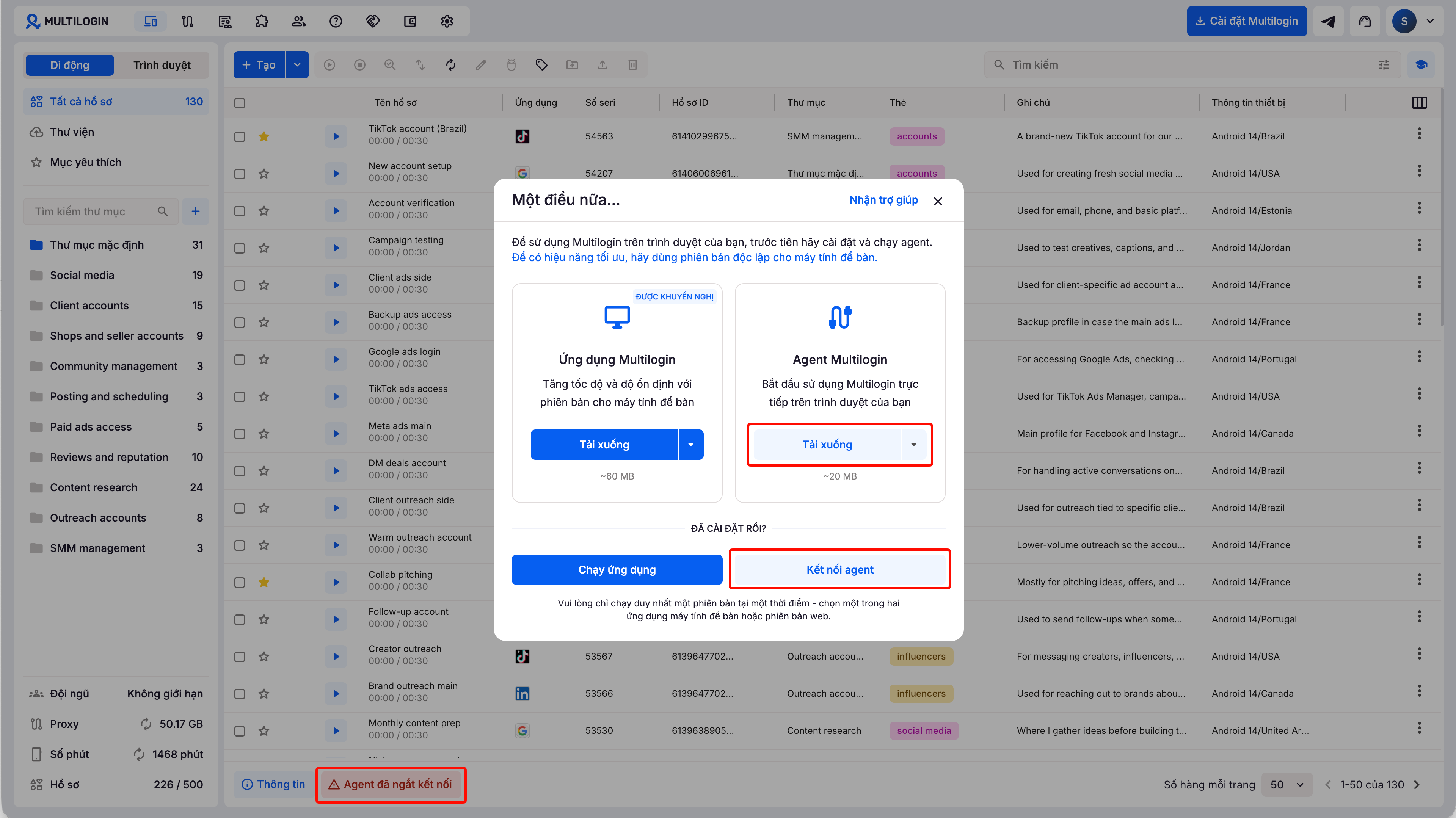
➡️ Mở Multilogin → nhấp vào “Agent đã ngắt kết nối” → tải xuống và cài đặt agent → nhấp vào “Kết nối agent”.

Nếu nó vẫn hiển thị là ngắt kết nối, hãy tiếp tục với kiểm tra quyền truy cập trình duyệt bên dưới.

Sử dụng Multilogin desktop app? Bạn không cần phải kết nối riêng agent – ứng dụng máy tính để bàn đã bao gồm nó.

Hộp thoại cài đặt Multilogin với các nút tải và kết nối agent được đánh dấu.

Cho phép trình duyệt truy cập vào agent

Giao diện web của Multilogin cần giao tiếp với agent đang chạy trên máy tính của bạn.

Trình duyệt của bạn có thể chặn kết nối này. Nếu agent đã được cài đặt nhưng vẫn hiển thị là ngắt kết nối, hãy kiểm tra các quyền này trước.

Chrome

Điều này áp dụng cho Chrome, Brave, Edge, Opera, Vivaldi và Arc.

Mở Multilogin dashboard trong trình duyệt và nếu bạn thấy yêu cầu quyền, hãy cho phép nó.

Nếu bạn đã chặn nó hoặc muốn kiểm tra thủ công:

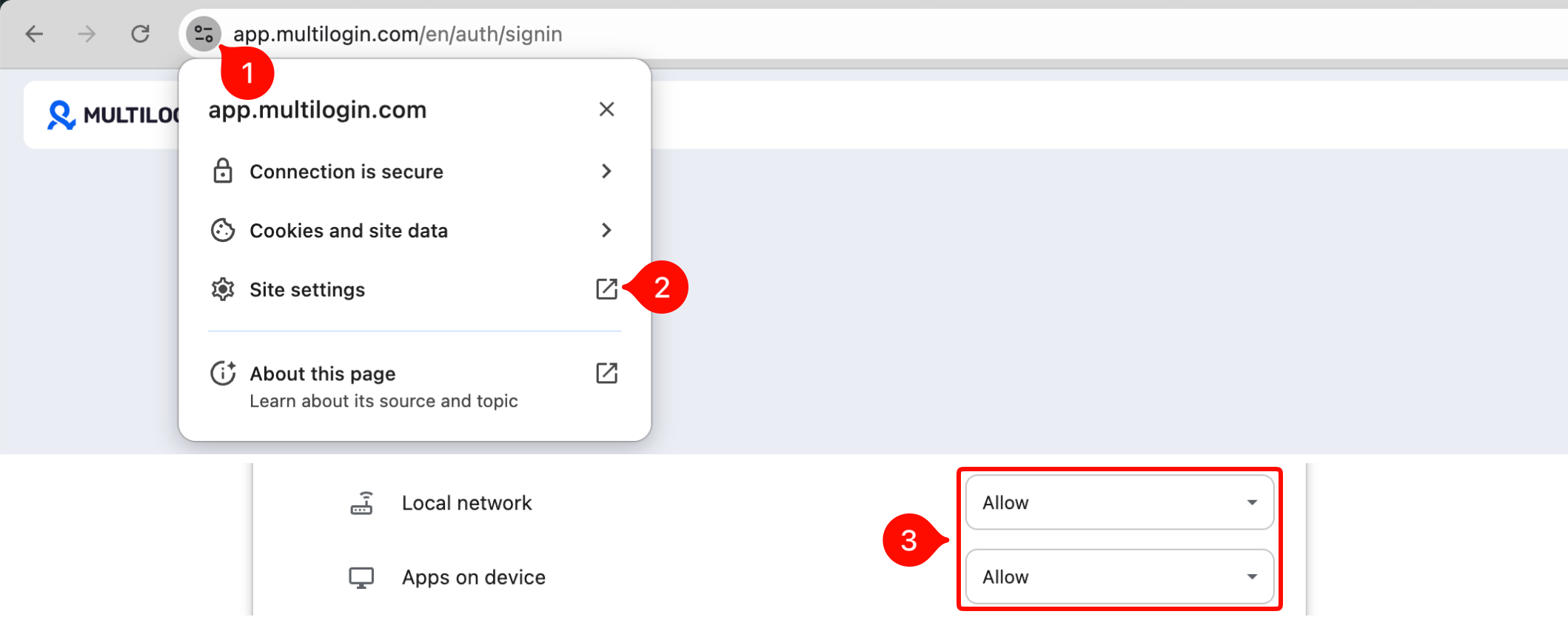
  1. Nhấp vào biểu tượng điều khiển trang web bên trái thanh địa chỉ
  2. Nhấp vào “Cài đặt trang web”
  3. Tìm “Ứng dụng trên thiết bị” và “Mạng cục bộ” và đặt cả hai thành “Cho phép”
  4. Quay lại Multilogin và làm mới trang
  5. Thử kết nối lại với agent một lần nữa
Cài đặt trang app.multilogin.com trong Chrome với quyền truy cập mạng cục bộ đặt thành Allow.

Bạn không thấy những cài đặt này? Làm như sau:

  1. Đi đến chrome://flags/#local-network-access-check
  2. Bật “Kiểm tra quyền truy cập mạng cục bộ”
  3. Khởi động lại trình duyệt của bạn
  4. Quay lại Multilogin và làm mới trang
  5. Thử kết nối lại với agent một lần nữa
Trang cờ Chrome với Local Network Access Checks đặt thành Enabled.

Firefox

Điều này áp dụng cho Firefox, LibreWolf, Zen Browser, Floorp và Waterfox.

Mở Multilogin dashboard trong trình duyệt và nếu bạn thấy yêu cầu quyền, hãy cho phép nó.

Nếu bạn đã chặn nó hoặc muốn kiểm tra thủ công:

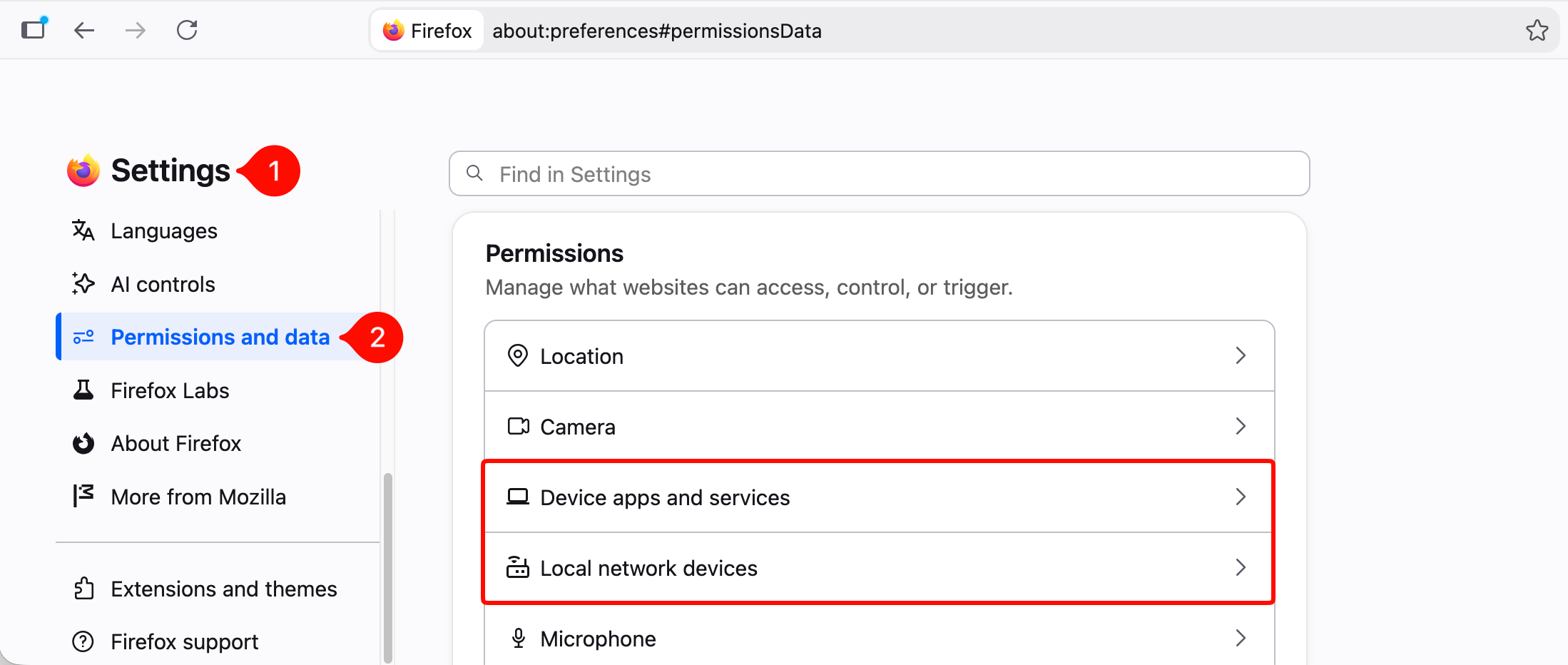
  1. Mở “Cài đặt” của Firefox
  2. Đi đến “Quyền và dữ liệu”
  3. Nhấp vào “Ứng dụng và dịch vụ trên thiết bị”
  4. Tìm app.multilogin.com và cho phép truy cập
  5. Thực hiện tương tự cho cài đặt có tên “Thiết bị mạng cục bộ”
  6. Quay lại Multilogin và làm mới trang
  7. Thử kết nối lại với agent một lần nữa
Firefox: cài đặt quyền truy cập với Local network devices được đánh dấu.

Vẫn ngắt kết nối? Làm như sau:

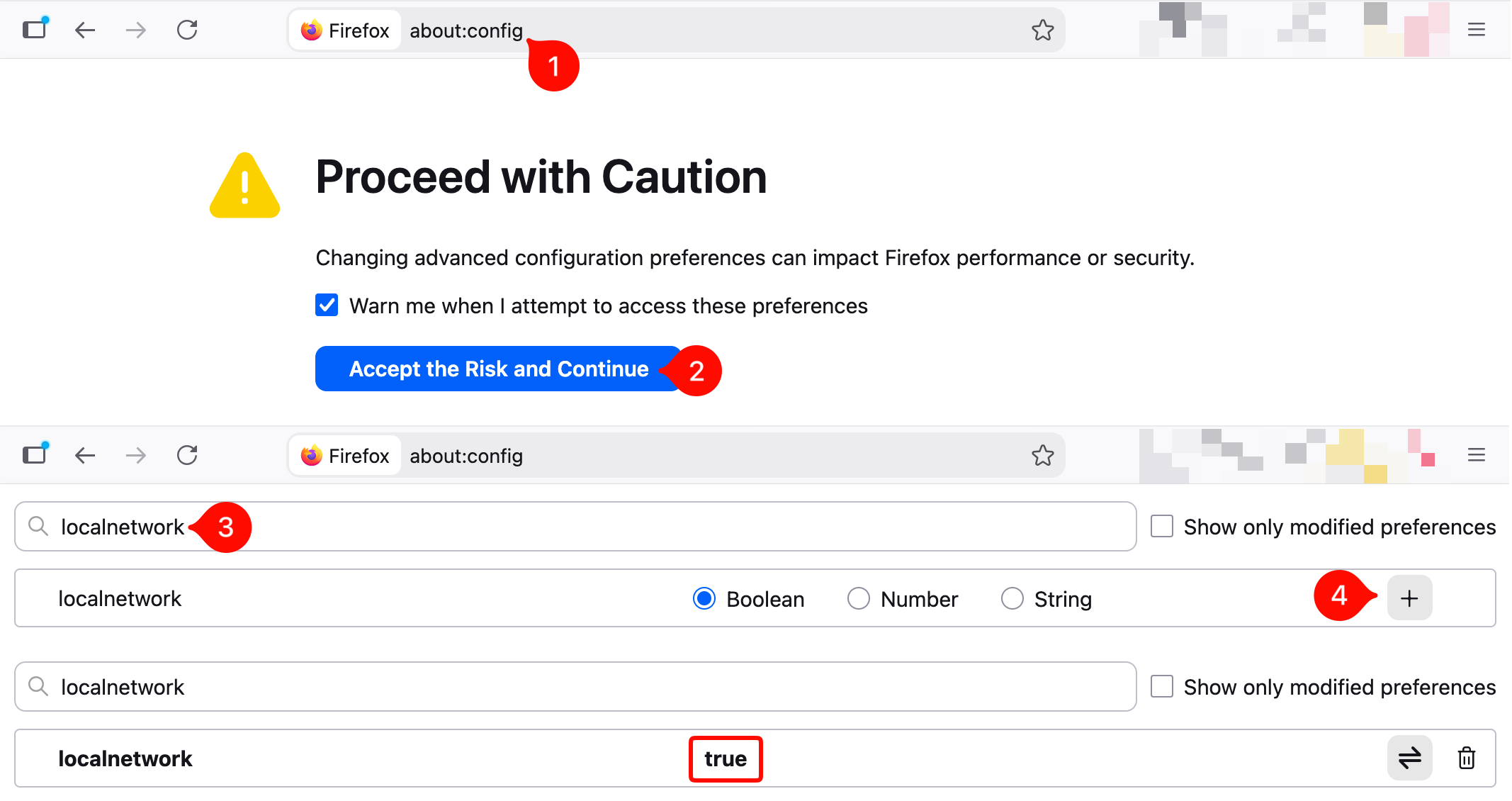
  1. Nhập about:config vào thanh địa chỉ Firefox
  2. Nhấp vào “Chấp nhận rủi ro và tiếp tục”
  3. Tìm kiếm localnetwork
  4. Nhấp “+” và đặt giá trị thành “true”
  5. Quay lại Multilogin và làm mới trang
  6. Thử kết nối lại với agent một lần nữa
Firefox about:config với localnetwork được đặt thành true.

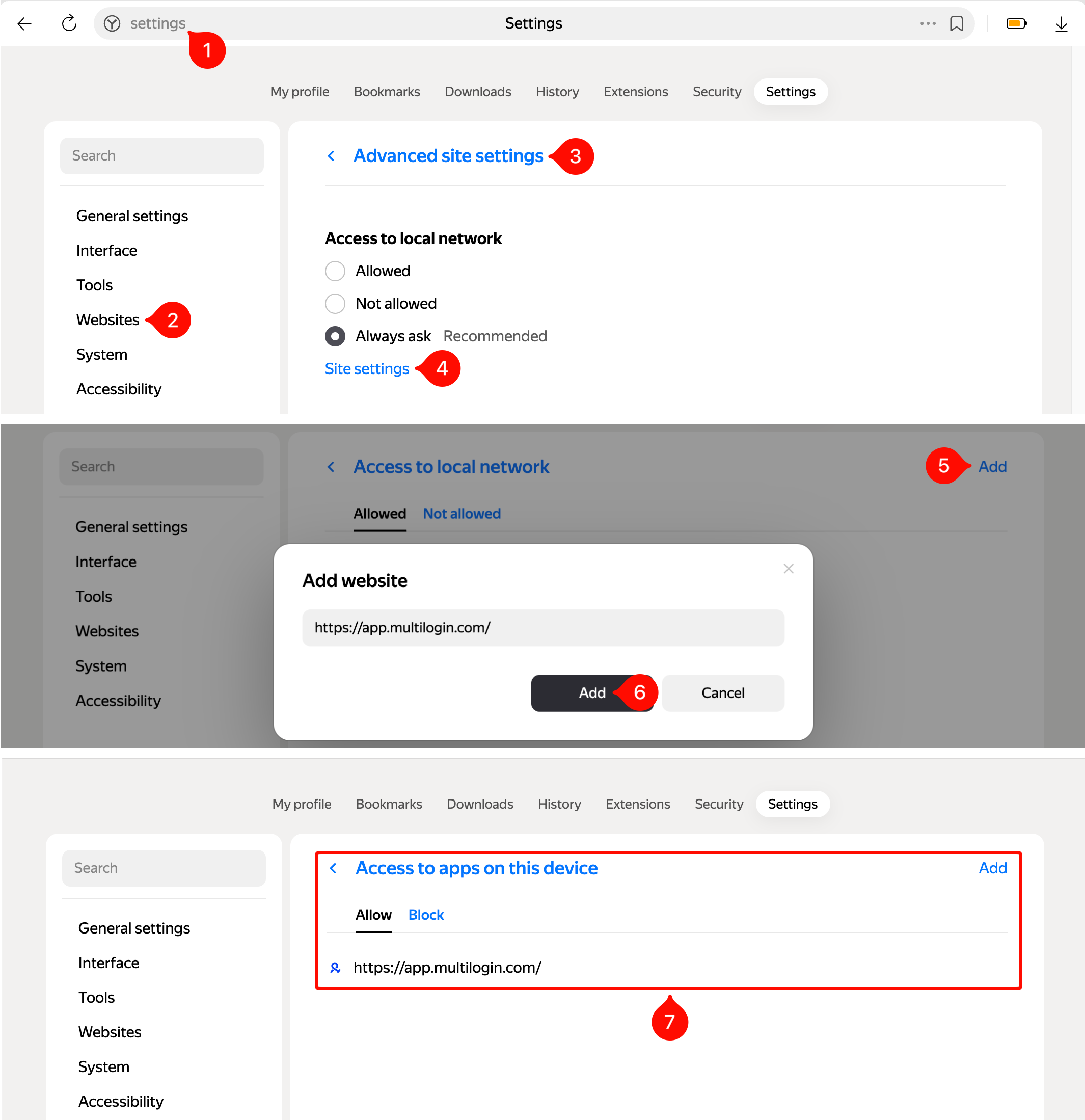
Yandex

Mở Multilogin dashboard trong trình duyệt và nếu bạn thấy yêu cầu quyền, hãy cho phép nó.

Nếu bạn đã chặn nó hoặc muốn kiểm tra thủ công:

  1. Mở “Cài đặt” của Yandex
  2. Đi đến “Trang web”
  3. Nhấp vào “Cài đặt trang web nâng cao”
  4. Tìm “Truy cập vào mạng cục bộ” và nhấp vào “Cài đặt trang web”
  5. Mở tab “Được phép” và nhấp vào “Thêm”
  6. Nhập https://app.multilogin.com/ và xác nhận thay đổi
  7. Thực hiện tương tự cho cài đặt có tên “Truy cập vào ứng dụng trên thiết bị này”
  8. Quay lại Multilogin và làm mới trang
  9. Thử kết nối lại với agent một lần nữa
Cài đặt truy cập mạng cục bộ của Microsoft Edge với app.multilogin.com trong danh sách trang được phép.

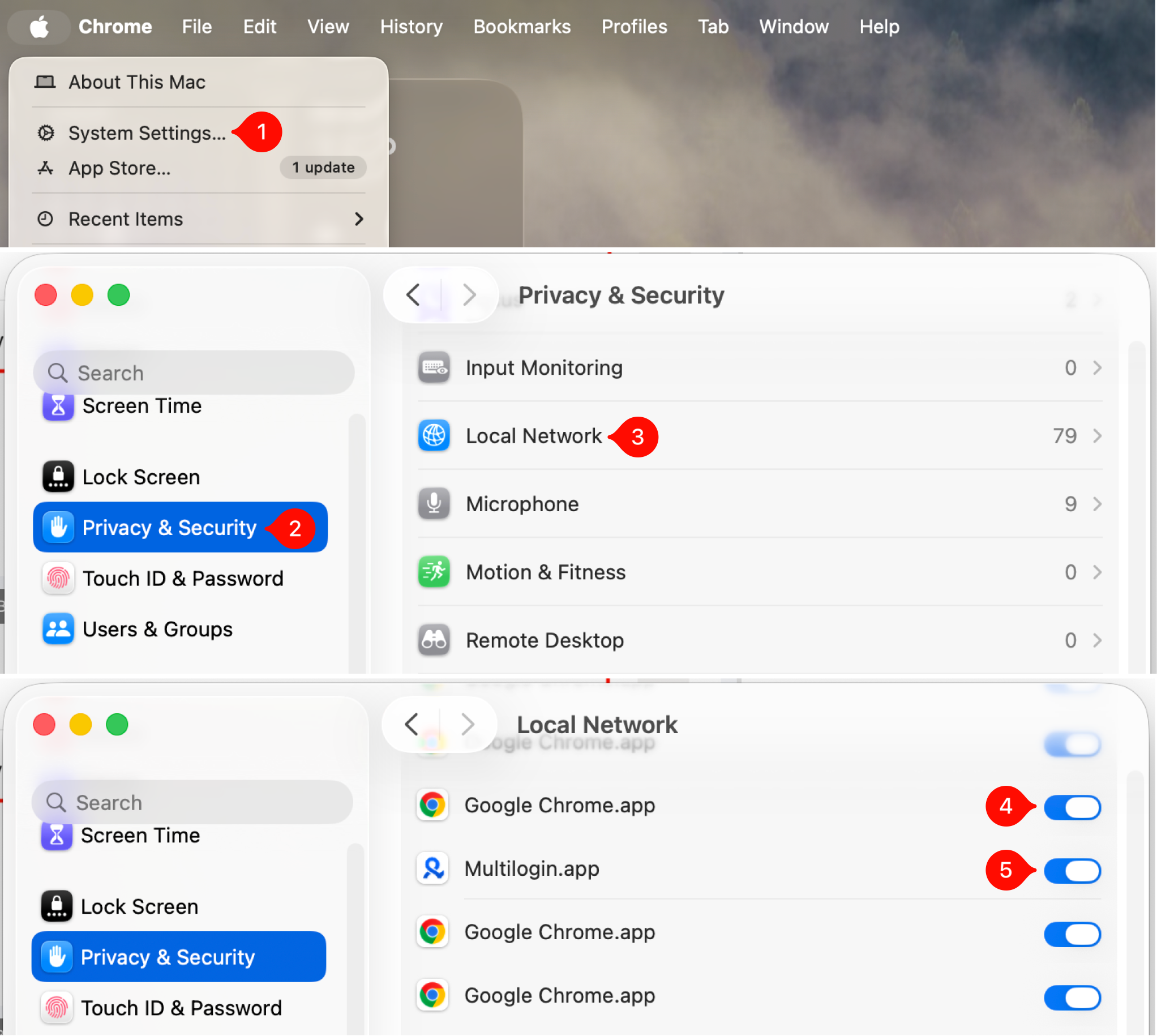
macOS

Trên macOS, hệ thống cũng có thể chặn quyền truy cập mạng cục bộ.

Kiểm tra quyền truy cập trình duyệt của bạn trước, sau đó:

  1. Mở “Cài đặt Hệ thống”
  2. Đi đến “Quyền riêng tư & Bảo mật” → “Mạng cục bộ”
  3. Bật quyền truy cập cho trình duyệt của bạn
  4. Bật quyền truy cập cho Multilogin
  5. Khởi động lại trình duyệt và Multilogin
  6. Thử kết nối lại
Cài đặt Privacy & Security > Local Network của macOS với quyền truy cập mạng được bật cho Google Chrome và Multilogin.

Kiểm tra yêu cầu hệ thống

Multilogin không hỗ trợ các hệ điều hành cũ hơn như: phiên bản macOS trước Sonoma...

Multilogin không hỗ trợ các hệ điều hành cũ hơn như:

  • phiên bản macOS trước Sonoma 14
  • Phiên bản Windows trước 10
  • Các phiên bản Linux trước Ubuntu 22

Cần phải làm gì:

Đảm bảo hệ thống của bạn đáp ứng các yêu cầu tối thiểu. Bạn có thể nhanh chóng kiểm tra thông số kỹ thuật phần cứng và phần mềm trong bài viết Multilogin có hoạt động trên thiết bị của bạn không? Hãy cập nhật để tránh các vấn đề về khả năng tương thích! 

Nếu bạn đang sử dụng Windows, hãy xem xét chạy agent với quyền quản trị.

Đồng bộ múi giờ hệ thống

Nếu bạn gặp sự cố với một số tính năng trong Multilogin, chẳng hạn như phiên đăng...

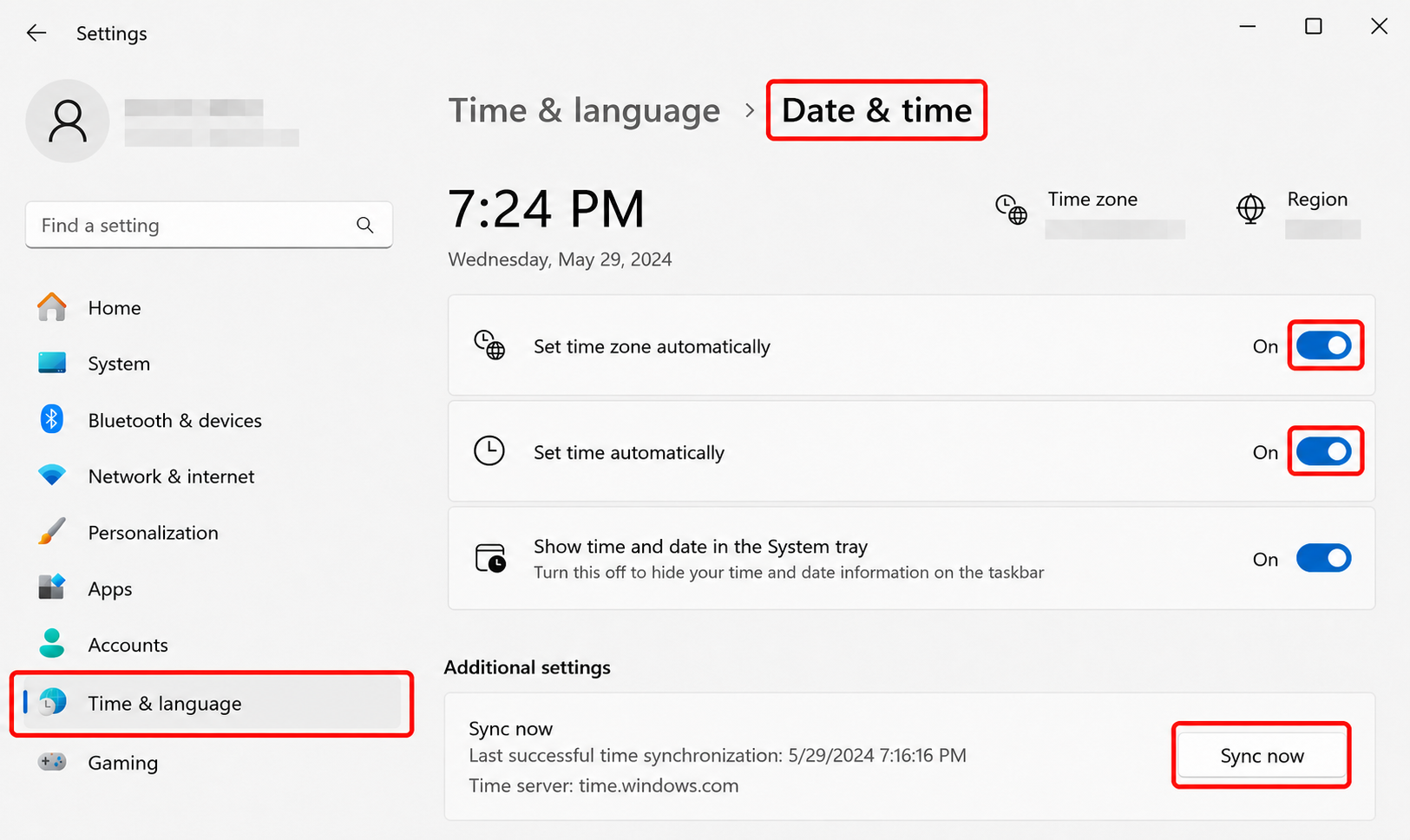
Windows

  1. Nhấp vào “Bắt đầu” → “Cài đặt”
  2. Đi tới “Thời gian & ngôn ngữ” → “Ngày & giờ”
  3. Bật “Tự động đặt múi giờ” và “Tự động đặt thời gian”
  4. Nhấp vào “Đồng bộ ngay”
Cài đặt ngày giờ Windows với thời gian và múi giờ tự động được bật, nút Sync now được đánh dấu.

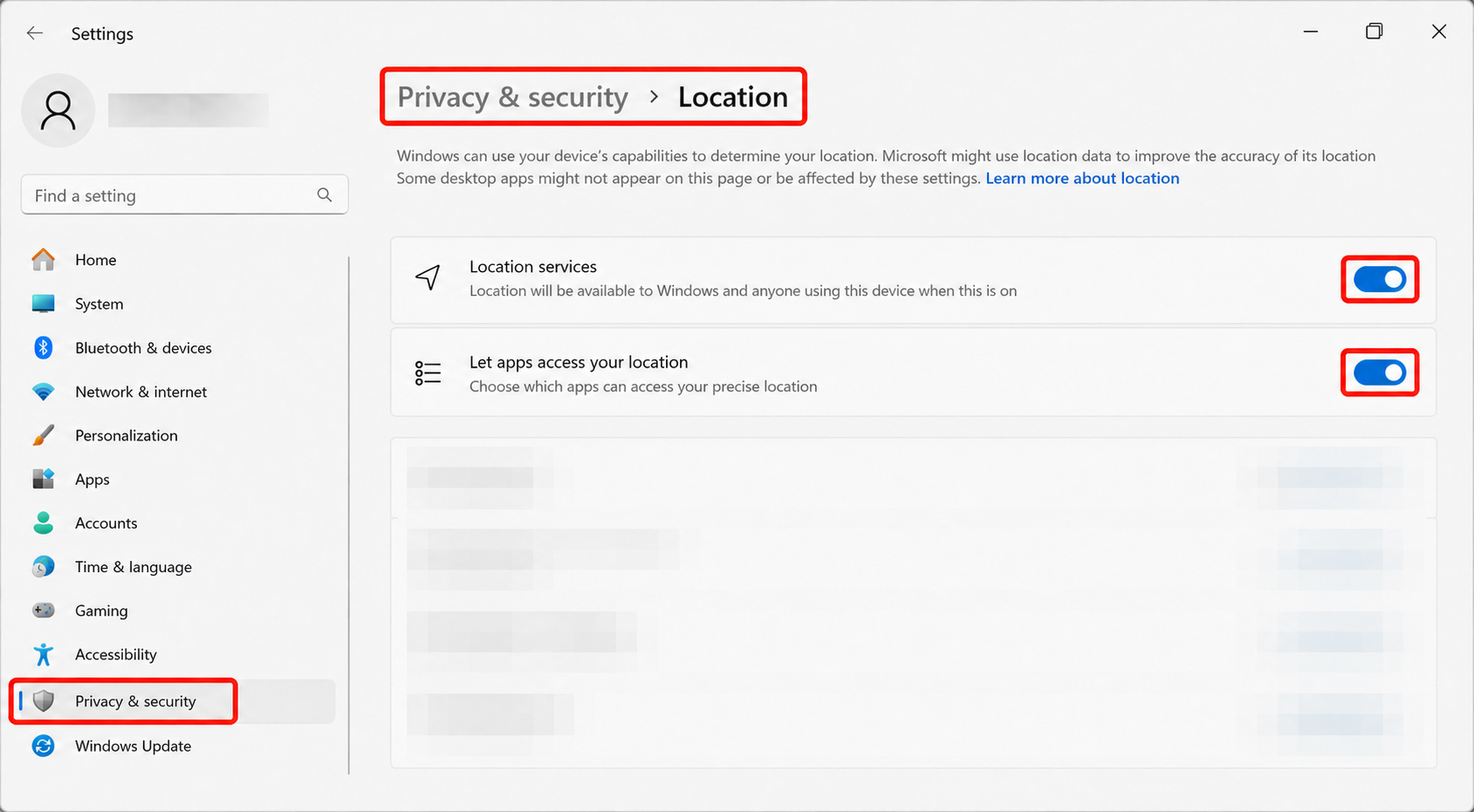
Không thể bật “Tự động đặt múi giờ”? Bật dịch vụ định vị:

  1. Đi tới “Cài đặt” → “Quyền riêng tư & bảo mật” → “Vị trí”
  2. Bật “Dịch vụ định vị”
  3. Bật “Cho phép ứng dụng truy cập vị trí của bạn”
Cài đặt vị trí Windows với Location services và Let apps access your location được bật.

macOS

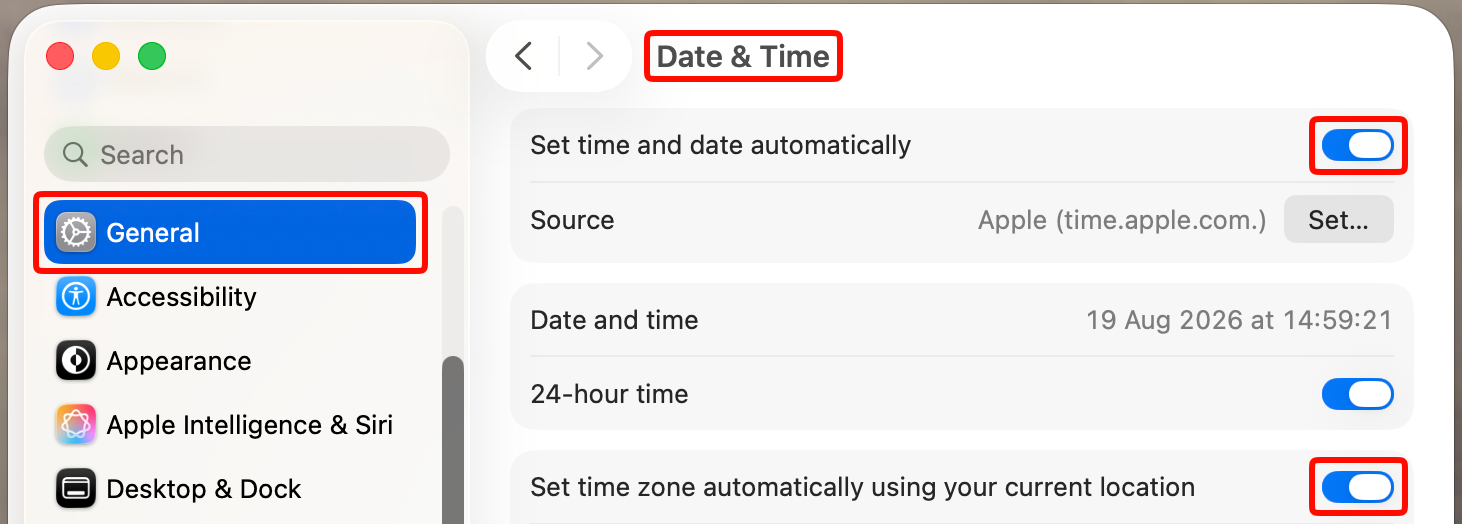
  1. Đi tới “Cài đặt hệ thống” → “Chung”
  2. Chọn phần “Ngày & Giờ”
  3. Bật các cài đặt “Tự động đặt thời gian và ngày” và “Tự động đặt múi giờ sử dụng vị trí hiện tại của bạn”
Cài đặt Date & Time của macOS với ngày, giờ và múi giờ tự động được bật.

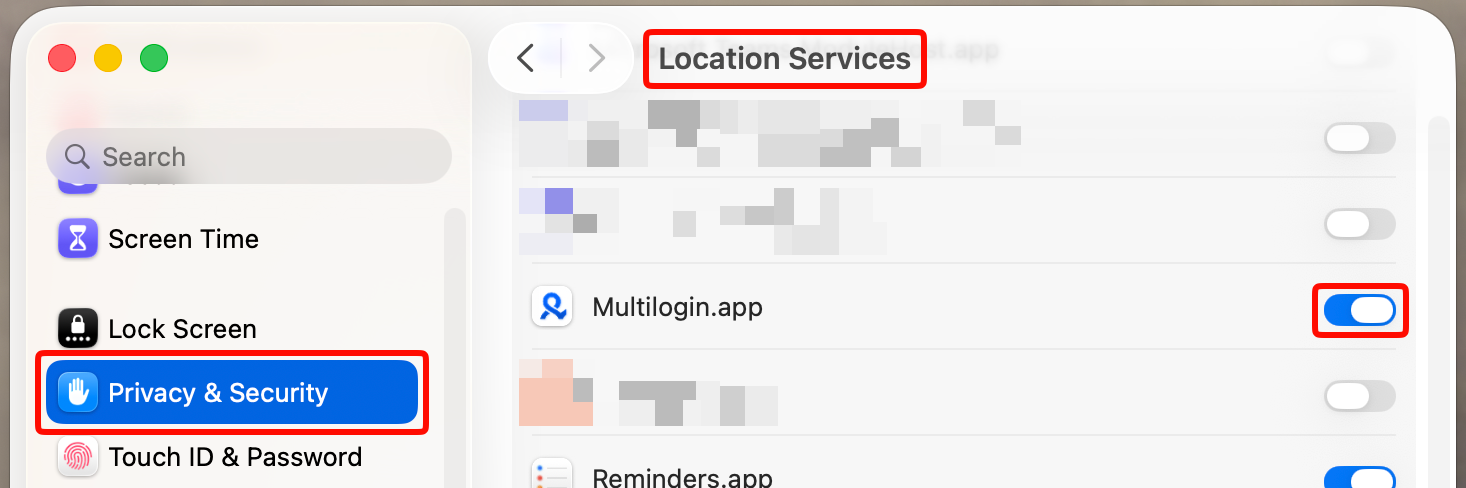
Không thể bật phát hiện múi giờ tự động? Bật dịch vụ định vị:

  1. Đi tới “Cài đặt hệ thống” → “Quyền riêng tư & Bảo mật”
  2. Chọn “Dịch vụ định vị”
  3. Bật tính năng này cho Multilogin
Cài đặt Location Services của macOS với quyền truy cập vị trí được bật cho Multilogin.app.

Làm mới các thành phần ứng dụng

Hành động này sẽ không gây mất dữ liệu: nó chỉ làm mới các thành phần ứng của dụn...

  1. Đóng ứng dụng máy tính để bàn 🖥️ hoặc ngắt kết nối tác nhân nếu bạn đang dùng giao diện web 🌐
  2. Chuyển đến thư mục mlx:
    1. Windows: C:\Users\%username%\mlx
    2. macOS: /Users/%username%/mlx
    3. Linux: /home/%username%/mlx
  3. Xóa thư mục deps
  4. Mở lại ứng dụng máy tính để bàn 🖥️ hoặc kết nối lại tác nhân cho giao diện web 🌐
  5. ĐIều này sẽ kích hoạt quá trình tải xuống lại các thành phần

Kiểm tra ứng dụng bên thứ ba

Multilogin agent đã được chứng nhận và xác minh là an toàn và đáng tin cậy. Tuy nhiên, đôi khi phần mềm antivirus hoặc tường lửa có thể nhầm lẫn đánh dấu các ứng dụng hợp pháp như vậy là mối đe dọa – nhưng chúng tôi hứa rằng nó không độc hại.

Cách khắc phục:

  • Vô hiệu hóa hoặc đưa agent vào danh sách trắng trong cài đặt antivirus hoặc tường lửa của bạn
  • Tắt VPN hoặc các công cụ proxy như Proxifier và SocksEscort, vì chúng có thể chặn kết nối của Multilogin

Kiểm tra ISP

Đôi khi, các nhà cung cấp dịch vụ Internet (ISP) chặn các nhà cung cấp proxy hoặc...

Đôi khi, các nhà cung cấp dịch vụ Internet (ISP) chặn các nhà cung cấp proxy hoặc thậm chí là cả Multilogin. Sau đây là cách kiểm tra và khắc phục:

  • Hãy thử kết nối thông qua VPN: điều này có thể vượt qua các hạn chế của ISP
  • Chuyển đổi mạng: sử dụng Wi-Fi khác hoặc biến điện thoại của bạn thành điểm phát sóng bằng dữ liệu di động
  • Kiểm tra tốc độ: nếu nhà cung cấp dịch vụ Internet (ISP) hiện tại của bạn chậm, việc thay đổi mạng cũng có thể cải thiện hiệu suất

Nếu sự cố được giải quyết bằng các bước này thì có khả năng là do ISP của bạn gây ra.

Kiểm tra trình duyệt

Còn gặp vấn đề? Thử làm như sau:

  • Cập nhật trình duyệt của bạn: nếu kết nối hoạt động trong trình duyệt khác hoặc ở chế độ ẩn danh, hãy cập nhật trình duyệt gốc của bạn lên phiên bản mới nhất
  • Chuyển đổi trình duyệt hoặc sử dụng chế độ ẩn danh: kết nối agent thông qua một trình duyệt khác hoặc mở trình duyệt hiện tại của bạn ở chế độ ẩn danh
  • Kiểm tra các tiện ích mở rộng gây cản trở: xem xét các tiện ích mở rộng trình duyệt của bạn và vô hiệu hóa bất kỳ tiện ích nào có thể chặn hoặc làm gián đoạn kết nối mạng của bạn

Ngừng agent và các tiến trình launcher

Đôi khi một agent hoặc tiến trình launcher cũ bị kẹt ở nền.

  1. Mở:
    1. Task Manager trên Windows
    2. Activity Monitor trên macOS
    3. System Monitor trên Linux
  2. Tìm các tiến trình Multilogin agent và launcher và dừng chúng
  3. Rồi mở lại Multilogin và thử lại

Windows

Trình quản lý tác vụ Windows hiển thị tiến trình agent và Multilogin.

macOS

Activity Monitor trên macOS hiển thị tiến trình launcher và Multilogin.

Linux

Trình giám sát Linux hiển thị tiến trình agent và launcher-linux.

Xóa các tệp .lock

.lock tập tin là Các tệp tạm thời mà ứng dụng tạo ra để hiển thị tệp hoặc tài ngu...

.lock tập tin là Các tệp tạm thời mà ứng dụng tạo ra để hiển thị tệp hoặc tài nguyên đang được sử dụng. Sau đây là lý do tại sao bạn có thể xóa chúng:

  • Sửa lỗi ứng dụng bị kẹt: nếu ứng dụng bị sập, các tệp .lock còn sót lại có thể đánh lừa hệ thống khiến hệ thống nghĩ rằng ứng dụng vẫn đang chạy
  • Lỗi dừng: những tệp này có thể ngăn ứng dụng của bạn khởi động hoặc hoạt động bình thường
  • Xóa các sự cố cập nhật: nếu quá trình cập nhật hoặc đồng bộ hóa bị gián đoạn, các tệp .lock có thể chặn các nỗ lực trong tương lai

Xóa các tệp .lock giống như nhấn nút thiết lập lại – nó sẽ dọn dẹp mớ hỗn độn và giúp ứng dụng của bạn chạy mượt mà trở lại!

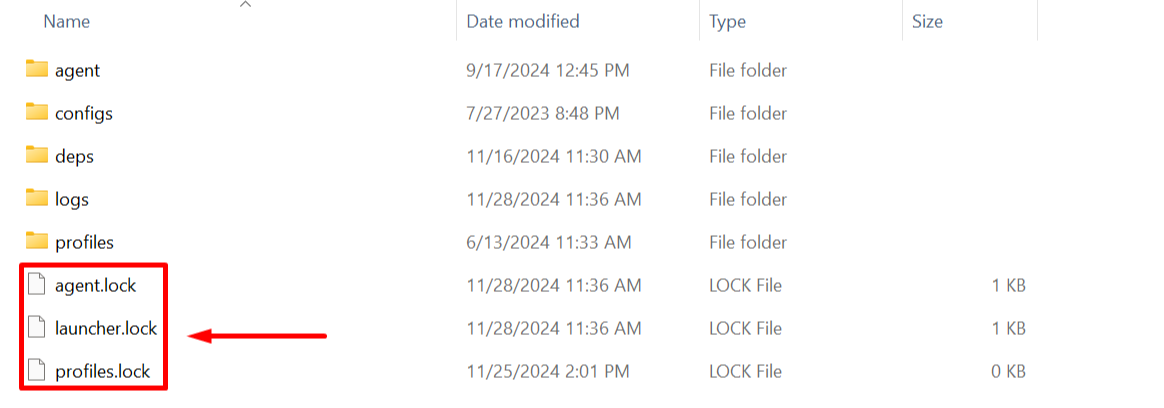
Windows

  1. Dừng tất cả các hồ sơ đang chạy
  2. Đóng ứng dụng máy tính để bàn 🖥️ hoặc ngắt kết nối tác nhân nếu bạn đang dùng giao diện web 🌐
  3. Đi tới thư mục mlx: C:\Users\%username%\mlx
  4. Xóa tất cả các tập tin .lock 
Thư mục mlx của Windows với agent.lock, launcher.lock và profiles.lock được đánh dấu.

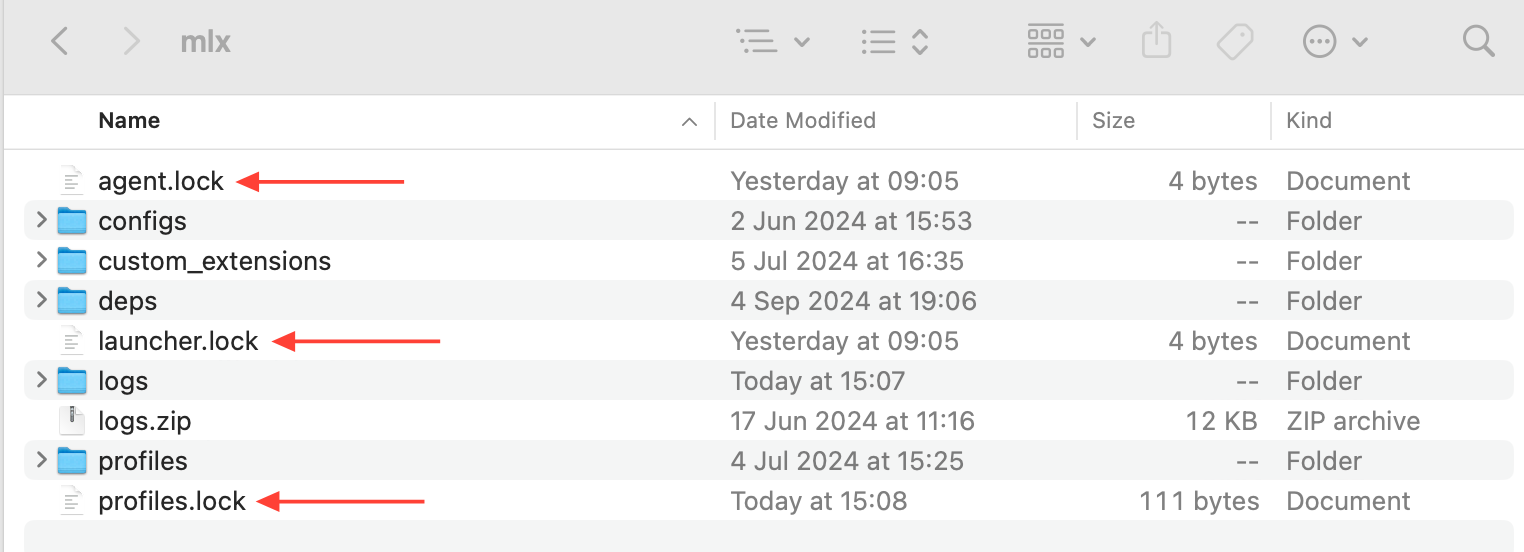
macOS

  1. Dừng tất cả các hồ sơ đang chạy
  2. Đóng ứng dụng máy tính để bàn 🖥️ hoặc ngắt kết nối tác nhân nếu bạn đang dùng giao diện web 🌐
  3. Đi tới thư mục mlx: /Users/%username%/mlx
  4. Xóa tất cả các tập tin .lock 
Thư mục mlx trong Finder với agent.lock, launcher.lock và profiles.lock được đánh dấu.

Kiểm tra các cổng

Agent bắt đầu với cổng 45000. Nếu cổng đó đã bận, nó có thể thử cổng khả dụng tiếp theo.

Windows

  1. Mở Command prompt (nhấn Win + R, gõ cmd và nhấn Enter)
  2. Chạy lệnh netstat -ano | findstr :45000
netstat -ano | findstr :45000
  1. Tìm PID (Process ID) liên quan đến các tiến trình đang chạy trên cổng 45000

Nếu lệnh này không trả về bất kỳ tiến trình nào, điều đó có nghĩa là cổng không đang được sử dụng và vấn đề do nguyên nhân khác. Bỏ qua bước tiếp theo.

  1. Để kết thúc một tiến trình, chạy lệnh taskkill /F /PID {PID của tiến trình}
taskkill /F /PID {PID}

Đảm bảo thay thế "{PID của tiến trình}" bằng PID thực tế mà bạn đã nhận được ở bước 3. Lặp lại các bước cho các cổng 45001, 45002, v.v., nếu cần.

Command Prompt trên Windows dùng netstat và taskkill cho tiến trình tại cổng 45000.

macOS và Linux

  1. Mở Terminal
    1. macOS: Nhấn Command + Space, gõ "Terminal" và nhấn Enter
    2. Linux: Nhấn Ctrl + Alt + T
  2. Chạy lệnh lsof -i :45000
lsof -i :45000
  1. Tìm PID (Process ID) liên quan đến các tiến trình bạn muốn kết thúc.

Nếu lệnh này không trả về bất kỳ tiến trình nào, điều đó có nghĩa là cổng không đang được sử dụng và vấn đề do nguyên nhân khác. Bỏ qua bước tiếp theo.

  1. Để kết thúc một tiến trình, chạy lệnh kill -9 {PID của tiến trình}
kill -9 {PID của tiến trình}

Đảm bảo thay thế "{PID của tiến trình}" bằng PID thực tế mà bạn đã nhận được ở bước 3. Lặp lại các bước cho các cổng 45001, 45002, v.v., nếu cần.

Terminal Linux chạy lsof -i :45000 và hiển thị tiến trình launcher.

Khởi động lại thiết bị

Đôi khi, một khởi đầu mới có thể làm nên điều kỳ diệu.

Nếu các bước ở trên không hiệu quả, hãy thử khởi động lại thiết bị của bạn nhanh chóng và sau đó tiếp tục với các bước kết nối agent một lần nữa.

Không có gì giúp?

Gửi cho chúng tôi logs của bạn và chúng tôi sẽ xem xét kỹ lưỡng.

Tạo lại sự cố hoặc đợi cho đến khi thông báo lỗi xuất hiện Lưu trữ nhật ký thư mụ...

  1. Tạo lại sự cố hoặc đợi cho đến khi thông báo lỗi xuất hiện
  2. Lưu trữ nhật ký thư mục được tìm thấy ở những vị trí sau:
    1. Windows: C:\Users\%username%\mlx
    2. macOS: /Users/%username%/mlx
    3. Linux: /home/%username%/mlx
  3. Gửi email hỗ trợ tới [email protected] với nội dung:
    1. Một mô tả rõ ràng về vấn đề
    2. Thư mục nhật ký lưu trữ được đính kèm

Luôn cập nhật

Cập nhật tin mới, chia sẻ kinh nghiệm và xem cách dùng thực tế.

Nhận tin sản phẩmKênh TelegramHỏi người khácChat TelegramXem cách dùngCộng đồng Discord