Перейти к содержимому
MultiloginБаза знаний

Как исправить проблему с подключением агента

Если в Multilogin появилось сообщение «Агент отключен», значит, веб-интерфейс не может подключиться к агенту на вашем компьютере.

Обычно помогает одно из двух:

  • Переподключить или переустановить агент.
  • Разрешить браузеру подключаться к агенту.

Начните с этого:

➡️ Откройте Multilogin → нажмите «Агент отключен» → скачайте и установите агент → нажмите «Подключить агент».

Если агент все еще не подключается, проверьте разрешения браузера ниже.

Используете десктопное приложение Multilogin? Отдельно подключать агент не нужно — он уже встроен в приложение.
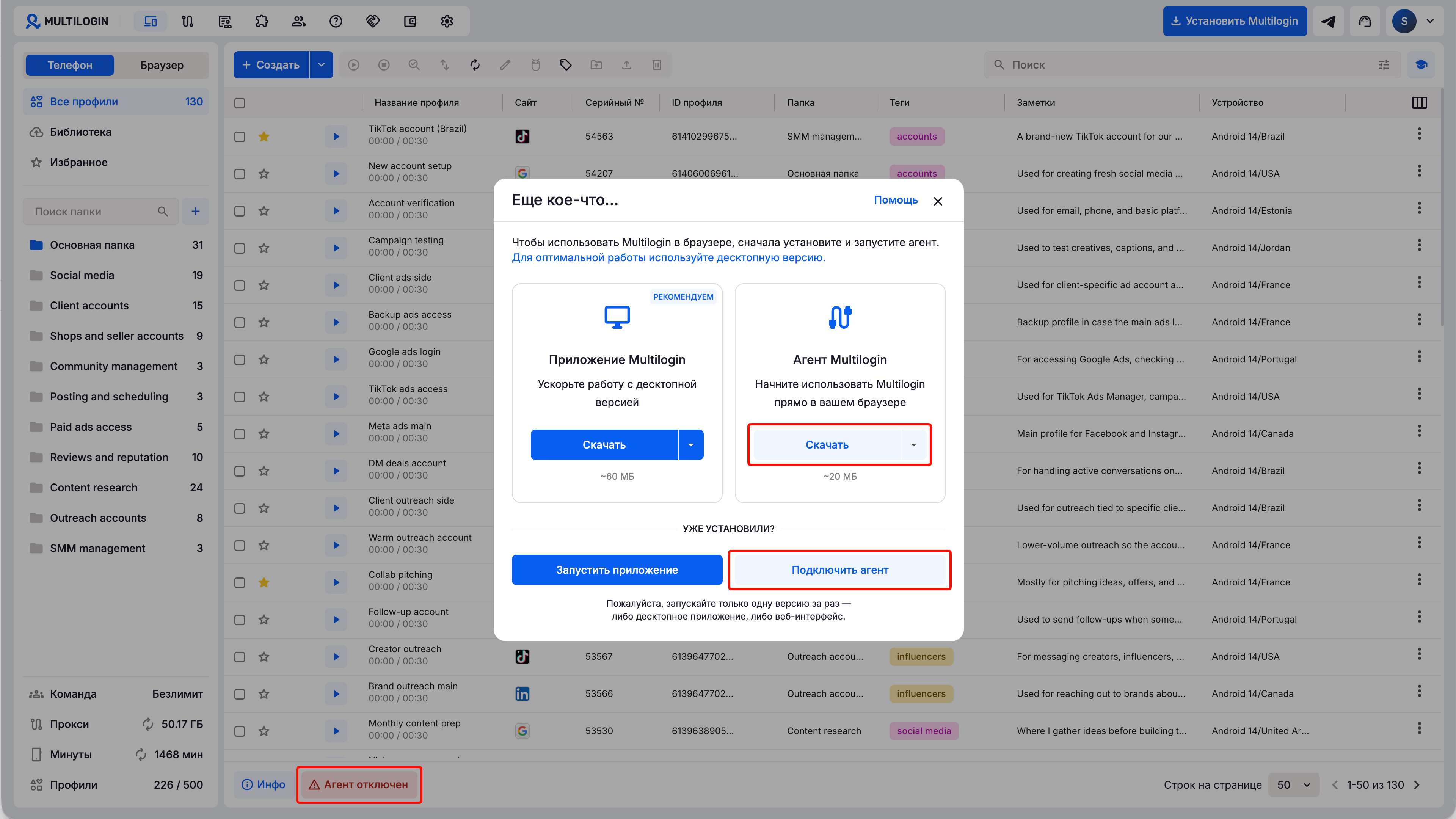
Окно подключения агента Multilogin с выбором способа подключения.

Разрешите браузеру доступ к агенту

Multilogin должен подключиться к агенту на вашем компьютере. Иногда браузер блокирует это соединение.

Если агент установлен, но все еще отображается как отключенный, проверьте разрешения браузера.

Chrome

Инструкция актуальна для Chrome, Brave, Edge, Opera, Vivaldi и Arc.

Когда откроете Multilogin, браузер может сам запросить доступ к локальной сети. В этом случае нажмите «Разрешить».

Если запрос уже был закрыт или заблокирован:

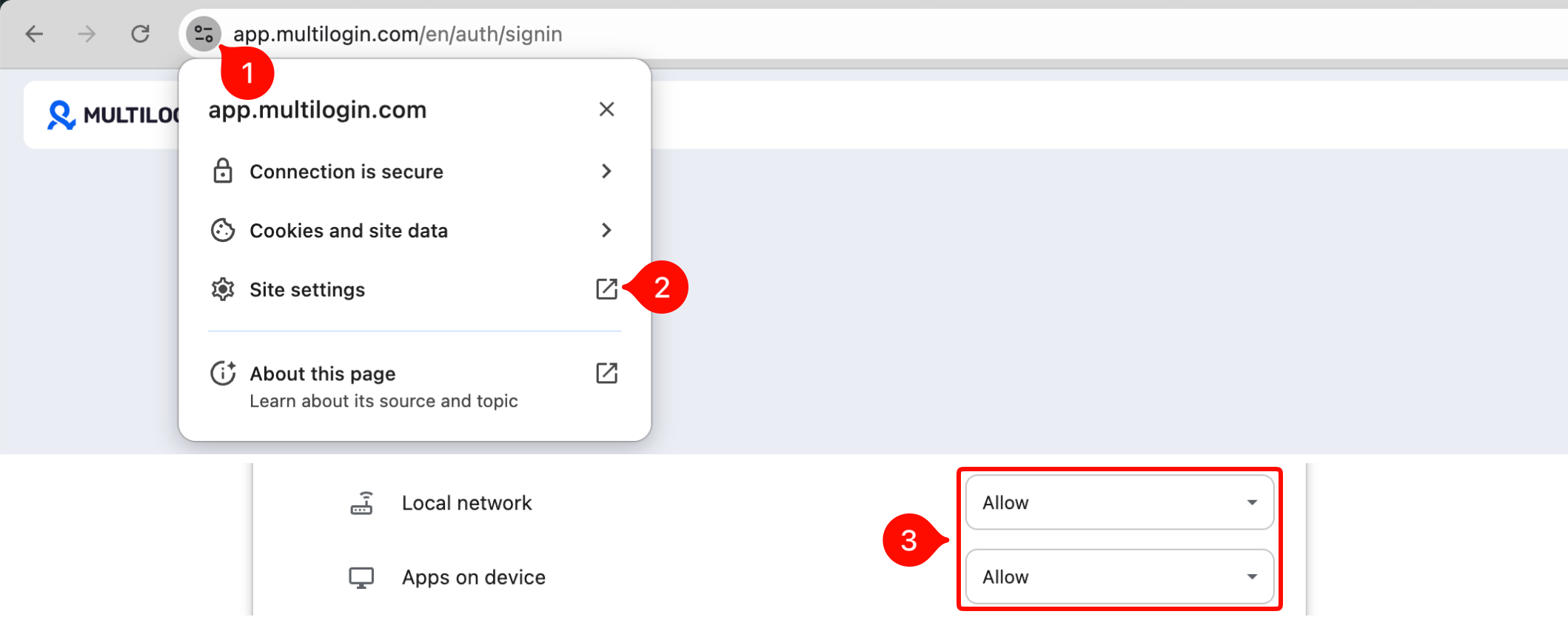
  1. Слева от адресной строки нажмите значок «Сведения о сайте».
  2. Нажмите «Настройки сайта».
  3. Найдите «Доступ к локальной сети» и «Приложения на устройстве» и выберите «Разрешить».
  4. Вернитесь в Multilogin и обновите страницу.
  5. Снова попробуйте подключить агент.
Настройки сайта app.multilogin.com в Chrome: доступ к локальной сети разрешен.

Не видите эти настройки? Сделайте следующее:

  1. Откройте chrome://flags/#local-network-access-check.
  2. Включите проверку доступа к локальной сети.
  3. Перезапустите Chrome.
  4. Вернитесь в Multilogin и обновите страницу.
  5. Снова подключите агент.
Страница флагов Chrome: Local Network Access Checks установлен в Enabled.

Firefox

Инструкция актуальна для Firefox, LibreWolf, Zen Browser, Floorp и Waterfox.

Когда откроете Multilogin, браузер может сам запросить доступ к локальной сети. В этом случае нажмите «Разрешить».

Если запрос уже был закрыт или заблокирован:

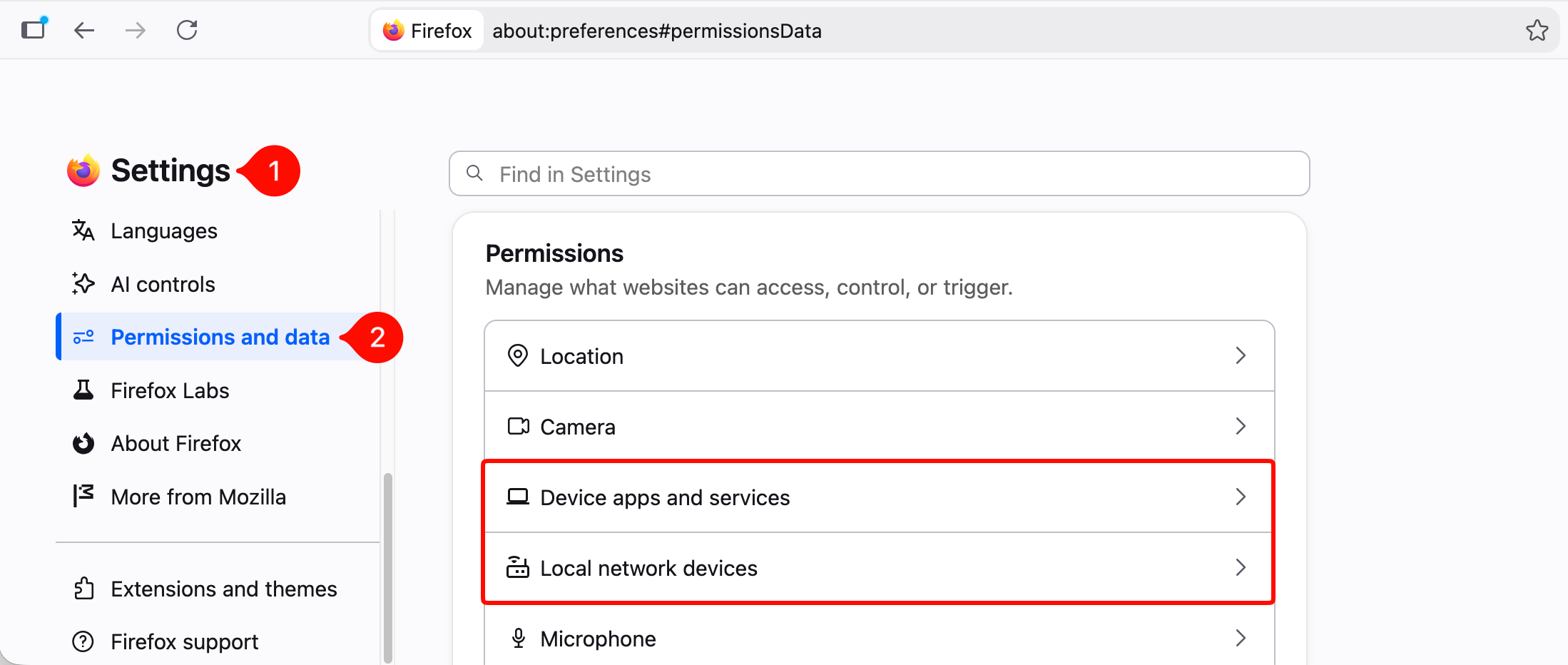
  1. Откройте «Настройки».
  2. Перейдите в «Разрешения и данные».
  3. Найдите «Приложения и службы устройства» и нажмите «Настройки…».
  4. Разрешите доступ для app.multilogin.com.
  5. Затем откройте «Локальные сетевые устройства» → «Настройки…» и тоже разрешите доступ.
  6. Вернитесь в Multilogin и обновите страницу.
  7. Снова подключите агент.
Firefox: настройки разрешений с пунктом Local network devices.

Если агент все еще не подключается:

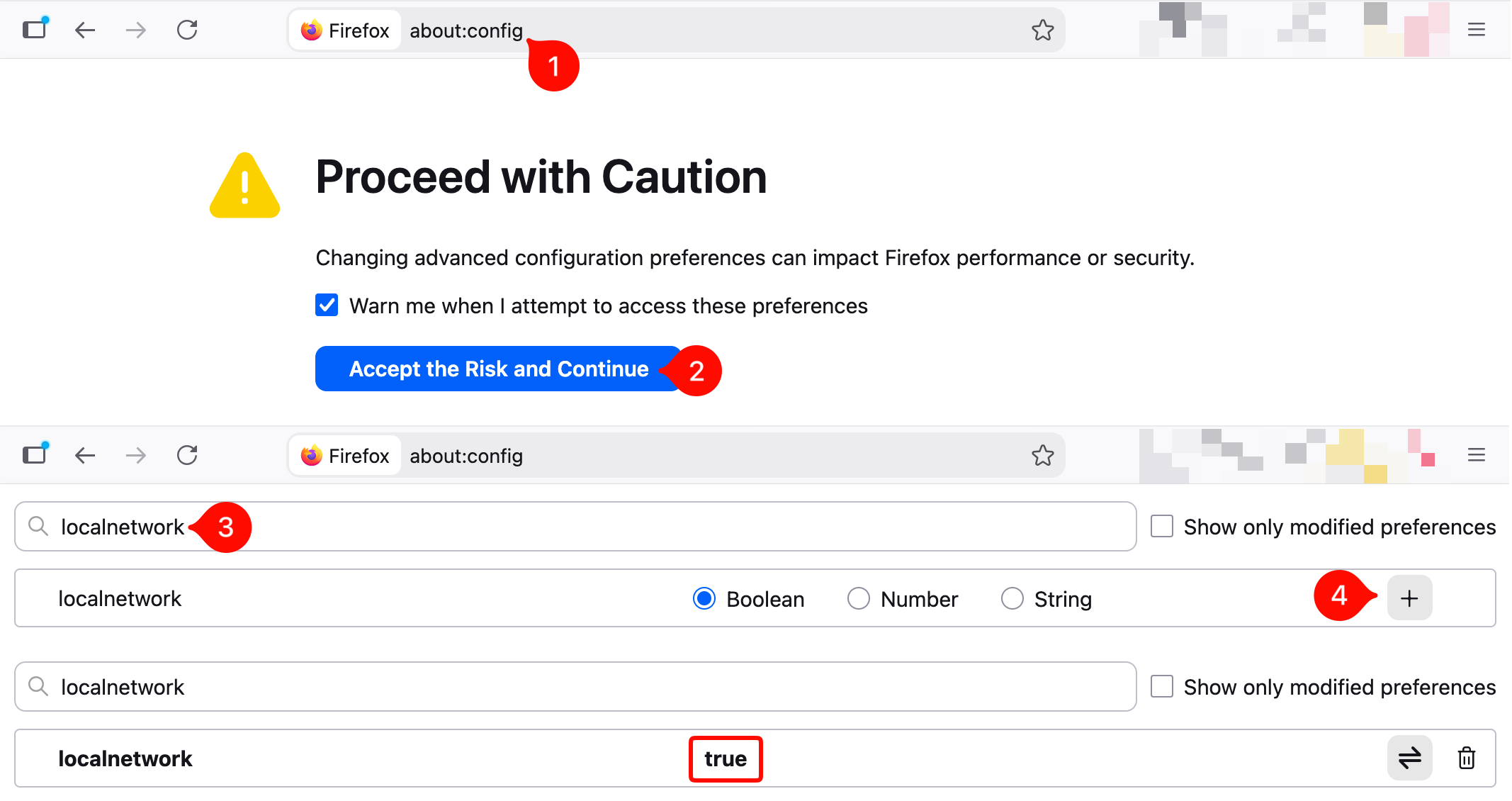
  1. Введите about:config в адресной строке.
  2. Нажмите «Принять риск и продолжить».
  3. Найдите localnetwork.
  4. Убедитесь, что значение установлено на true.
  5. Вернитесь в Multilogin и обновите страницу.
  6. Снова подключите агент.
Firefox about:config: параметр localnetwork установлен в true.

Яндекс

Сначала разрешите доступ, если Яндекс Браузер сам покажет запрос.

Если нужно проверить настройки вручную:

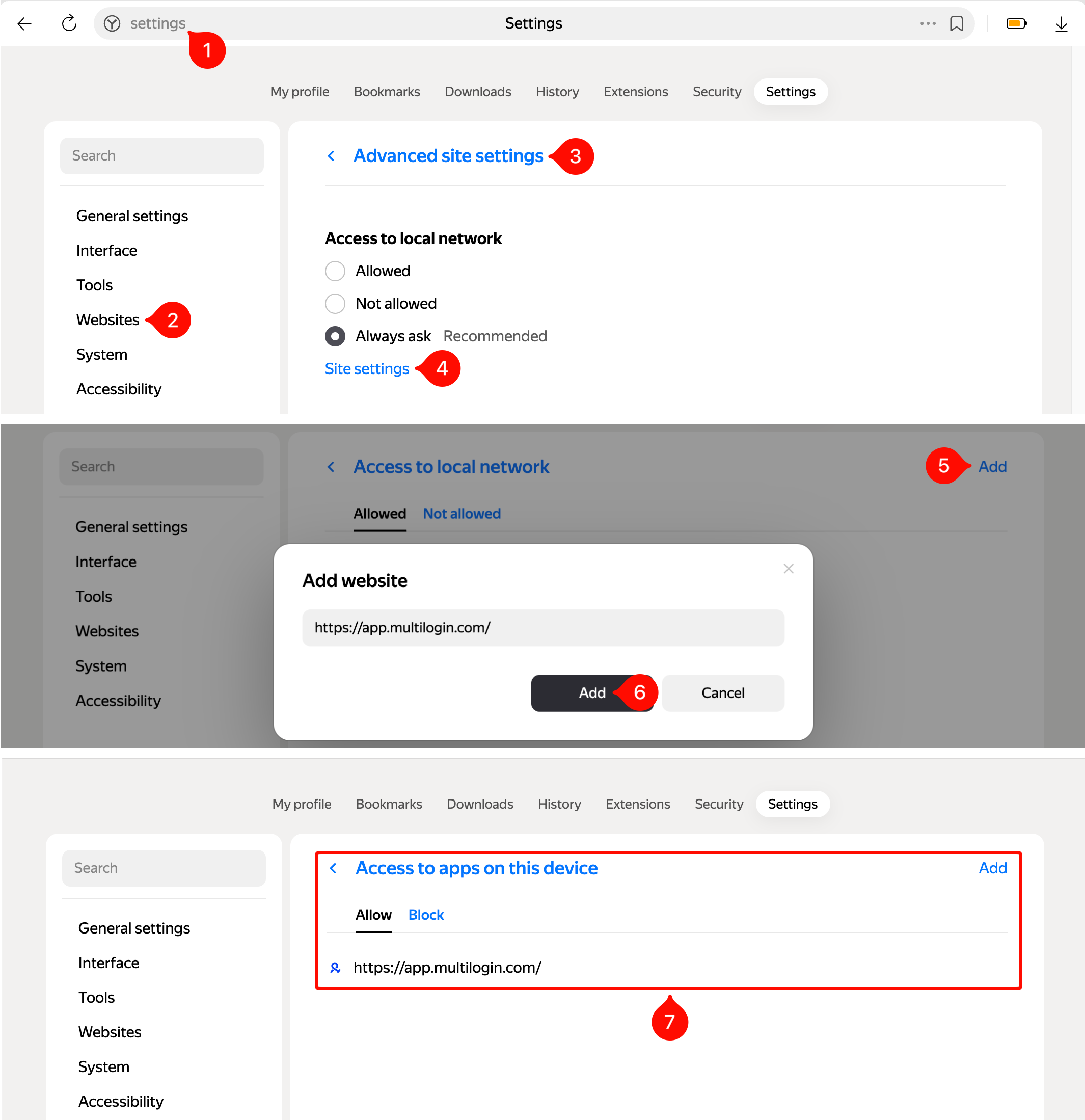
  1. Откройте «Настройки».
  2. Перейдите в «Сайты».
  3. Откройте «Расширенные настройки сайтов».
  4. Найдите настройку доступа к локальной сети и нажмите «Настройки сайта»
  5. Откройте вкладку «Разрешено» и нажмите «Добавить». 
  6. Введите https://app.multilogin.com/ и подтвердите изменения. 
  7. Сделайте то же самое для настройки «Доступ к приложениям на этом устройстве». 
  8. Вернитесь в Multilogin и обновите страницу.
  9. Снова подключите агент.
Настройки локальной сети Microsoft Edge: app.multilogin.com добавлен в список разрешенных сайтов.

macOS

На Mac доступ может дополнительно блокировать сама система.

Сначала проверьте настройки браузера выше, а затем:

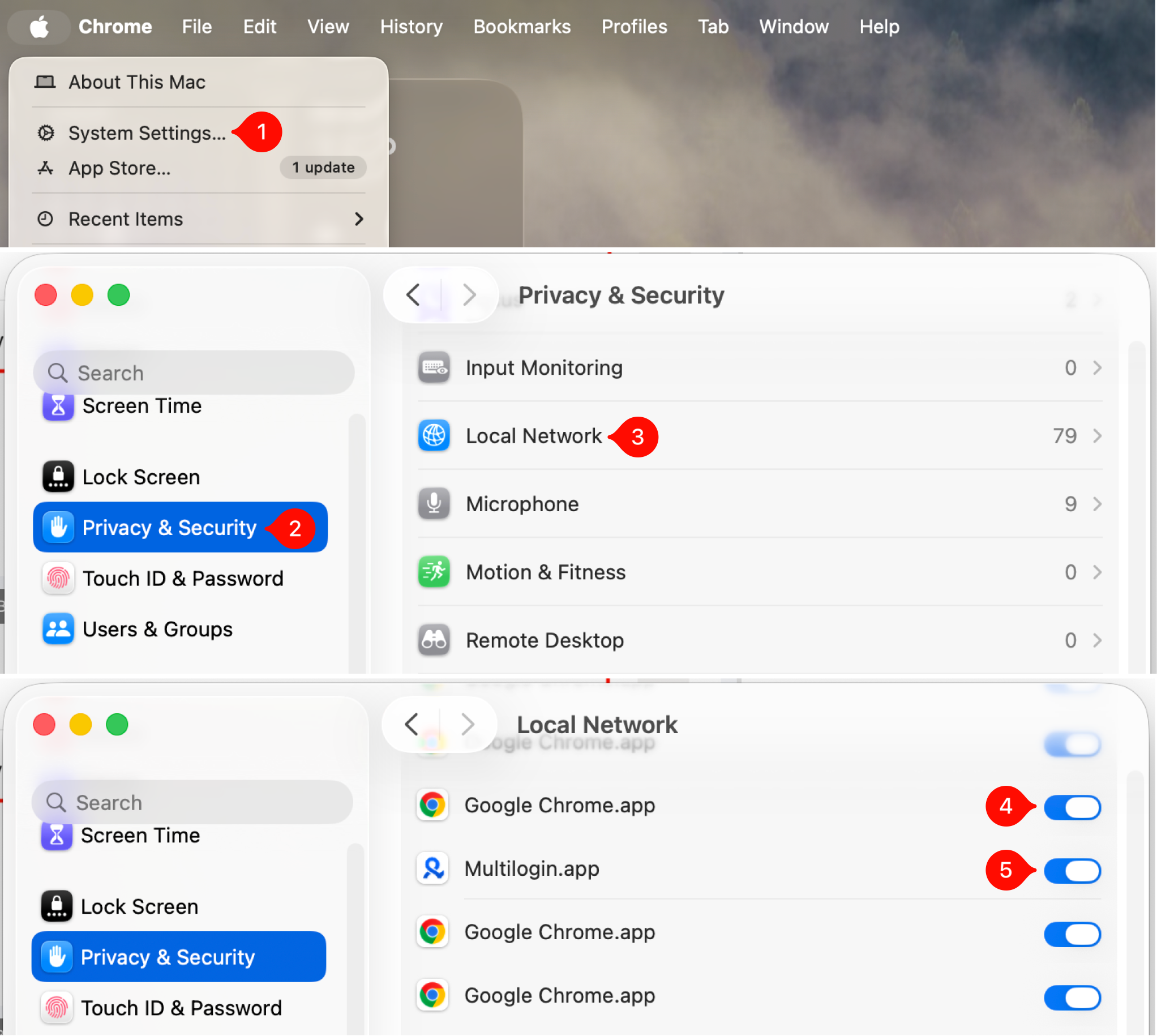
  1. Откройте «Системные настройки».
  2. Перейдите в «Конфиденциальность и безопасность». 
  3. Выберите «Локальная сеть».
  4. Включите доступ для вашего браузера.
  5. Если Multilogin есть в списке, включите доступ и для него.
  6. Перезапустите браузер и Multilogin.
  7. Снова попробуйте подключить агент.
Настройки macOS Privacy & Security > Local Network: доступ к локальной сети включен для Google Chrome и Multilogin.

Проверьте системные требования

Multilogin не поддерживает старые операционные системы, такие как:

  • Версии macOS до Sonoma 14. 
  • Версии Windows до 10. 
  • Версии Linux до Ubuntu 22. 

Готовы к запуску? Проверьте, подходит ли ваш компьютер по характеристикам. Полный список требований — здесь.

Если вы используете Windows, рекомендуем запускать агент от имени администратора.

Синхронизируйте системное время

Windows

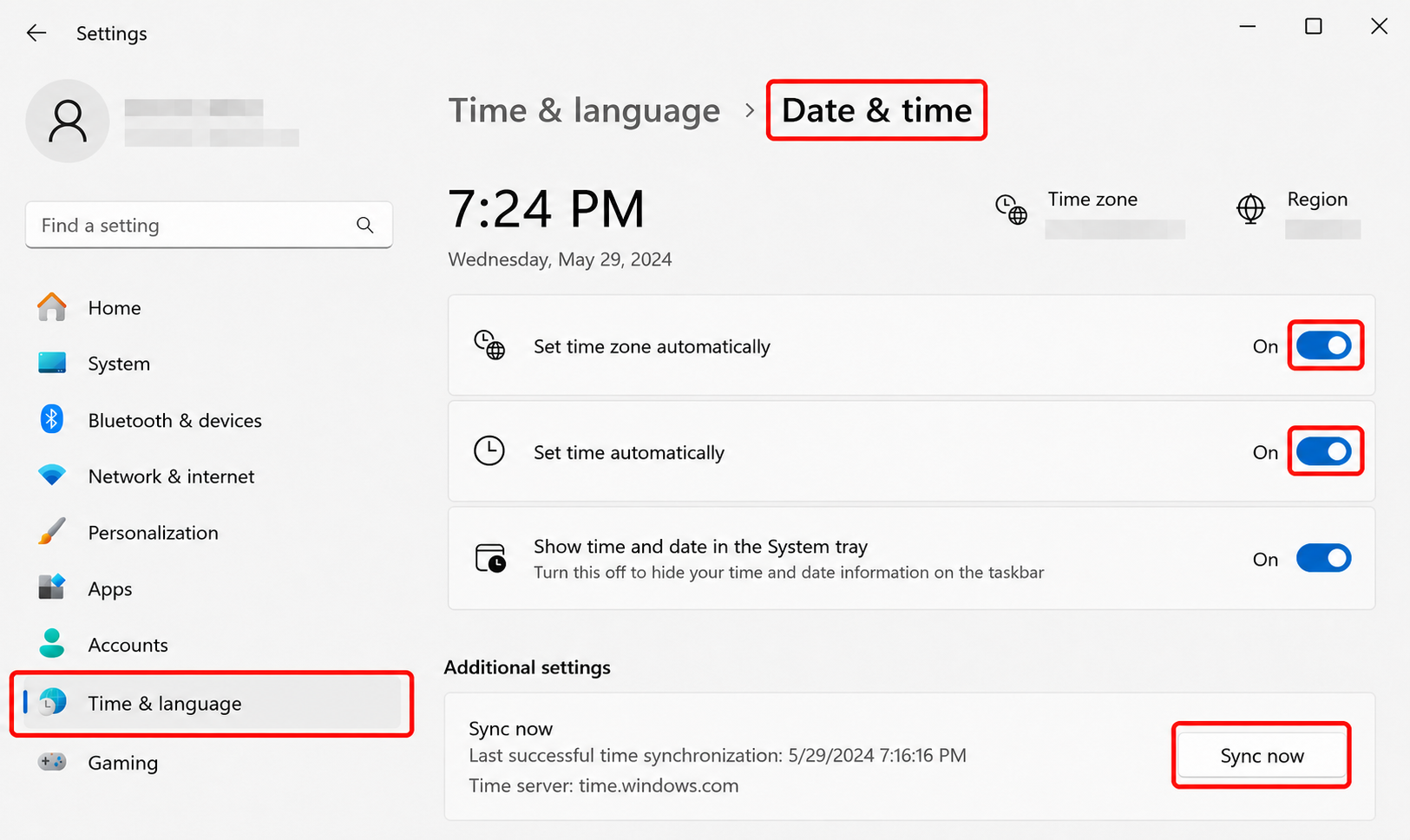
  1. Нажмите «Пуск» → «Настройки».
  2. Откройте «Время и язык» → «Дата и время».
  3. Включите «Автоматически устанавливать часовой пояс» и «Автоматически устанавливать время».
  4. Нажмите «Синхронизировать сейчас».
Настройки даты и времени Windows: автоматические время и часовой пояс включены, выделена кнопка Sync now.

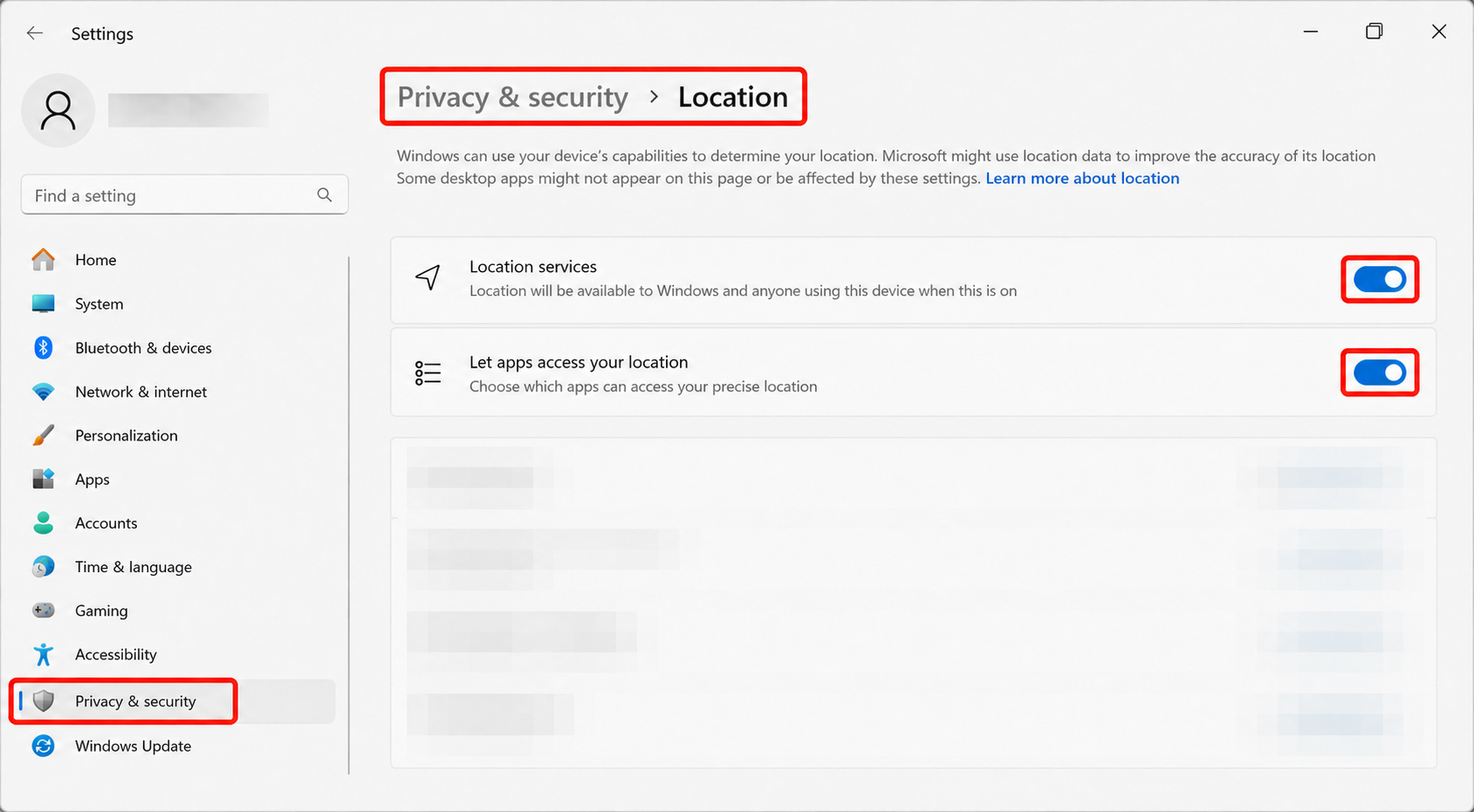
Не получается включить автоматический часовой пояс? Включите доступ к местоположению:

  1. Откройте «Настройки» → «Конфиденциальность и безопасность» → «Местоположение».
  2. Включите «Службы геолокации».
  3. Включите «Разрешить приложениям доступ к вашему местоположению».
Настройки геолокации Windows: включены Location services и Let apps access your location.

macOS

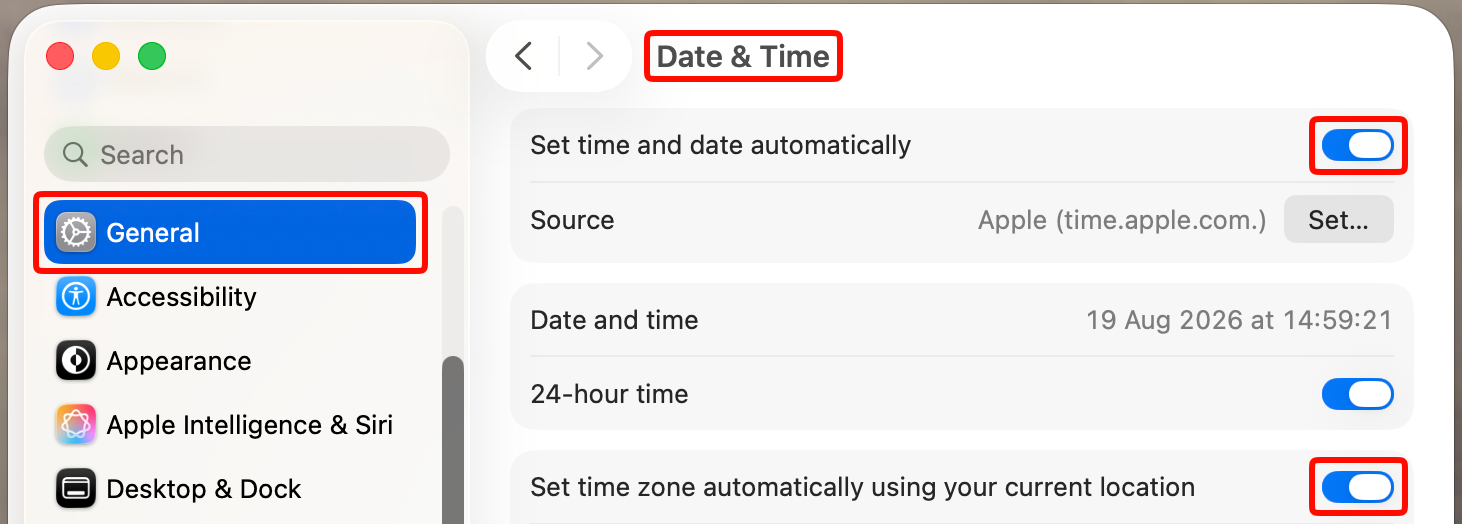
  1. Откройте «Системные настройки» → «Основные».
  2. Выберите «Дата и время».
  3. Включите «Автоматически устанавливать дату и время» и «Автоматически устанавливать часовой пояс, используя текущее местоположение».
Настройки macOS Date & Time: автоматические дата, время и часовой пояс включены.

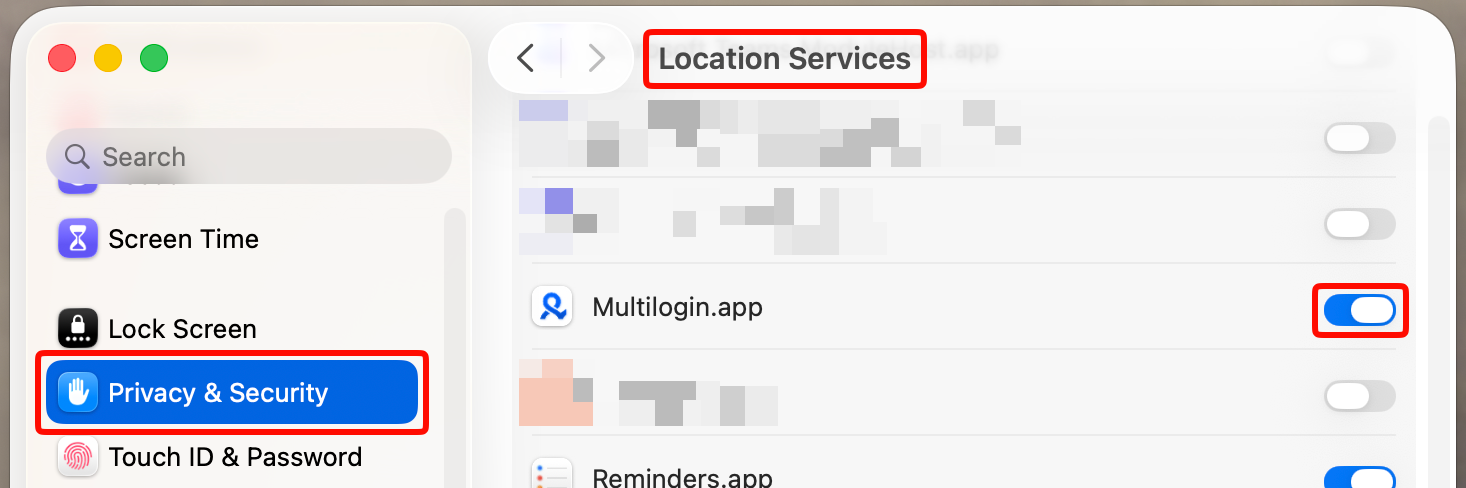
Не получается включить автоматический часовой пояс? Включите геолокацию:

  1. Откройте «Системные настройки» → «Конфиденциальность и безопасность».
  2. Выберите «Службы геолокации».
  3. Разрешите доступ для Multilogin.
Настройки macOS Location Services: доступ к геолокации включен для Multilogin.app.

Обновите компоненты приложения

  1. Закройте десктопное приложение 🖥️ или отключите агент, если вы используете веб-интерфейс 🌐.
  2. Перейдите в папку mlx:
    1. Windows: C:\Users\%username%\mlx. 
    2. macOS: /Users/%username%/mlx. 
    3. Linux: /home/%username%/mlx. 
  3. Удалите папку deps.
  4. Откройте десктопное приложение снова 🖥️ или переподключите агент для веб-интерфейса 🌐. 
  5. Процесс загрузки компонентов начнется автоматически.

Отключите сторонние приложения

Агент Multilogin прошел проверку безопасности и полностью надежен. Но иногда антивирус или брандмауэр могут ошибочно воспринимать его как угрозу.

Как это исправить:

  • Отключите антивирус/брандмауэр или добавьте агент в список исключений.
  • Отключите VPN и прокси-инструменты (Proxifier, SocksEscort) — они могут блокировать соединение.

Проверьте интернет-провайдера

Некоторые интернет-провайдеры блокируют прокси или даже соединение с Multilogin. Проверьте это:

  • Подключитесь к VPN: это поможет обойти блокировки провайдера.
  • Смените сеть: попробуйте другой Wi-Fi или сделайте телефон точкой доступа.
  • Проверьте скорость: если интернет медленный, смена сети может ускорить соединение.

Это может не только решить проблему, но и ускорить соединение! 

Проверьте браузер

Подключение все еще не работает? Попробуйте вот что:

  • Смените браузер или включите режим инкогнито: это поможет обойти возможные конфликты.
  • Обновите браузер: если в другом браузере или инкогнито все работает, значит, проблема в устаревшей версии.
  • Проверьте расширения: отключите те, которые могут мешать соединению.

Остановите связанные процессы

Иногда старый агент или процесс запуска зависает в фоновом режиме.

  1. Откройте:
    1. Диспетчер задач в Windows
    2. Монитор активности на macOS
    3. Монитор системы на Linux
  2. Найдите процессы агента и лаунчера и остановите их
  3. Затем снова откройте Multilogin

Windows

Диспетчер задач Windows с процессами agent и Multilogin.

macOS

Мониторинг системы macOS с процессами launcher и Multilogin.

Linux

Монитор процессов Linux с процессами agent и launcher-linux.

Удалите файлы .lock

Файлы .lock — это временные файлы, которые показывают, что ресурс используется. Их можно удалить, потому что:

  • Они могут мешать запуску: если приложение зависло, .lock-файлы могут «думать», что оно все еще работает.
  • Они вызывают ошибки: иногда они мешают нормальной работе программы.
  • Они мешают обновлениям: если обновление прервалось, .lock-файл может заблокировать повторную попытку.

Удаление файлов .lock — это как перезагрузка приложения: оно устраняет проблемы и помогает снова запустить программу без сбоев!

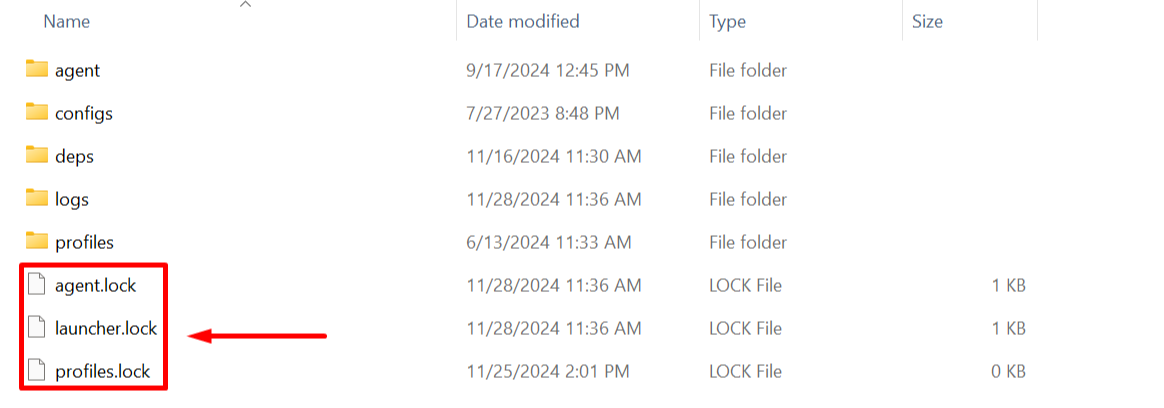
Windows

  1. Закройте все открытые профили. 
  2. Закройте десктопное приложение 🖥️ или отключите агент, если вы используете веб-интерфейс 🌐.
  3. Перейдите в папку mlx: C:\Users\%username%\mlx.
  4. Удалите все файлы .lock.
Папка mlx в Windows: выделены agent.lock, launcher.lock и profiles.lock.

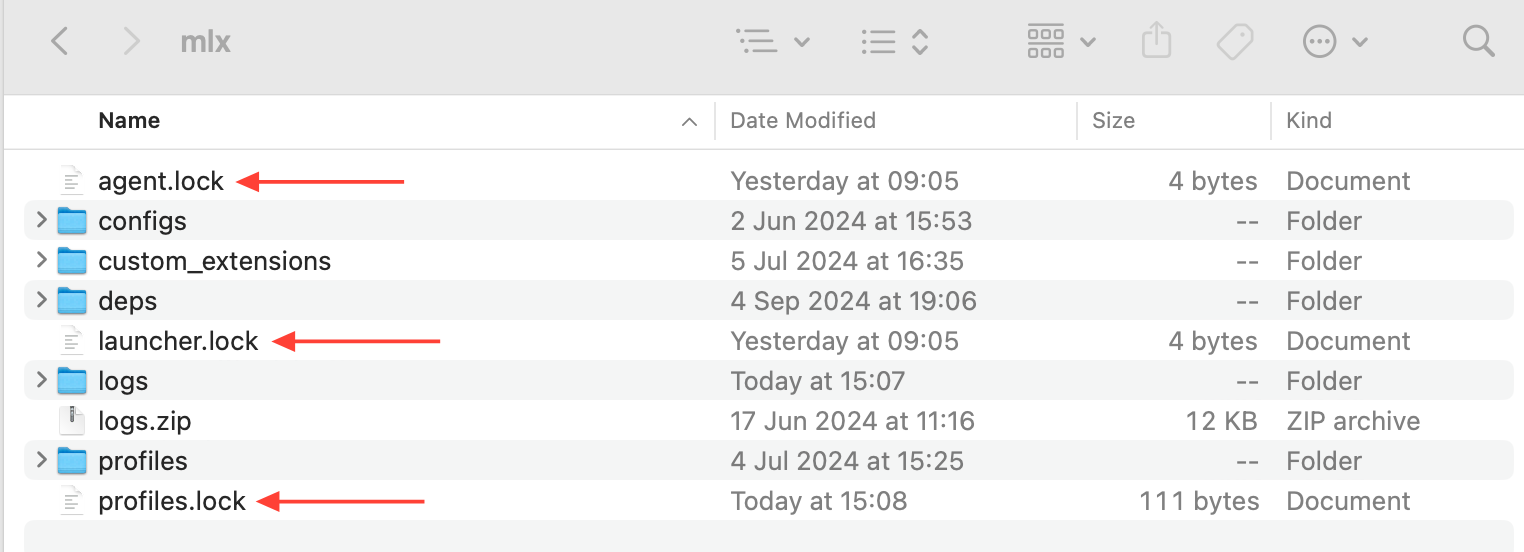
macOS

  1. Закройте все запущенные профили. 
  2. Закройте десктопное приложение 🖥️ или отключите агент, если вы используете веб-интерфейс 🌐.
  3. Перейдите в папку mlx: /Users/%username%/mlx. 
  4. Удалите все файлы .lock. 
Папка mlx в Finder: отмечены agent.lock, launcher.lock и profiles.lock.

Освободите нужные порты

Занятый порт может вызвать проблему. Вот почему:

  • Порт уже занят: другой процесс агента может использовать нужный порт.
  • Конфликт портов: если порт по умолчанию (45000) занят, агент попробует использовать следующий доступный.

Что делать: 

Проверьте, чтобы порты, начиная с 45000, не были заняты другими процессами — это поможет агенту работать без сбоев. 

Windows

  1. Откройте командную строку (CMD).
  2. Выполните команду netstat -ano | findstr :45000.
netstat -ano | findstr :45000
  1. Найдите PID (ID процесса), который работает на порту 45000.

Если эта команда не возвращает никаких процессов, это означает, что порт не используется, и проблема вызвана чем-то другим. Перейдите к следующему шагу.

  1. Остановите процесс с помощью команды taskkill /F /PID {PID процесса}.
taskkill /F /PID {PID}

Обязательно замените {PID процесса} на PID из шага 3. При необходимости сделайте то же самое для портов 45001, 45002 и других.

Командная строка Windows: netstat и taskkill для процесса на порту 45000.

macOS и Linux

  1. Откройте терминал.
  2. Выполните команду lsof -i :45000.
lsof -i :45000
  1. Найдите нужный PID (ID процесса).

Если эта команда не возвращает никаких процессов, это означает, что порт не используется, и проблема вызвана чем-то другим. Перейдите к следующему шагу.

  1. Остановите процесс с помощью команды kill -9 {PID процесса}
kill -9 {PID of the process}

Обязательно замените {PID процесса} на PID из шага 3. При необходимости сделайте то же самое для портов 45001, 45002 и других.

Терминал Linux: команда lsof -i :45000 показывает процесс launcher.

Перезапустите устройство

Если описанные выше действия не помогли, попробуйте перезагрузить устройство, а затем повторите шаги по подключению агента.

Ничего не помогает?

Если проблема все еще возникает, пришлите нам лог-файлы. 

  1. Воспроизведите проблему или ошибку. 
  2. Заархивируйте папку logs — вот где она находится:
    1. Windows: C:\Users\%username%\mlx. 
    2. macOS: /Users/%username%/mlx. 
    3. Linux: /home/%username%/mlx. 
  3. Отправьте архив и описание проблемы на почту [email protected].

Будьте в курсе

Следите за обновлениями, общайтесь и смотрите примеры.

Открыть новостиКанал в TelegramЗадать вопросЧат в TelegramПосмотреть кейсыСообщество в Discord