


Как выбрать тип хранилища данных для браузерных профилей
 ~2 минАвтор Yelena V
Хранилище определяет, где сохраняются данные браузерного профиля и с каких устройств его можно использовать.
- Облачное хранилище: подойдет, если нужен доступ с разных устройств или для работы с командой.
- Локальное хранилище: подойдет, если вы работаете с профилем только на одном компьютере и хотите хранить данные на нем.
➡️ Откройте «Профили» → «Браузер» → создайте или отредактируйте профиль → «Профиль» → «Хранилище».
Позже тип хранилища можно поменять через «Изменить хранилище».
Телефоны Android всегда используют облачное хранилище
Локальное и облачное хранилище в этой статье относятся только к браузерным профилям.
Кто может использовать эту функцию?
- 👨💻 Владелец аккаунта и роли начиная с Оператора.
- 💰 Доступно на всех подписках.
Зачем нужно хранилище данных
В Multilogin есть два варианта хранения браузерных профилей:
Облачное хранилище |
Локальное хранилище |
|
|
Как выбрать тип хранилища
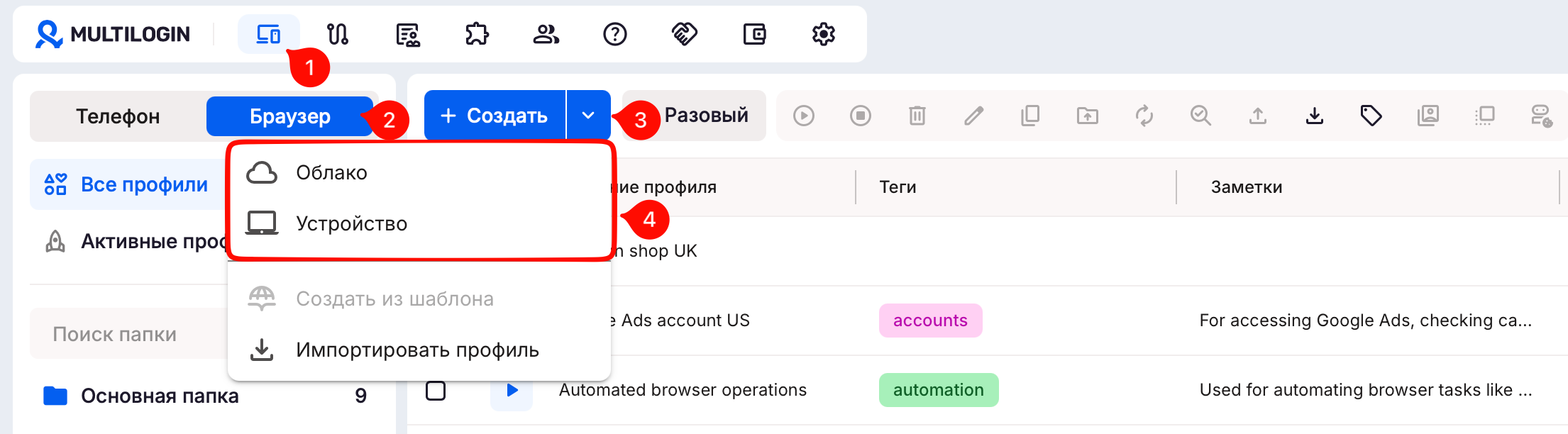
Селектор хранилища
- Перейдите во вкладку «Профили» в верхнем меню.
- Выберите «Браузер» в меню слева.
- Нажмите на стрелку вниз рядом с кнопкой «Создать» на главной панели управления.
- Выберите тип хранилища, чтобы начать создание профиля с заранее выбранным типом.
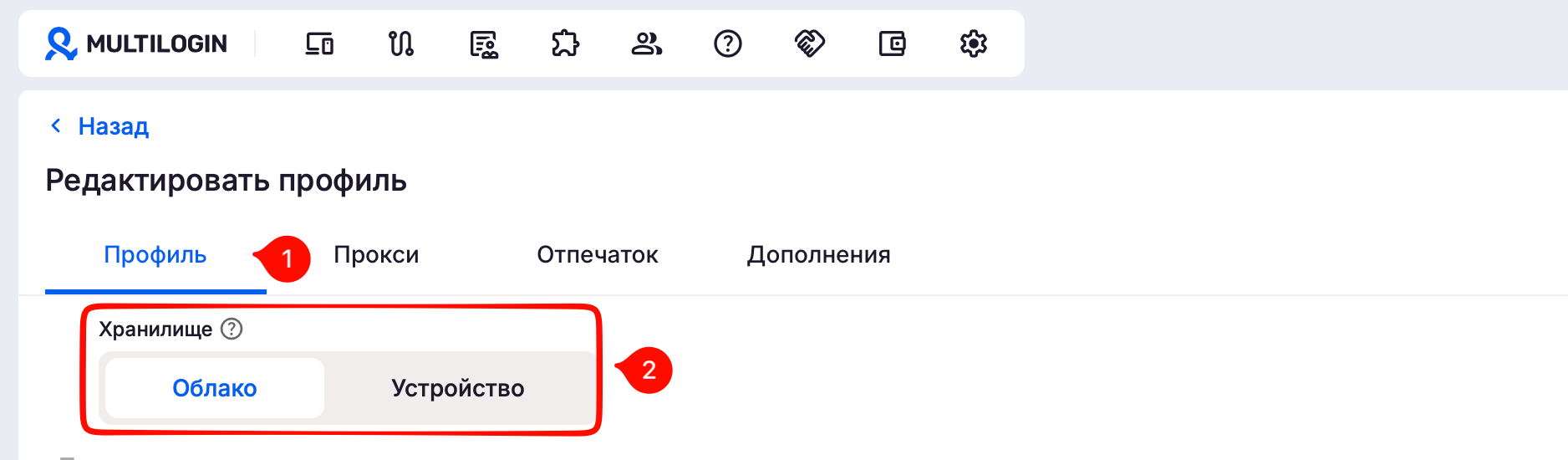
Настройки профиля
- Откройте раздел «Профиль» в настройках профиля.
- Выберите между облачным или локальным хранилищем в селекторе «Хранилище».
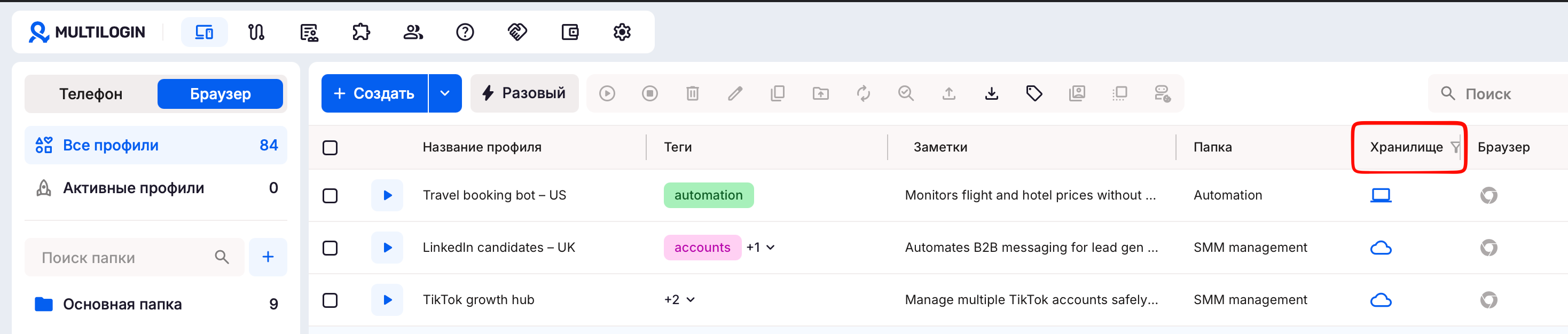
Как проверить тип хранилища
Чтобы проверить текущий тип хранилища, посмотрите на иконку в колонке «Хранилище»:
- ☁️ Облако = хранится онлайн.
- 💻 Устройство = хранится на вашем устройстве.
Как найти данные профилей
Данные профиля хранятся здесь:
-
Windows:
C:\Users\%username%\mlx\profiles. -
macOS:
/Users/%username%/mlx/profiles. -
Linux:
/home/%username%/mlx/profiles.
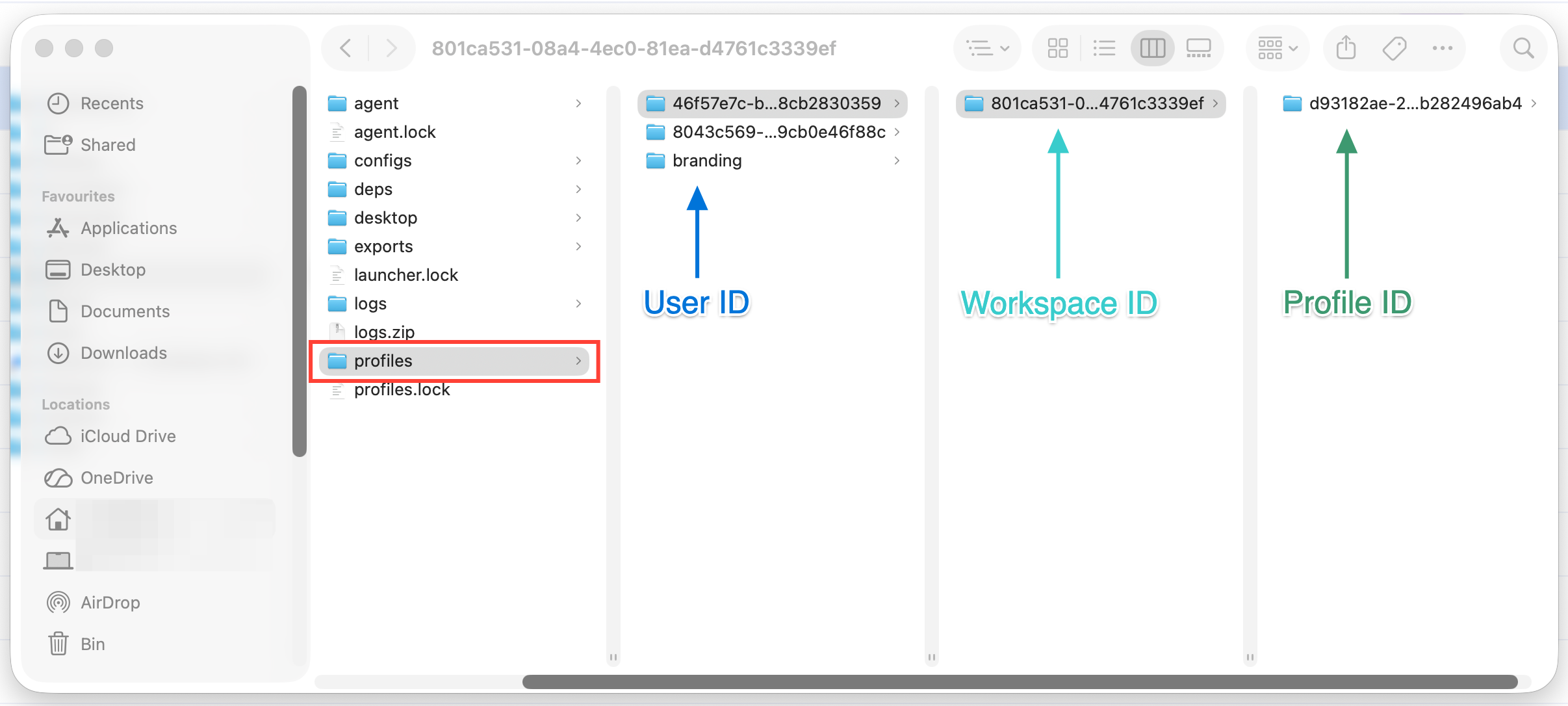
Папка «профили» имеет свою структуру:
- Внутри папки «profiles» вы увидите папки, названные в соответствии с вашим ID пользователя.
- Внутри папки ID пользователя вы увидите папки, названные в соответствии с ID вашего проекта.
- Внутри папки Workspace ID вы увидите папки, названные в соответствии с вашим ID профиля.
Частые вопросы
Могу ли я изменить тип хранилища профиля позже?
Да, вы можете использовать функцию «Изменить хранилище», чтобы переключиться с облачного на локальное или наоборот.
Есть ли ограничение по размеру для локального хранилища?
Ограничение зависит от свободного места на вашем устройстве — от Multilogin жесткого лимита нет.
Будут ли локальные профили синхронизироваться при переходе на новое устройство?
Нет, локальные профили остаются на устройстве, если вы не экспортируете и не импортируете их вручную.


