


Cách chọn loại lưu trữ cho hồ sơ trình duyệt
 ~3 phútTác giả Yelena V
Lưu trữ hồ sơ xác định dữ liệu hồ sơ trình duyệt được lưu ở đâu và bạn có thể sử dụng hồ sơ ở đâu.
- Chọn lưu trữ đám mây khi bạn cần truy cập trên các thiết bị được hỗ trợ hoặc làm việc theo nhóm
- Chọn lưu trữ cục bộ khi hồ sơ chỉ được dùng trên một máy tính và bạn muốn dữ liệu được lưu trên máy đó
➡️ Vào “Hồ sơ” → “Trình duyệt” → tạo hoặc chỉnh sửa hồ sơ → “Chung” → “Lưu trữ”.
Bạn có thể chuyển đổi giữa lưu trữ đám mây và cục bộ sau này bằng “Chuyển đổi bộ nhớ”.
Điện thoại đám mây Android luôn sử dụng lưu trữ đám mây
Các tùy chọn lưu trữ cục bộ và đám mây trong bài viết này chỉ áp dụng cho hồ sơ trình duyệt.
Ai có thể sử dụng tính năng này?
- 👨💻 Chủ tài khoản và các vai trò bắt đầu từ Operator
- 💰 Có sẵn trên tất cả các gói
Lưu trữ hồ sơ nào
Lưu trữ đám mây |
Lưu trữ cục bộ |
|
|
Cách thiết lập loại lưu trữ
Phương pháp chọn bộ lưu trữ
- Đi đến tab “Hồ sơ” trên menu trên cùng
- Chọn “Trình duyệt” từ bộ chọn bên trái
- Nhấp vào mũi tên hướng xuống bên cạnh nút "Tạo" trên bảng điều khiển chính
- Chọn loại lưu trữ để bắt đầu tạo hồ sơ với hồ sơ được chọn trước
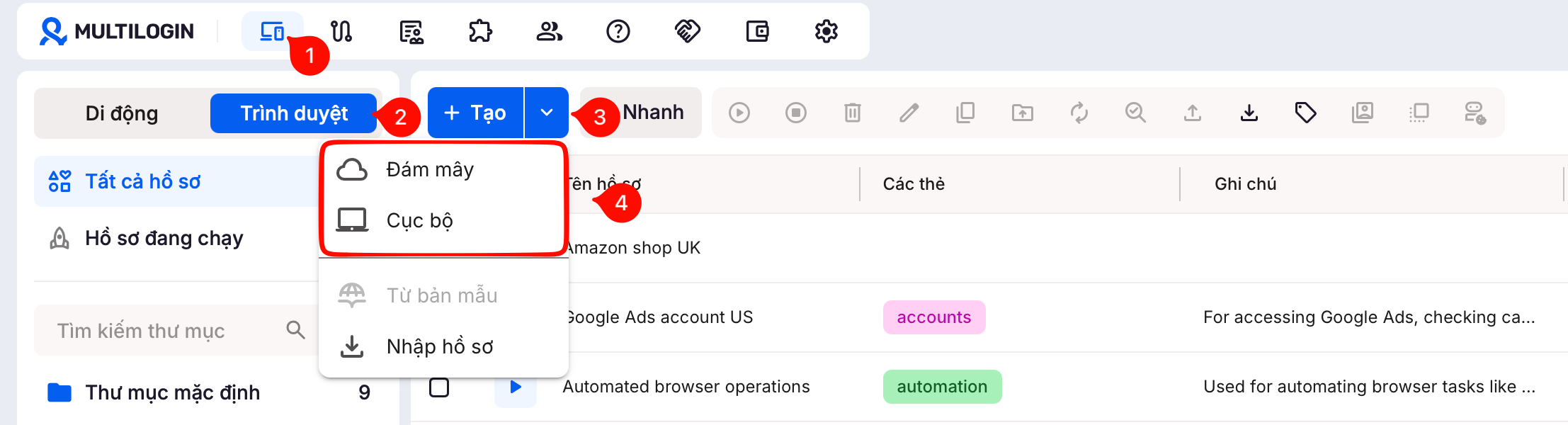
Phương pháp thiết lập hồ sơ
- Mở phần “Chung” trong cài đặt hồ sơ trình duyệt
- Chọn giữa cloud hoặc local trong bộ chọn “Lưu trữ”
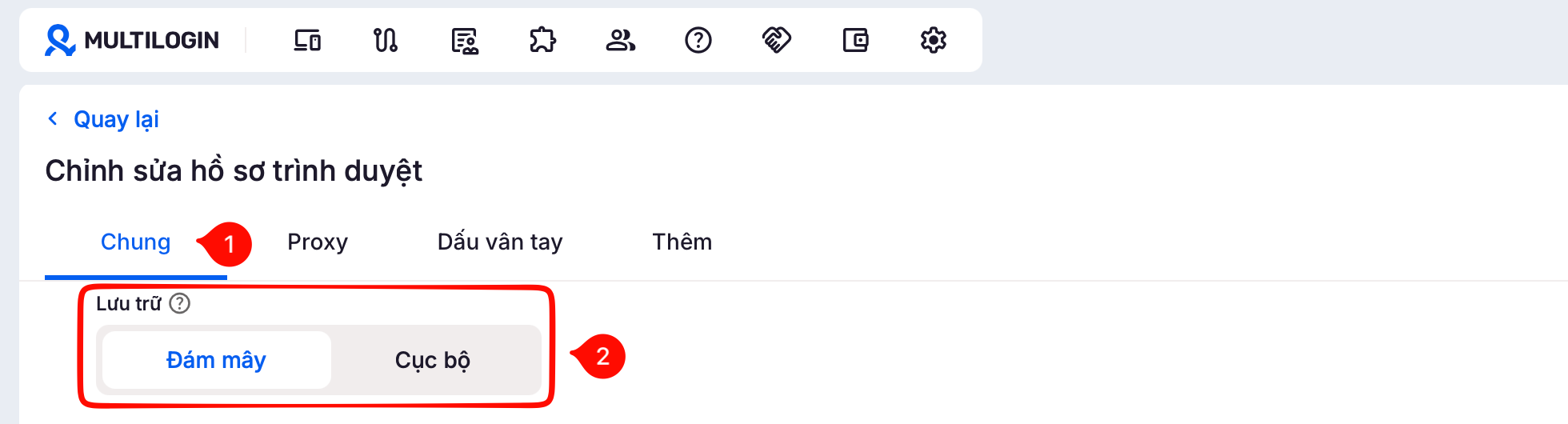
Cách kiểm tra loại lưu trữ
Để kiểm tra loại lưu trữ hiện tại, hãy nhìn vào biểu tượng trong cột “Lưu trữ”:
- ☁️ Đám mây = lưu trữ trực tuyến
- 💻 Thiết bị = được lưu trữ trên thiết bị của bạn
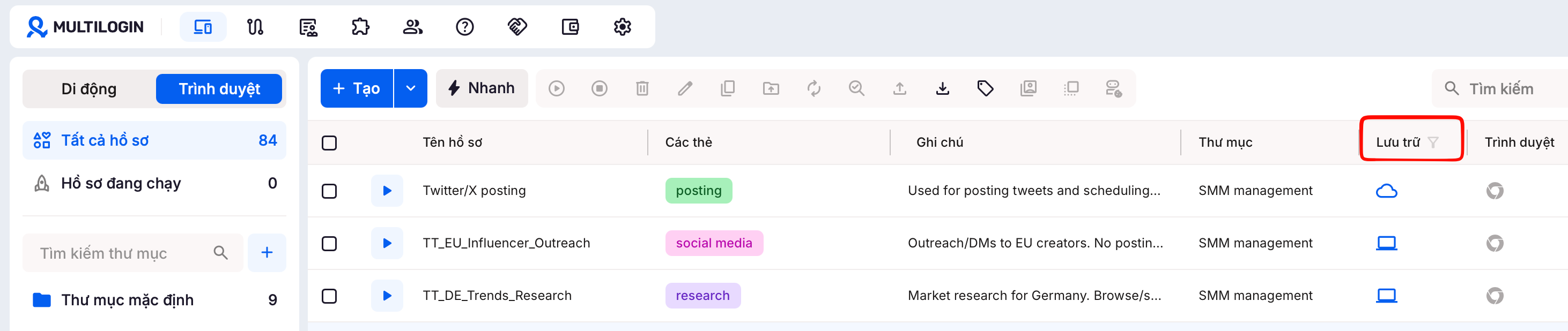
Cách tìm dữ liệu hồ sơ
Bạn muốn kiểm tra xem các tệp hồ sơ cục bộ nằm ở đâu? Đây là đường dẫn trên hệ thống của bạn:
-
Windows:
C:\Users\%username%\mlx\profiles -
macOS:
/Users/%username%/mlx/profiles -
Linux:
/home/%username%/mlx/profiles
Thư mục “profiles” có cấu trúc phân cấp như sau:
- Bên trong thư mục “profiles”, bạn sẽ thấy các thư mục được đặt theo User ID của bạn
- Bên trong thư mục User ID, bạn sẽ thấy các thư mục được đặt theo Workspace ID
- Bên trong thư mục Workspace ID, bạn sẽ thấy các thư mục được đặt theo Profile ID
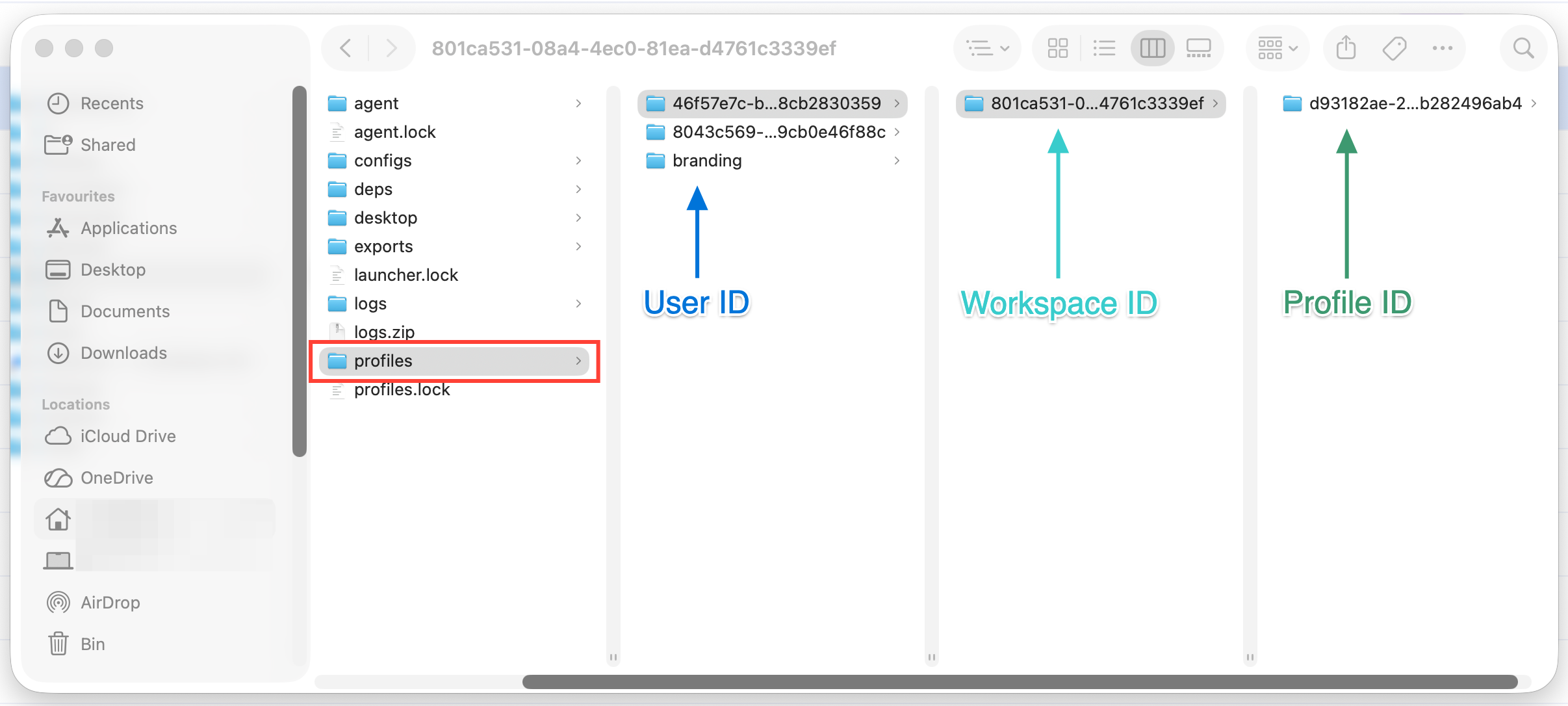
Câu hỏi thường gặp
Tôi có thể chuyển đổi loại lưu trữ của hồ sơ sau này không?
Chắc chắn rồi! Sử dụng tính năng “Chuyển đổi lưu trữ” để chuyển từ lưu trữ đám mây sang lưu trữ cục bộ hoặc ngược lại.
Có giới hạn kích thước cho bộ nhớ cục bộ không?
Tùy thuộc vào dung lượng trống trên thiết bị của bạn – nhưng Multilogin không đặt giới hạn cố định.
Hồ sơ cục bộ có đồng bộ hóa nếu tôi chuyển sang thiết bị mới không?
Không. Hồ sơ cục bộ sẽ nằm trên máy đó trừ khi bạn xuất và nhập chúng theo cách thủ công.


