Cách thiết lập 2FA (xác thực 2 yếu tố) trong Postman
 ~4 phútTác giả Yelena V
Sử dụng các endpoint 2FA của Multilogin trong Postman để thiết lập và quản lý 2FA cho tài khoản đăng nhập bằng email và mật khẩu.
➡️ Nhập bộ sưu tập API Multilogin → xác thực các yêu cầu Postman → chạy “Set up 2FA” → thêm mục xác thực vừa được tạo vào ứng dụng xác thực → gửi mã hiện tại bằng “Enable 2FA”.
Nếu bạn đăng nhập vào Multilogin bằng Google, Apple hoặc nhà cung cấp đăng nhập mạng xã hội khác, hãy quản lý 2FA qua nhà cung cấp đó thay vì Multilogin.
Nếu bạn muốn thực hiện qua Multilogin CLI, hãy làm theo bài viết Cách bật 2FA trong CLI.
Trước khi bắt đầu
Chỉ sử dụng quy trình này nếu bạn đăng nhập vào Multilogin bằng email và mật khẩu.
Nếu bạn đăng nhập bằng Google, Apple hoặc nhà cung cấp đăng nhập mạng xã hội khác, hãy quản lý 2FA qua nhà cung cấp đó thay vì Multilogin.
Đảm bảo rằng:
- Postman đã được cài đặt
- Bộ sưu tập API Multilogin đã được nhập
- Các yêu cầu Postman của bạn sử dụng API token Multilogin hợp lệ
- Bạn đăng nhập vào Multilogin bằng email và mật khẩu
- Bạn có sẵn ứng dụng xác thực tương thích
Cách thiết lập Google Authenticator
Hiện tại, Multilogin 2FA chỉ hỗ trợ Google Authenticator.
- Tải xuống Google Authenticator trong cửa hàng ứng dụng của bạn (iOS, Android)
- Mở ứng dụng → đăng nhập vào tài khoản Google của bạn
- Nhấn vào biểu tượng dấu cộng (+) ở góc dưới bên phải
- Chọn “Enter a setup key”. Ở phần tiếp theo, bạn sẽ nhập khóa thủ công, không dùng trang chuyển đổi mã QR trực tuyến.
Cách sử dụng Endpoints 2FA với Postman
Sử dụng ứng dụng xác thực tương thích, chẳng hạn Google Authenticator hoặc Microsoft Authenticator, để tạo mã 2FA.
Cách thiết lập 2FA cho người dùng
Mở trang Documenter và tìm vị trí của thư mục 2FA hoặc dùng Import để tải xuống thư mục 2FA
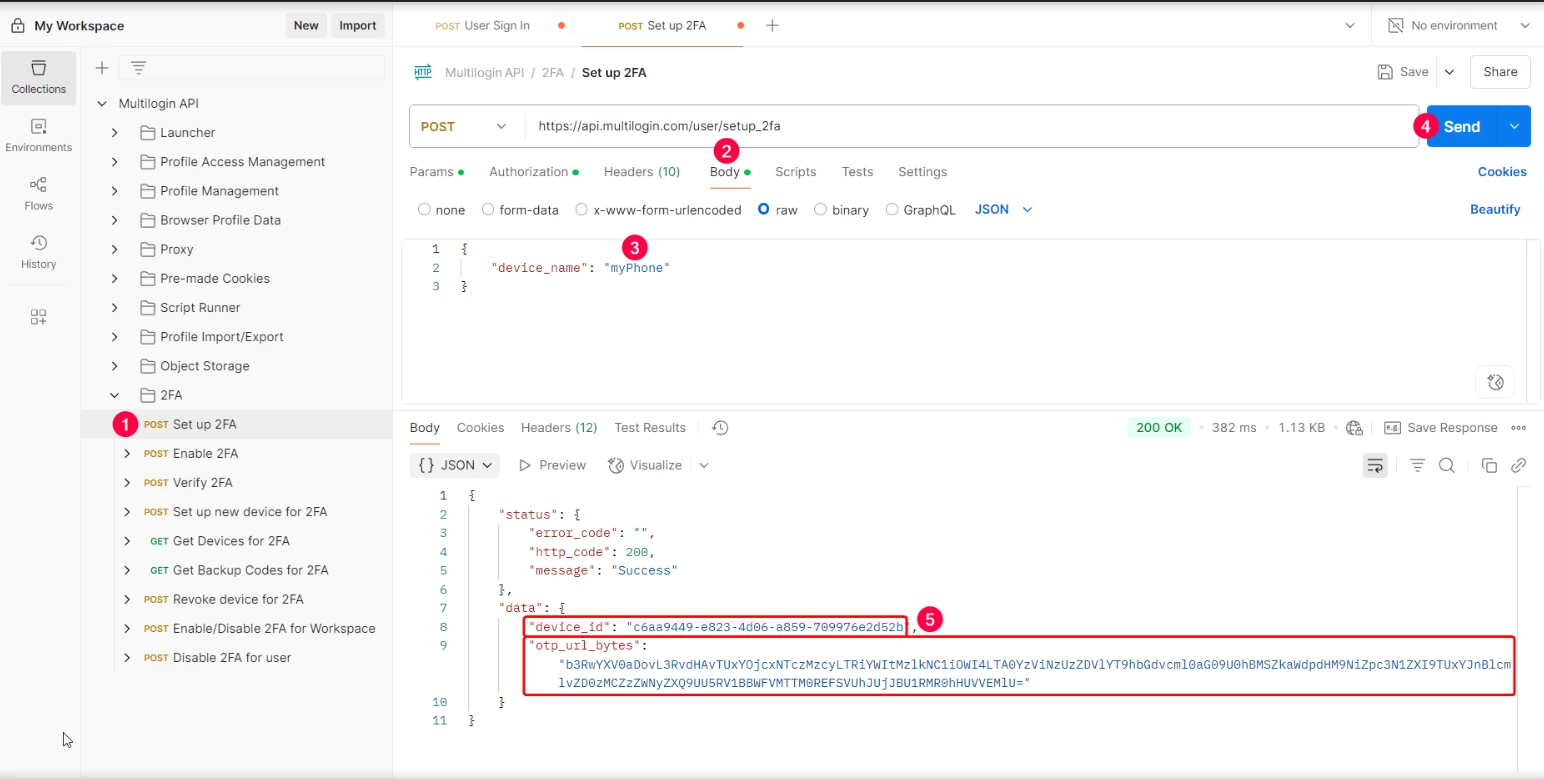
- Sử dụng Endpoint “Set up 2FA” để lấy các đối tượng
device_idvàotp_url_bytescủa bạn - Giữ lại
device_idcho yêu cầu tiếp theo. Giải mãotp_url_bytesngay trên máy bằng ví dụ Python 3 bên dưới. Không dán giá trị này vào trang web, cuộc trò chuyện hoặc yêu cầu hỗ trợ. - Lưu ví dụ thành
decode_2fa.py, chạypython3 decode_2fa.py(hoặcpython decode_2fa.pytrên Windows), rồi dánotp_url_bytesvào lời nhắc nhập ẩn. Tập lệnh không gửi yêu cầu mạng. - Trong ứng dụng xác thực, thêm tài khoản thủ công bằng tên tài khoản được hiển thị và giá trị
Secret. Chọn mã dựa trên thời gian. Dùng đúng thuật toán, số chữ số và chu kỳ được hiển thị. Nếu ứng dụng không hỗ trợ các thông số đó, hãy dùng ứng dụng tương thích thay vì đổi giá trị. - Tiếp tục với “Enable 2FA” bên dưới bằng mã hiện tại. Sau khi thiết lập, xóa thông tin đã sao chép khỏi bộ nhớ tạm và đóng terminal. Giữ bí mật khóa xác thực.
Ví dụ giải mã cục bộ (cần Python 3). Khóa chỉ hiển thị trên máy tính của bạn; không cần trang web chuyển đổi mã QR.

import base64
import getpass
from urllib.parse import parse_qs, unquote, urlparse

encoded = getpass.getpass("otp_url_bytes: ").strip()
uri = urlparse(base64.b64decode(encoded, validate=True).decode("utf-8"))
if uri.scheme != "otpauth" or uri.netloc != "totp":
    raise ValueError("Expected a time-based otpauth setup URI")
settings = parse_qs(uri.query)
secret = settings.get("secret", [""])[0]
if not secret:
    raise ValueError("The setup URI has no secret")
print("Account:", unquote(uri.path.lstrip("/")))
print("Secret:", secret)
print("Algorithm:", settings.get("algorithm", ["SHA1"])[0])
print("Digits:", settings.get("digits", ["6"])[0])
print("Period:", settings.get("period", ["30"])[0])
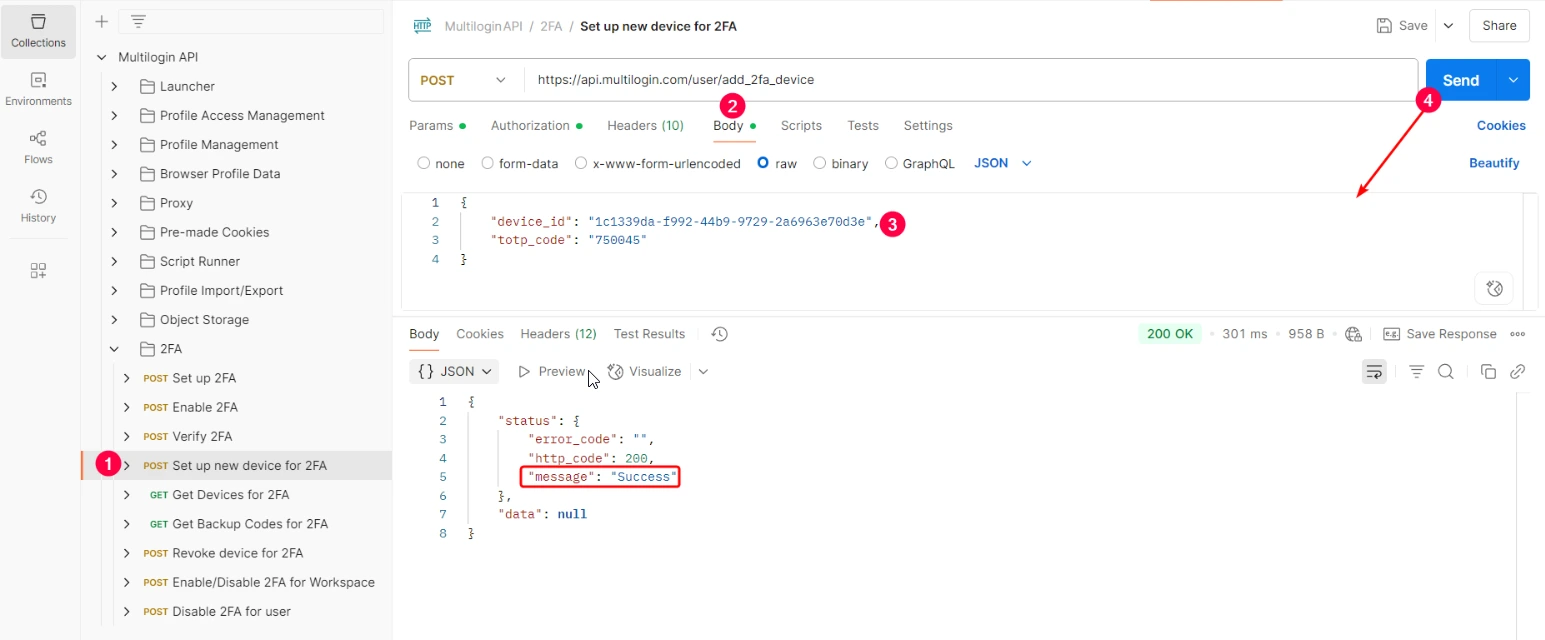
Cách thiết lập 2FA cho thiết bị mới
Lấy device_id mới thông qua Endpoint “Set up 2FA”
- Mở Endpoint “Set up new device for 2FA”
- Điền vào
device_idmới - Nhập mã từ Google Authenticator vào
totp_code→ nhấn “Send” - Một thông báo “success” sẽ xuất hiện ở khu vực đầu ra
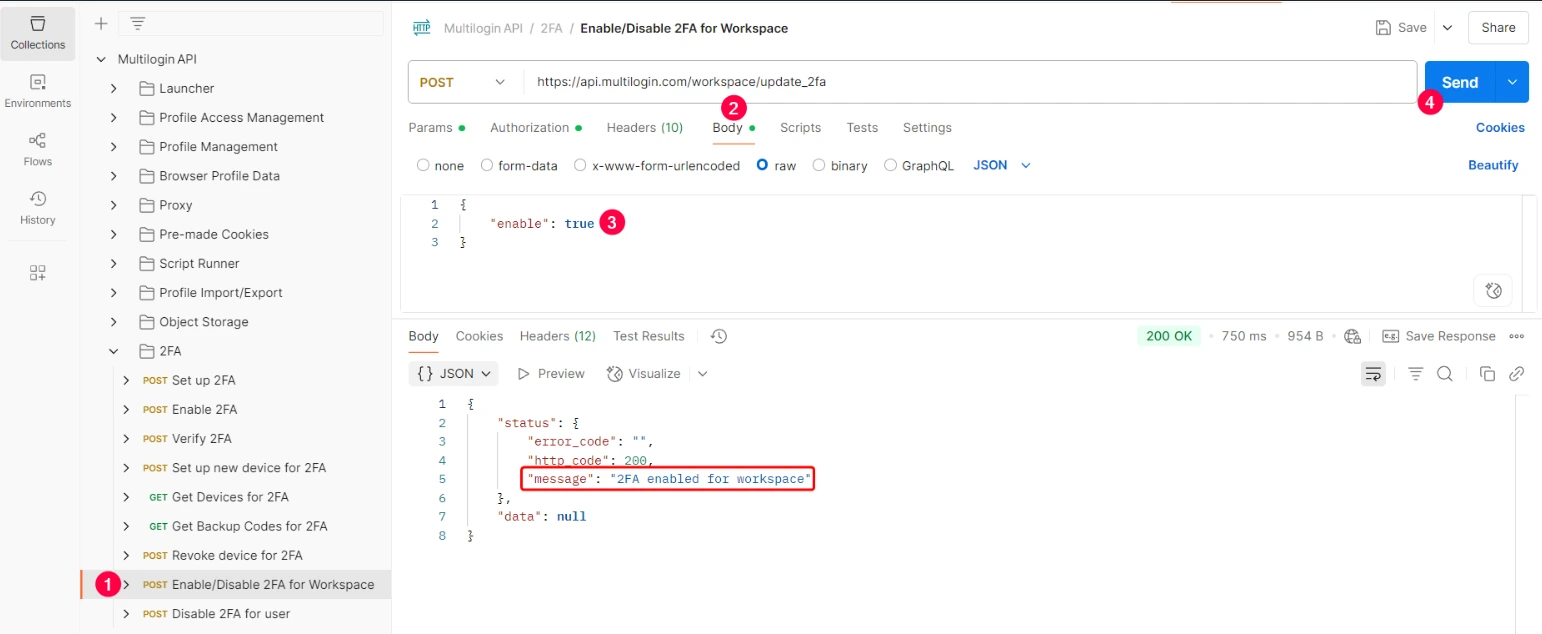
Cách bật/tắt 2FA từ “Không gian làm việc”
- Tìm mở Endpoint “Enable/Disable 2FA for Workspace”
- Bấm vào tab “Body”
- Chọn
truehoặcfalseđể kích hoạt/hủy kích hoạt 2FA - Nhấn “Send” → một tin nhắn xác nhận sẽ xuất hiện
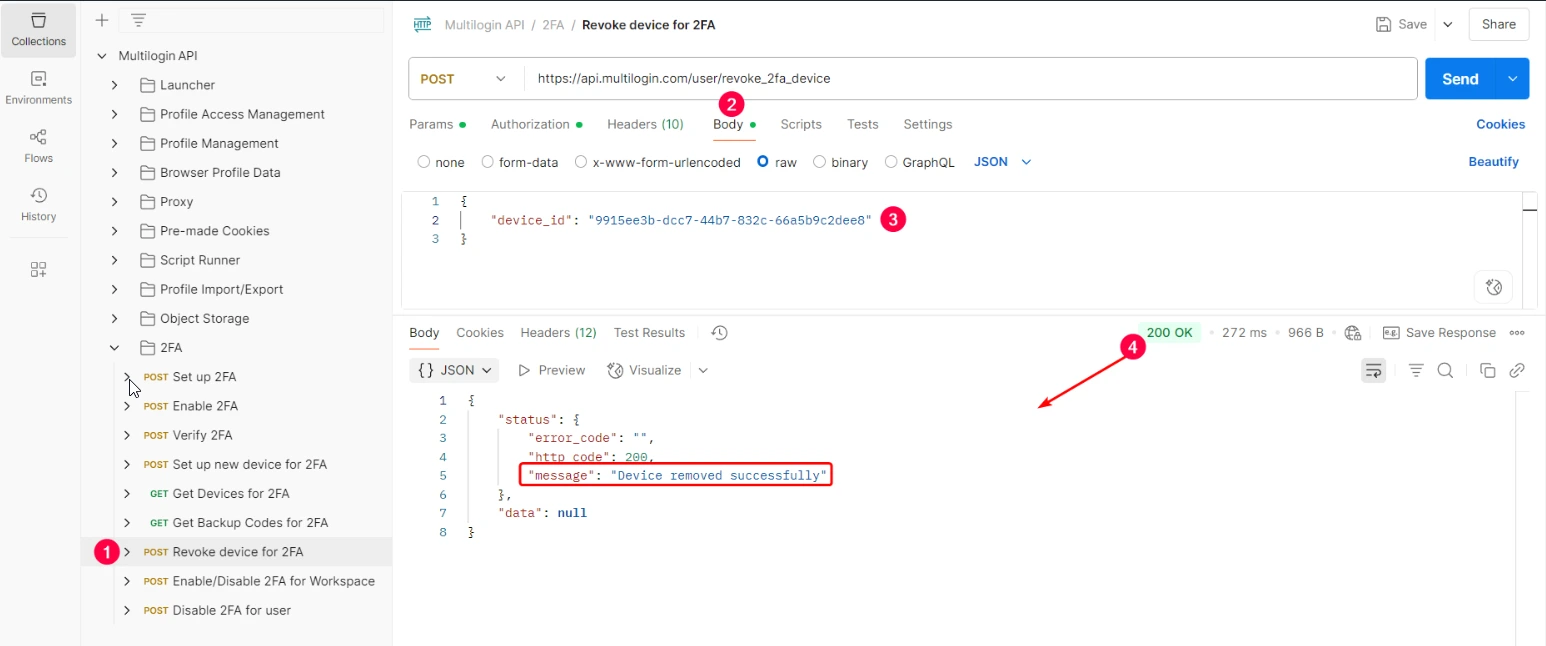
Cách xóa 2FA khỏi một thiết bị
- Tìm mở Endpoint “Revoke device for 2FA”
- Bấm vào tab “Body”
- Điền
device_idbạn muốn xóa → nhấn “Send” - Một thông báo thành công/thất bại xuất hiện ở khu vự đầu ra