Как включить 2FA (двухфакторную аутентификацию) в Postman
 ~3 минАвтор Yelena V
Используйте эндпоинты Multilogin 2FA в Postman, чтобы настроить и управлять 2FA для аккаунта с электронной почтой и паролем.
➡️ Импортируйте коллекцию Multilogin API → настройте аутентификацию запросов в Postman → выполните “Set up 2FA” → добавьте созданную запись в приложение-аутентификатор → отправьте текущий код через “Enable 2FA”.
Если вы входите в Multilogin через Google, Apple или другой социальный сервис, управляйте 2FA через него, а не через Multilogin.
Если вы хотите сделать это через Multilogin CLI, следуйте инструкциям в статье Как включить 2FA в CLI.
Перед началом
Используйте этот процесс только в том случае, если вы входите в Multilogin с помощью электронной почты и пароля.
Если вы входите через Google, Apple или другой социальный сервис, управляйте 2FA через него, а не через Multilogin.
Убедитесь, что:
- Postman установлен.
- Коллекция Multilogin API импортирована.
- В запросах Postman используется действующий Токен API Multilogin.
- Вы входите в Multilogin с помощью электронной почты и пароля.
- У вас установлено совместимое приложение-аутентификатор.
Как настроить Google Authenticator
- Загрузите Google Authenticator (iOS, Android)
- Откройте приложение → войдите в свой аккаунт Google.
- Нажмите на значок плюса (+) в правом нижнем углу.
- Выберите «Enter a setup key». В следующем разделе вы введете ключ вручную, без онлайн-конвертера QR-кодов.
Как использовать эндпоинты 2FA с Postman
Используйте совместимое приложение-аутентификатор, например Google Authenticator или Microsoft Authenticator, для генерации кодов 2FA.
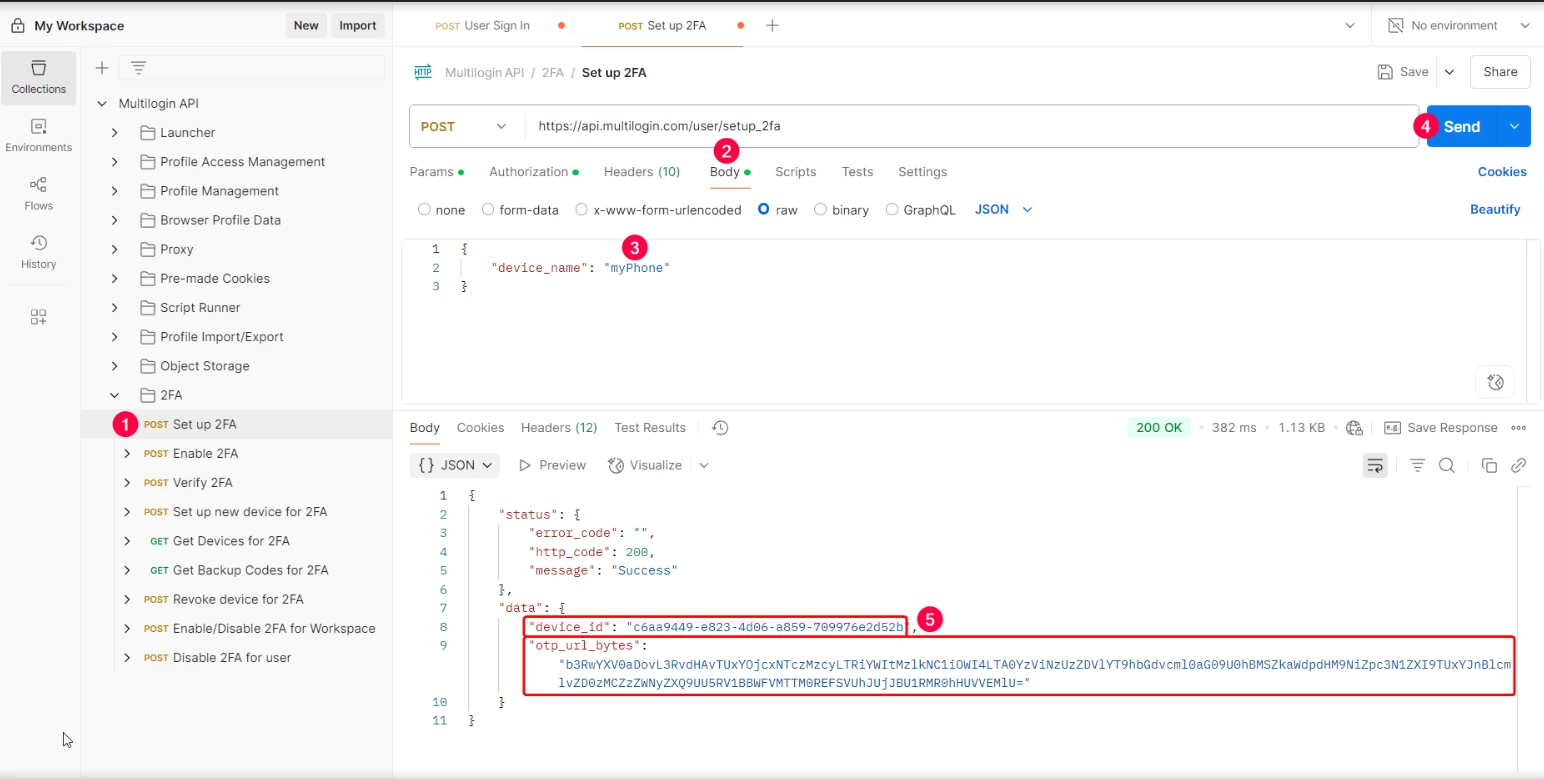
Как настроить 2FA для пользователя
- Перейдите на страницу Documenter и найдите или импортируйте эндпоинты 2FA.
- Используйте эндпоинт Set up 2FA, чтобы получить объекты
device_idиotp_url_bytes. - Сохраните
device_idдля следующего запроса. Расшифруйтеotp_url_bytesлокально с помощью примера на Python 3 ниже. Не вставляйте это значение на сайты, в чаты или обращения в поддержку. - Сохраните пример в файл
decode_2fa.py, запуститеpython3 decode_2fa.py(в Windows —python decode_2fa.py) и вставьтеotp_url_bytesв скрытое поле ввода. Скрипт не отправляет сетевые запросы. - В приложении-аутентификаторе добавьте аккаунт вручную: укажите показанное имя и значение
Secret. Выберите коды на основе времени. Алгоритм, число цифр и период должны совпадать с выводом скрипта. Если приложение не поддерживает эти параметры, используйте совместимое приложение, а не меняйте значения. - Продолжите по инструкции «Enable 2FA» ниже, используя текущий код. После настройки очистите буфер обмена и закройте терминал. Не передавайте секретный ключ другим.
Пример локального декодирования (нужен Python 3). Ключ отображается только на вашем компьютере; онлайн-конвертер QR-кодов не нужен.

import base64
import getpass
from urllib.parse import parse_qs, unquote, urlparse

encoded = getpass.getpass("otp_url_bytes: ").strip()
uri = urlparse(base64.b64decode(encoded, validate=True).decode("utf-8"))
if uri.scheme != "otpauth" or uri.netloc != "totp":
    raise ValueError("Expected a time-based otpauth setup URI")
settings = parse_qs(uri.query)
secret = settings.get("secret", [""])[0]
if not secret:
    raise ValueError("The setup URI has no secret")
print("Account:", unquote(uri.path.lstrip("/")))
print("Secret:", secret)
print("Algorithm:", settings.get("algorithm", ["SHA1"])[0])
print("Digits:", settings.get("digits", ["6"])[0])
print("Period:", settings.get("period", ["30"])[0])
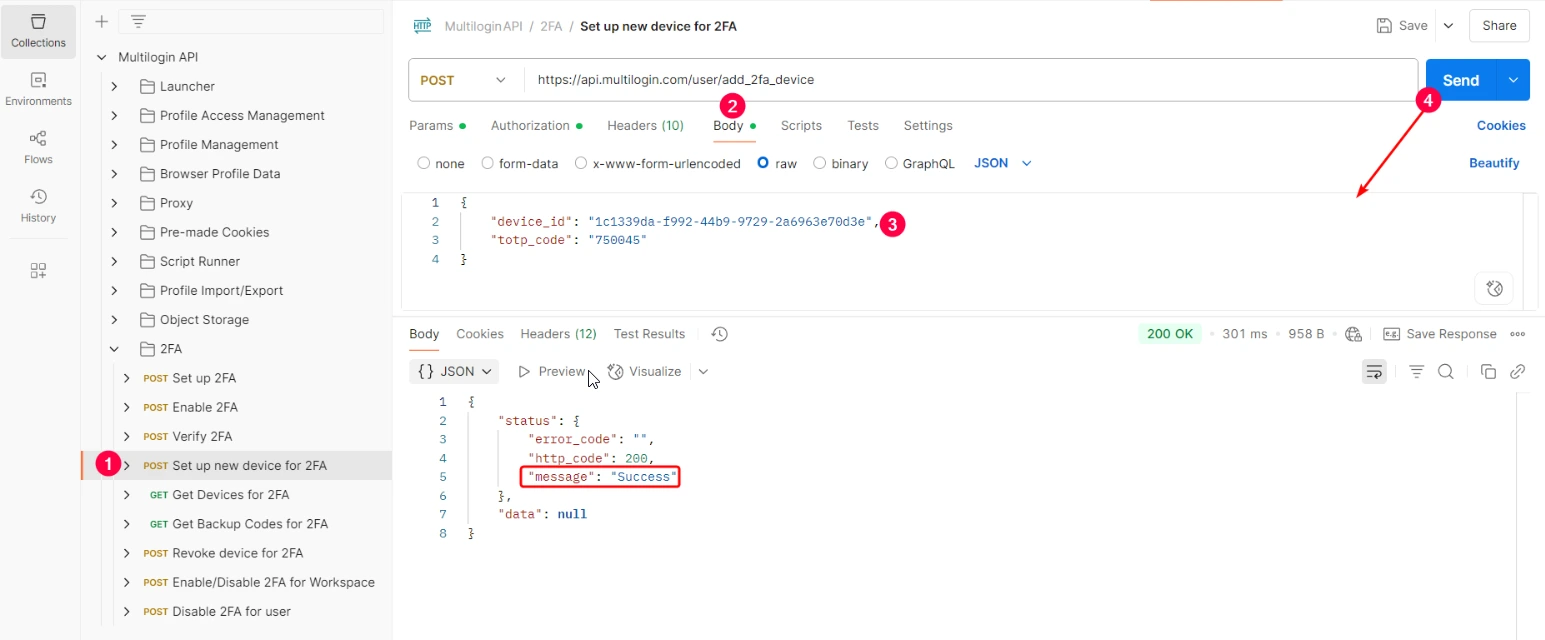
Как настроить 2FA для нового устройства
- Получите новый
device_idчерез эндпоинт Set up 2FA. - Перейдите к эндпоинту Set up new device for 2FA.
- Введите новый
device_id. - Вставьте код из Google Authenticator в
totp_code→ нажмите «Send». - В ответе появится сообщение об успешном завершении.
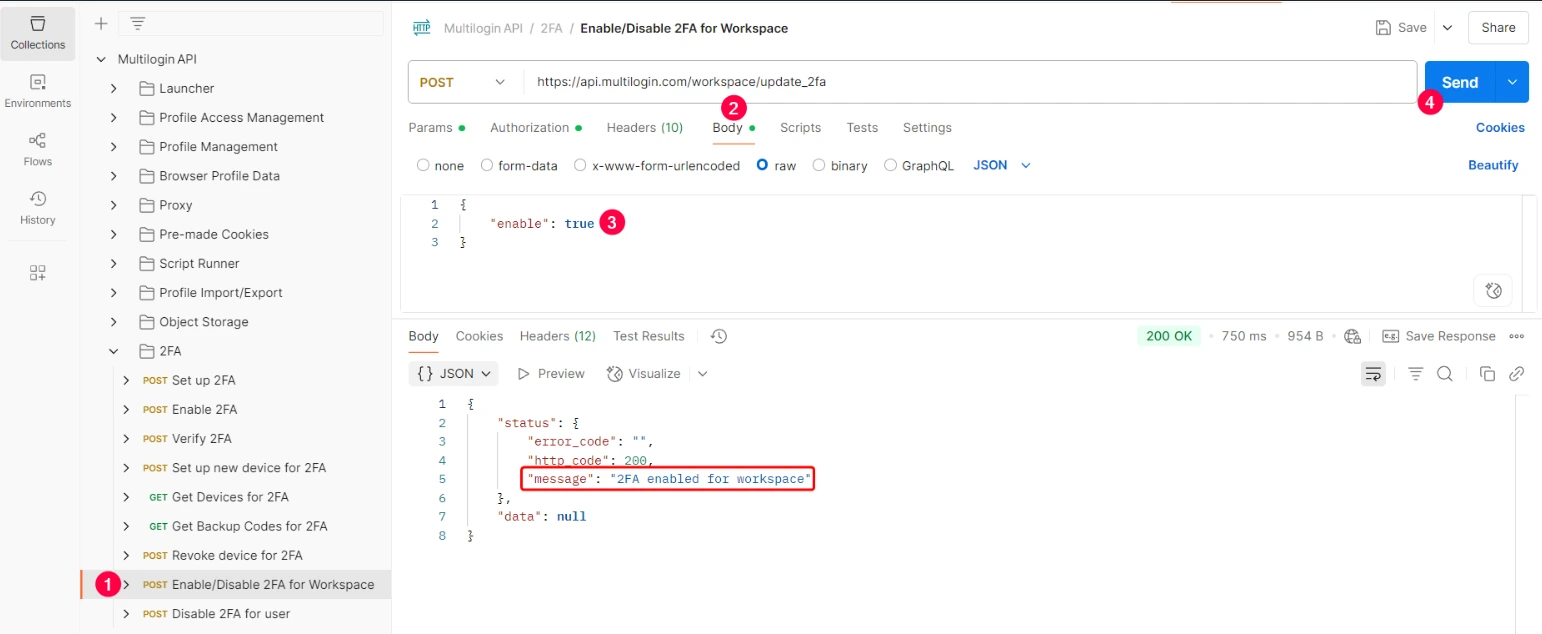
Как включить/отключить 2FA для проекта
- Перейдите к эндпоинту Enable/Disable 2FA for Workspace.
- На вкладке «Body» → выберите
trueилиfalse. - Нажмите «Send» → появится сообщение с подтверждением.
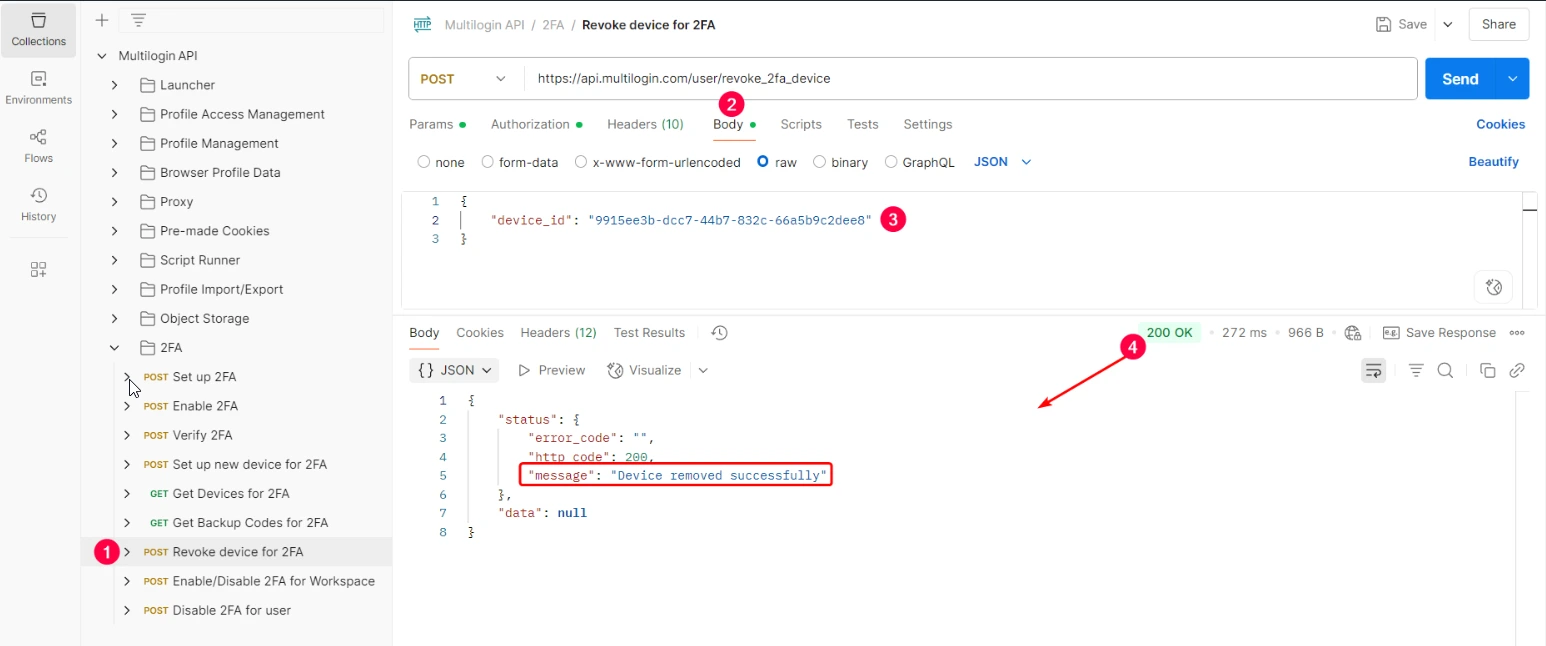
Как удалить 2FA с устройства
- Перейдите к эндпоинту Revoke device for 2FA.
- Перейдите к разделу «Body»
- Введите
device_id, который вы хотите удалить → нажмите «Send». - В качестве ответа появляется сообщение об успехе/неуспехе.