Como habilitar a 2FA (autenticação de 2 fatores) no Postman
 ~4 minEscrito por Yelena V
Use os endpoints de 2FA do Multilogin no Postman para configurar e gerenciar a 2FA de uma conta com e-mail e senha.
➡️ Importe a coleção da API do Multilogin → autentique suas solicitações no Postman → execute “Set up 2FA” → adicione a entrada gerada ao aplicativo autenticador → envie o código atual com “Enable 2FA”.
Se você entra no Multilogin com Google, Apple ou outro provedor social, gerencie a 2FA por esse provedor, e não pelo Multilogin.
Se preferir fazer isso pela CLI do Multilogin, siga nosso artigo Como ativar a 2FA na CLI.
Antes de começar
Use este fluxo somente se você entra no Multilogin com e-mail e senha.
Se você entra com Google, Apple ou outro provedor social, gerencie a 2FA por esse provedor, e não pelo Multilogin.
Verifique se:
- O Postman está instalado
- A coleção da API do Multilogin foi importada
- Suas solicitações no Postman usam um Token da API do Multilogin válido
- Você entra no Multilogin com e-mail e senha
- Você tem um aplicativo autenticador compatível pronto para usar
Como configurar o Google Authenticator
- Baixe o Google Authenticator na sua loja de aplicativos (iOS, Android)
- Abra o aplicativo → faça login na sua conta do Google
- Clique no ícone de mais (+) na área inferior direita
- Selecione “Enter a setup key”. Na próxima seção, você vai inserir a chave manualmente, sem usar um conversor de QR code online.
Como usar endpoints 2FA com o Postman
Use um aplicativo autenticador compatível, como Google Authenticator ou Microsoft Authenticator, para gerar seus códigos de 2FA.
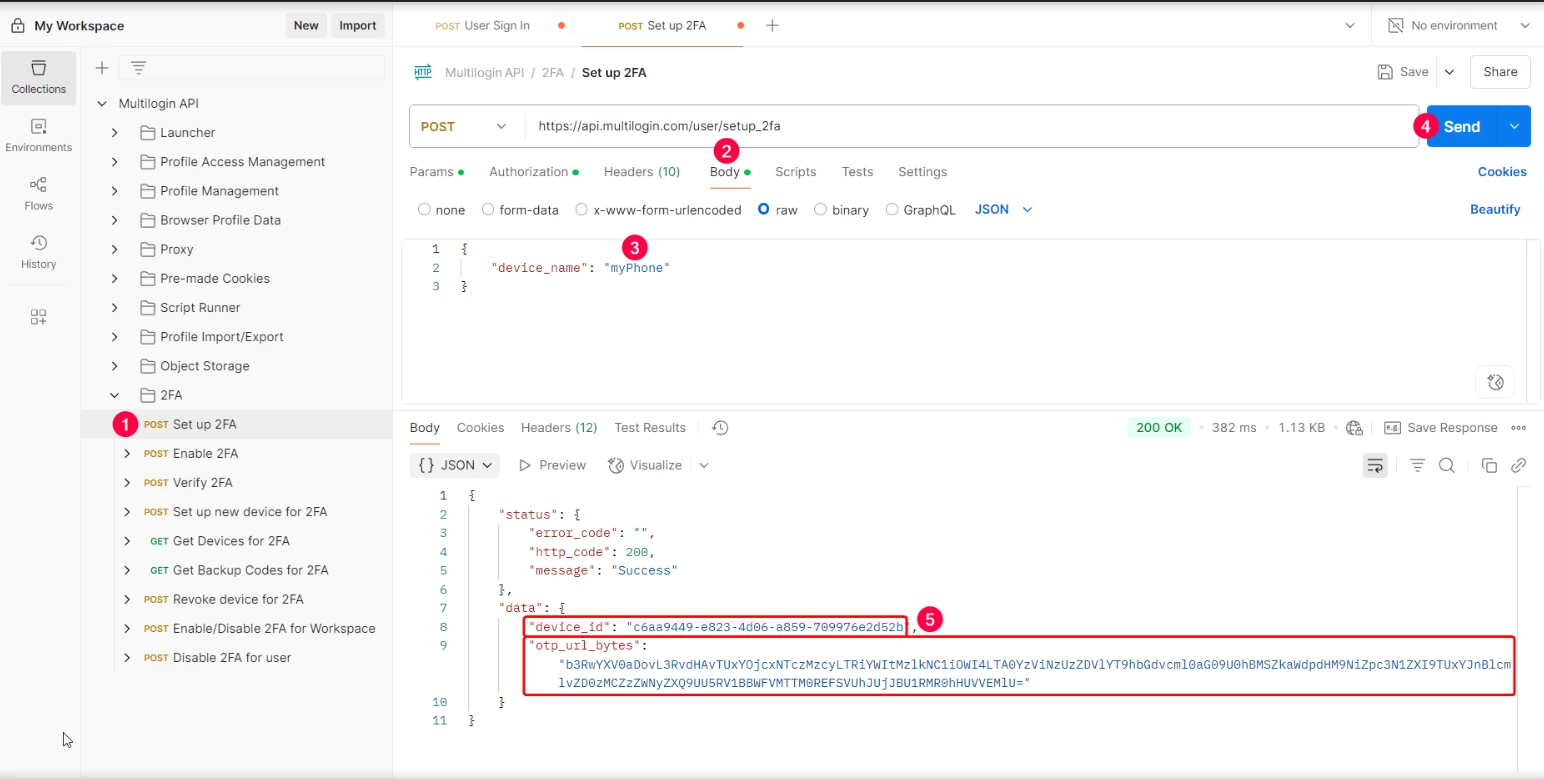
Como configurar 2FA para um usuário
- Acesse a página do Documentador e localize ou importe os endpoints 2FA
- Use o endpoint “Set up 2FA” para obter seus objetos
device_ideotp_url_bytes - Guarde
device_idpara a próxima solicitação. Decodifiqueotp_url_byteslocalmente com o exemplo em Python 3 abaixo. Não cole esse valor em sites, chats ou chamados de suporte. - Salve o exemplo como
decode_2fa.py, executepython3 decode_2fa.py(oupython decode_2fa.pyno Windows) e coleotp_url_bytesno campo de entrada oculto. O script não faz solicitações de rede. - No aplicativo autenticador, adicione uma conta manualmente com o nome exibido e o valor de
Secret. Selecione códigos baseados em tempo. Use o algoritmo, a quantidade de dígitos e o período exibidos. Se o aplicativo não aceitar esses parâmetros, use um autenticador compatível, sem alterar os valores. - Continue com “Enable 2FA” abaixo usando o código atual. Após a configuração, limpe os dados copiados da área de transferência e feche o terminal. Mantenha a chave secreta em sigilo.
Exemplo de decodificação local (requer Python 3). A chave aparece apenas no seu computador; não é necessário usar um site para converter QR codes.

import base64
import getpass
from urllib.parse import parse_qs, unquote, urlparse

encoded = getpass.getpass("otp_url_bytes: ").strip()
uri = urlparse(base64.b64decode(encoded, validate=True).decode("utf-8"))
if uri.scheme != "otpauth" or uri.netloc != "totp":
    raise ValueError("Expected a time-based otpauth setup URI")
settings = parse_qs(uri.query)
secret = settings.get("secret", [""])[0]
if not secret:
    raise ValueError("The setup URI has no secret")
print("Account:", unquote(uri.path.lstrip("/")))
print("Secret:", secret)
print("Algorithm:", settings.get("algorithm", ["SHA1"])[0])
print("Digits:", settings.get("digits", ["6"])[0])
print("Period:", settings.get("period", ["30"])[0])
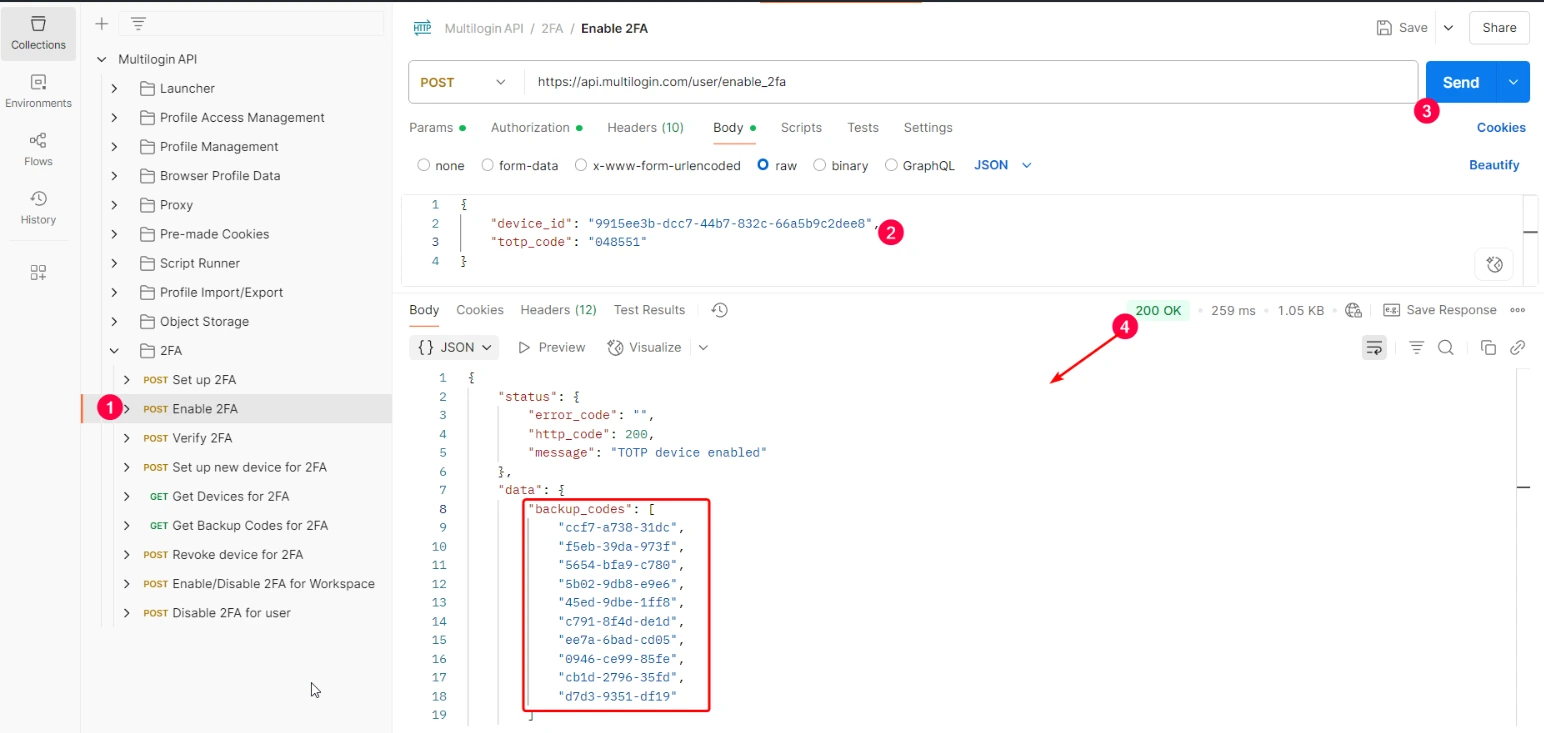
Como habilitar 2FA para um usuário
- Vá para o ponto final “Enable 2FA” → vá para “Body”
- Use o
device_idobtido anteriormente - Digite o código do Google Authenticator em
totp_code→ pressione “Send” - Seus códigos de backup serão gerados → armazene-os em um local seguro
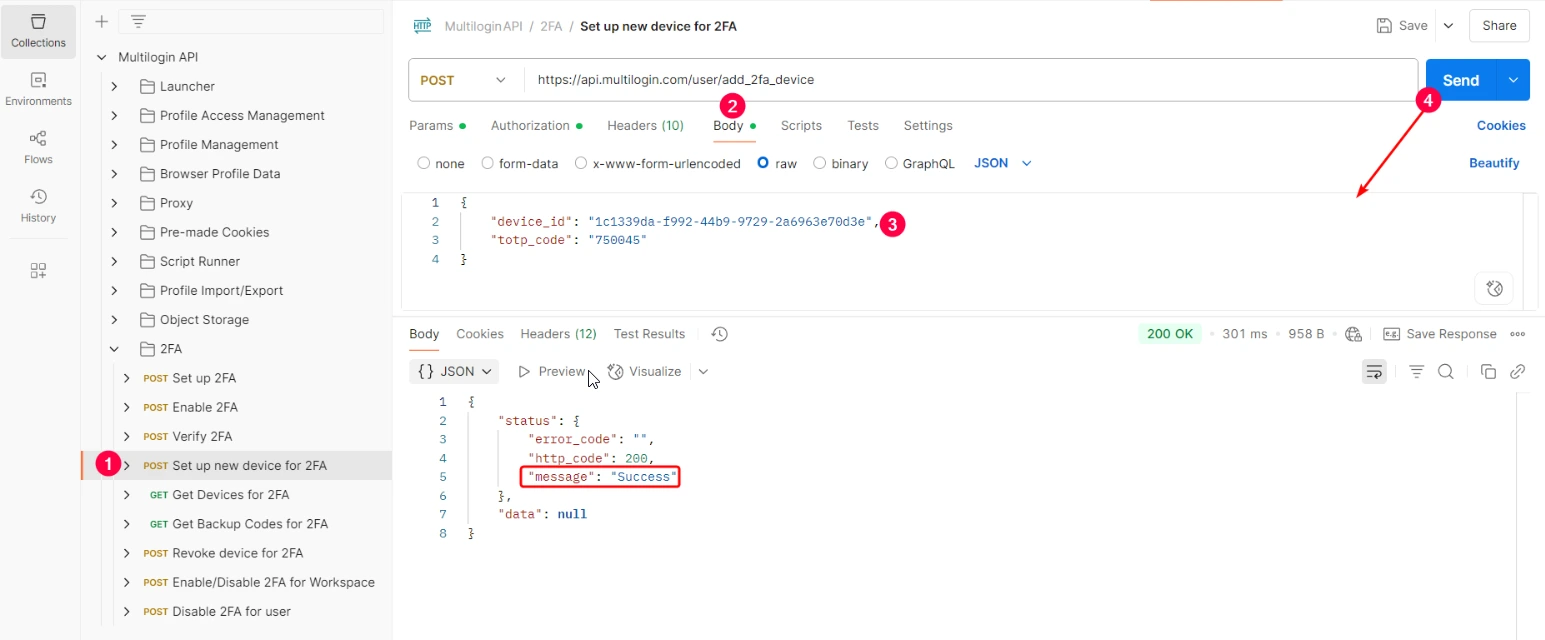
Como configurar 2FA para um novo dispositivo
- Obtenha o novo
device_idpor meio do endpoint “Set up 2FA” - Vá para o ponto final “Set up new device for 2FA”
- Preencha o novo
device_id - Insira o código do Google Authenticator em
totp_code→ pressione “Send” - Uma mensagem de sucesso aparecerá na saída
Como habilitar/desabilitar 2FA no trabalho espaço
- Vá para o ponto final “Enable/Disable 2FA for workspace”
- Na aba “Body” → selecione
trueoufalsepara ativar/desativar - Pressione “Send” → uma mensagem de confirmação aparecerá
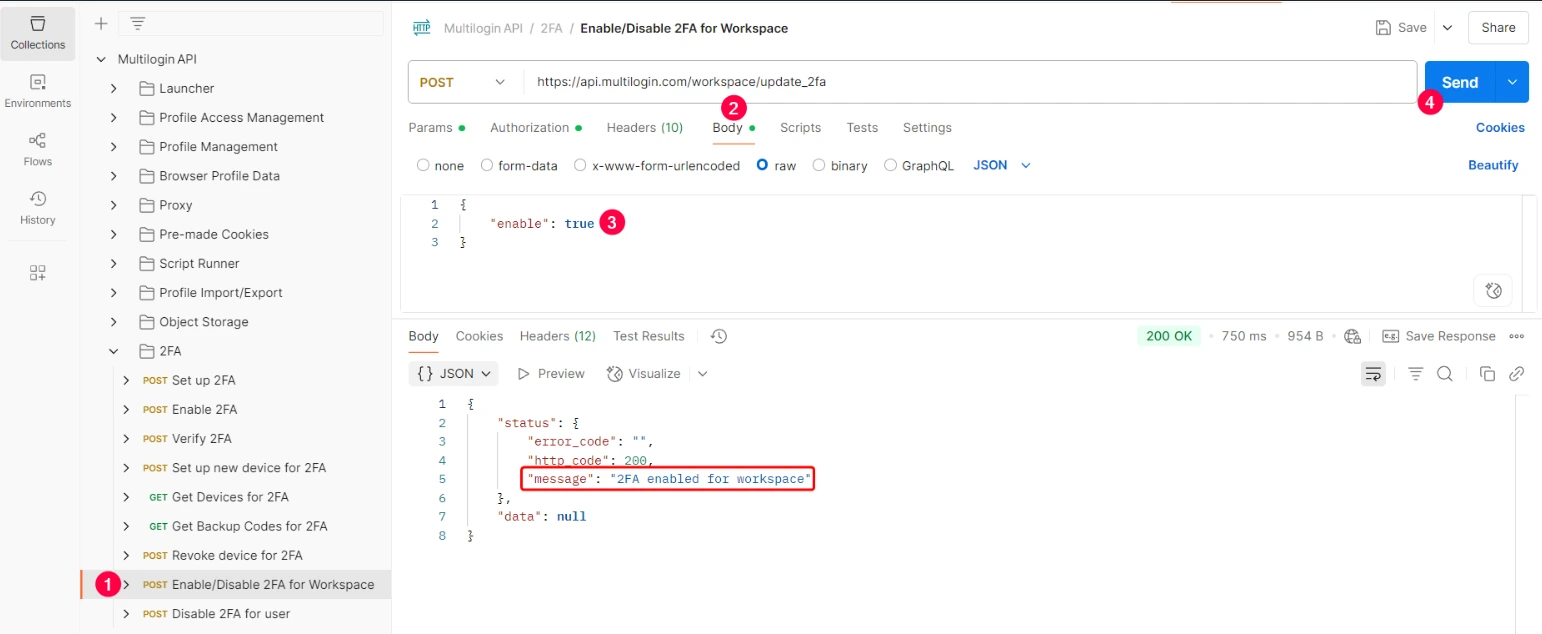
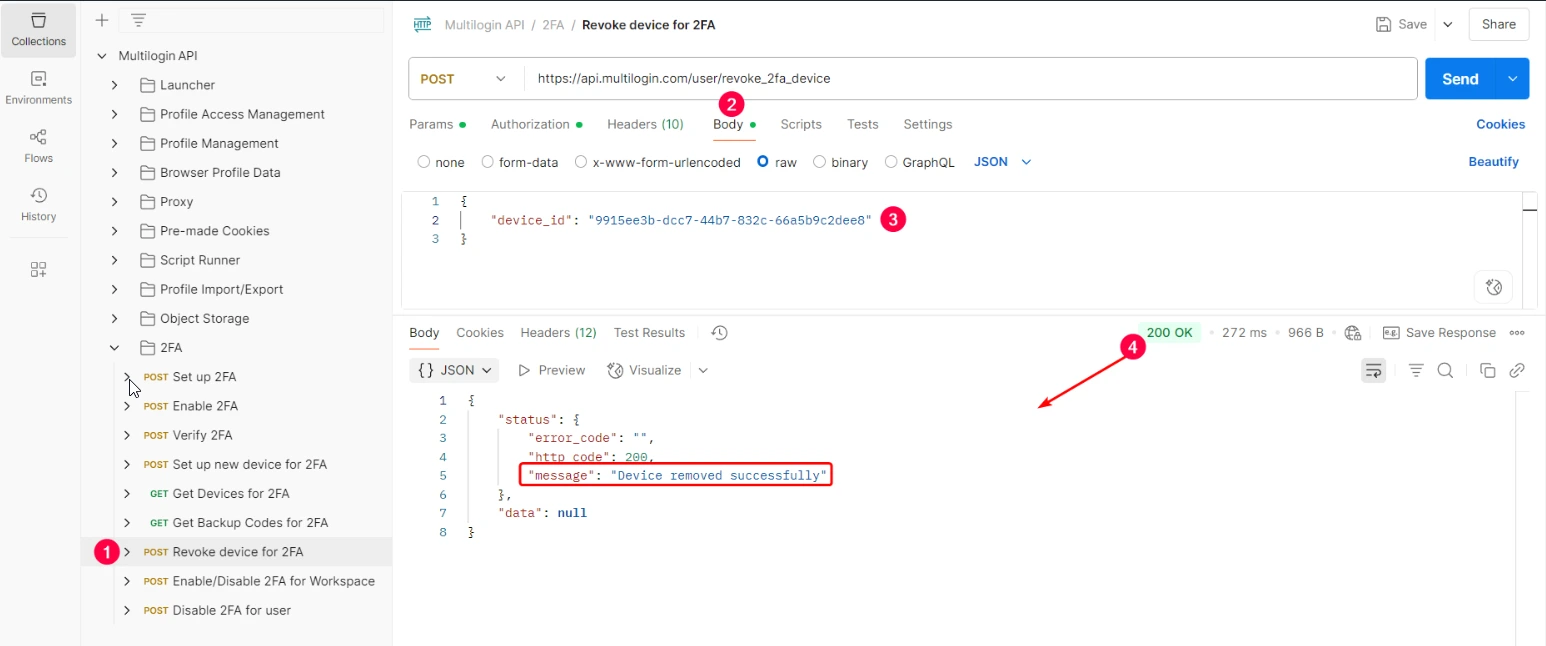
Como remover 2FA de um dispositivo
- Vá para o ponto final “Revoke device for 2FA”
- Vá para “Body”
- Preencha o
device_idque deseja remover → pressione “Send” - Uma mensagem de sucesso/falha aparece como saída