


Cách sử dụng tính năng headless
 ~6 phútTác giả Yelena V
Headless mode permite que você execute um Multilogin através da automação sem abrir uma janela de navegador visível. Use-o quando você quiser que a automação do navegador seja executada em segundo plano através de API, Script runner ou CLI.
Este guia cobre a automação headless para perfis de navegador. Para automação de aplicativos Android nativos em telefones em nuvem, use ADB ou Appium.
Quando usar headless
Use headless quando você quiser:
- Executar automação do navegador sem abrir janelas de navegador visíveis
- Reduzir a desordem na tela ao executar várias tarefas automatizadas
- Usar menos recursos de interface do que sessões de navegador visíveis
Antes de começar
Certifique-se de que você tem:
- Um Multilogin browser profile
- Acesso à automação do perfil do navegador
- Um script de Selenium, Puppeteer ou Playwright
- O ID do perfil
- O aplicativo desktop Multilogin aberto
- Postman ou Multilogin CLI configurado se você usar Script runner
Tính năng headless nào tốt cho
- Tự động hóa nhanh hơn
- Làm cho quy trình làm việc trên GUI thuận tiện hơn
- Hiệu quả tài nguyên: cấu hình với chế độ headless yêu cầu ít hơn so với chế độ tiêu chuẩn
Chuẩn bị trước khi sử dụng chế độ headless
Cách tốt nhất để sử dụng chế độ headless là sử dụng chính tập lệnh. Nếu bạn không biết bắt đầu từ đâu, hãy đọc các bước bên dưới.
Bước 1: chọn khung tự động hóa
Hãy theo dõi bài viết và quyết định xem khuôn khổ nào có thể phù hợp nhất với trường hợp sử dụng của bạn: Cách chọn khuôn khổ tự động hóa tốt nhất
Bạn vẫn chưa biết nên sử dụng framework nào? Hãy cân nhắc sử dụng Selenium vì đây là một trong những framework dễ sử dụng nhất. Tham khảo bài viết sau để biết thêm chi tiết: Ví dụ về tự động hóa Selenium.
Bước 2: tạo một tập lệnh hoặc sử dụng tập lệnh tham khảo
Bạn sẽ cần tạo một tập lệnh để kết nối với API Multilogin . Nó cũng sẽ sử dụng GET Start Browser Profile endpoint. Bạn không biết cách viết? Chúng tôi có các tập lệnh tham khảo, bạn có thể sử dụng và chỉnh sửa cho phù hợp.
Các tập lệnh tham khảo:
Bước 3: bật chế độ headless trong tham số điểm cuối
Tìm GET Start Browser Profile điểm cuối trong tập lệnh của bạn (hoặc tập lệnh tham chiếu). Ví dụ: trong tập lệnh tham chiếu Selenium, bạn có thể tìm thấy điểm cuối:

`https://launcher.mlx.yt:45001/api/v2/profile/f/${folder_id}/p/${profile_id}/start?automation_type=selenium&headless_mode=false`Bạn sẽ cần chỉnh sửa giá trị headless _mode thành true . Điểm cuối sẽ trông như sau:
`https://launcher.mlx.yt:45001/api/v2/profile/f/${folder_id}/p/${profile_id}/start?automation_type=selenium&headless_mode=true`Sau đó, bạn có thể chạy nó thông qua IDE (phần mềm viết và chỉnh sửa tập lệnh), terminal/Command Prompt hoặc công cụ Script Runner của chúng tôi, có sẵn cho Postman và Multilogin CLI . Trong các chương tiếp theo, bạn sẽ tìm hiểu cách sử dụng Script Runner cho việc này.
Trước khi thử khởi chạy tập lệnh, hãy đảm bảo rằng bạn đã khởi chạy ứng dụng.
Hãy nhớ rằng các bước dưới đây có liên quan đến Script runner.
- Nếu bạn muốn khởi chạy tập lệnh thông qua IDE, bạn cần tham khảo tài liệu của IDE của bạn
- Nếu bạn muốn chạy tập lệnh thông qua terminal (hoặc Command Prompt/Powershell trong Windows ), bạn phải tham khảo tài liệu của ngôn ngữ lập trình mà tập lệnh của bạn được viết. Ví dụ: có các tài liệu chính thức liên quan đến cách sử dụng và cài đặt Python:
- Windows: Sử dụng Python trên Windows
- macOS: Sử dụng Python trên macOS
- Linux: Sử dụng Python trên nền tảng Unix – Trên Linux
Cách chạy tập lệnh thông qua Script runner (trong Postman)
Bước 1: đặt tập lệnh vào thư mục tập lệnh Multilogin
Nếu bạn muốn chạy tập lệnh thông qua Script runner, bạn nên đặt tập lệnh của mình vào thư mục tương ứng.
- Đi tới thư mục
scriptstrong thư mục Multilogin:- Windows:
C:\Users\%username%\mlx\deps\scripts - macOS:
/Users/%username%/mlx\deps\scripts - Linux:
/home/%username%/mlx/deps/scripts
- Windows:
- Dán tập lệnh của bạn vào đó. Ví dụ, tập lệnh sẽ có tên là
profile.py
Bước 2: cài đặt và cấu hình Postman
Để khởi chạy Script Runner, bạn phải cấu hình Postman. Hãy xem bài viết tiếp theo trước bước "Thêm tập lệnh CookieRobot ": Cách sử dụng Script Runner với Multilogin CLI
Bước 3: chỉnh sửa nội dung yêu cầu
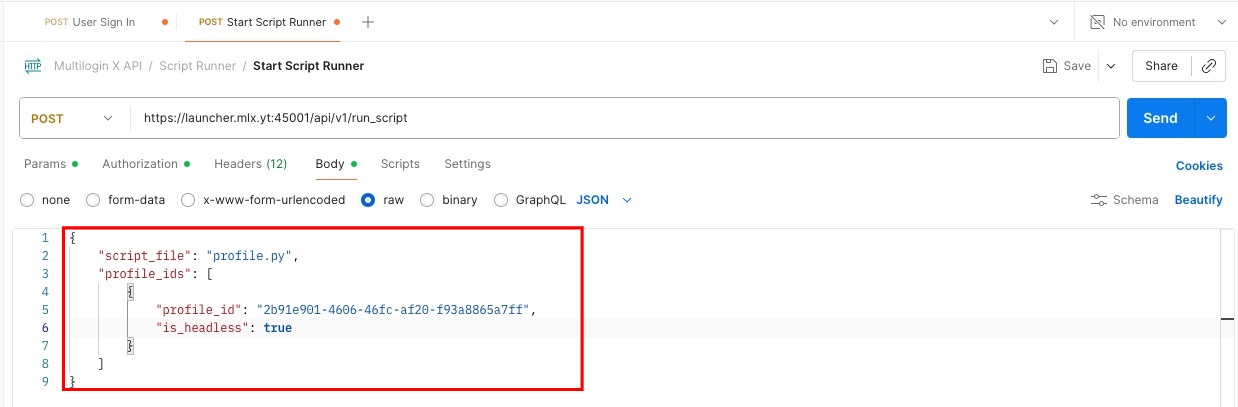
Sau khi bạn cấu hình và mở điểm cuối GET Start Script Runner Trong Postman, bạn cần chỉnh sửa nội dung yêu cầu. Nội dung sẽ như sau:
{
    "script_file": "<string>",
    "profile_ids": [
        {
            "profile_id": "<string>"
        }
    ]
}Sau đây là những gì bạn cần làm:
- Thay thế giá trị
script_filebằng tiêu đề của tập lệnh. Trong trường hợp này, đó làprofile.py - Thay giá trị
profile_idbằng ID của hồ sơ bạn muốn chạy. Bạn có thể tìm thấy nó bằng cách làm theo bài viết: Cách sao chép ID hồ sơ trong Multilogin - Thêm tham số
is_headlessvà đặt giá trị của nó thànhtrue
Yêu cầu của bạn sẽ có cấu trúc như sau:
{
    "script_file": "<string>",
    "profile_ids": [
        {
            "profile_id": "<string>",
            "is_headless": true
        }
    ]
}
Bước 4: chạy tập lệnh
Sau khi đã chuẩn bị xong, hãy nhấp vào nút “Gửi”.
Cách chạy tập lệnh thông qua Script runner (trong Multilogin CLI )
Bước 1: đặt tập lệnh vào thư mục tập lệnh Multilogin
Nếu bạn muốn chạy tập lệnh thông qua Script runner, bạn nên đặt tập lệnh của mình vào thư mục tương ứng.
- Đi tới thư mục
scriptstrong thư mục Multilogin:- Windows:
C:\Users\%username%\mlx\deps\scripts - macOS:
/Users/%username%/mlx\deps\scripts - Linux:
/home/%username%/mlx/deps/scripts
- Windows:
- Dán tập lệnh của bạn vào đó. Ví dụ, tập lệnh sẽ có tên là
profile.py
Bước 2: khởi chạy và cấu hình Multilogin CLI
Thực hiện theo các bước trong bài viết: Cách sử dụng Script runner với Multilogin CLI .
Bước 3: chạy tập lệnh của bạn
Sau khi khởi chạy Multilogin CLI, bạn có thể chạy tập lệnh và thiết lập khởi chạy hồ sơ ở chế độ headless . Bạn sẽ cần nhập lệnh start-script với các cờ --script và --profile-id . Ngoài ra, giá trị headless :true được đặt thành cờ --profile-id . Cuối cùng, lệnh sẽ như sau:
- Windows:
xcli start-script --script <your script title> --profile-id <profile id>:true - macOS / Linux:
./xcli start-script --script <your script title> --profile-id <profile id>:true
Thay thế giá trị <profile id> bằng ID của hồ sơ bạn muốn chạy. Bạn có thể tìm thấy nó bằng cách làm theo bài viết: Cách sao chép ID hồ sơ trong Multilogin

Se o headless não funcionar
O perfil não inicia
- Certifique-se de que o aplicativo desktop Multilogin esteja aberto
- Verifique o ID do perfil
A janela do navegador ainda aparece
- Verifique se
headless_modeouis_headlessestá definido comotrue
Script runner não inicia
- Verifique sua configuração do Postman ou CLI Script runner
- Certifique-se de que o script esteja na pasta Multilogin do Multilogin


