


Как использовать режим headless
 ~5 минАвтор Yelena V
Режим headless позволяет вам запускать профиль браузера Multilogin через автоматизацию без открытия видимого окна браузера. Используйте его, когда хотите, чтобы автоматизация браузера работала в фоновом режиме через API скрипты, Script runner или CLI.
Эта статья описывает автоматизацию браузерных профилей в режиме headless. Для автоматизации приложений Android на облачных телефонах используйте ADB или Appium.
Для чего хорош режим headless
- Более быстрая автоматизация
- Делает работу в графическом интерфейсе более удобной
- Эффективность использования: профили с режимом headless требуют меньше ресурсов, чем в стандартном режиме.
Когда использовать headless режим
Используйте режим headless, когда вы хотите:
- Запускать автоматизацию браузера без открытия окон браузера
- Сократить загромождение экрана при выполнении нескольких автоматизированных задач
- Использовать меньше ресурсов интерфейса, чем отображаемые сессии браузера
Прежде чем начать
Убедитесь, что у вас есть:
- Браузерный профиль браузера Multilogin
- Доступ к автоматизации профиля браузера
- Скрипт Selenium, Puppeteer или Playwright
- ID профиля
- Приложение Multilogin
- Настроенные Postman или Multilogin CLI, если вы используете Script runner
Подготовка перед использованием режима headless
Лучший способ использовать режим headless — использовать сам скрипт. Не знаете, с чего начать? Ознакомьтесь с инструкциями ниже.
Шаг 1: выберите структуру автоматизации
Ознакомьтесь со статьей и решите, какой фреймворк лучше всего подойдет для вашего варианта использования: Как выбрать лучшую систему автоматизации
Всё ещё не знаете, какой фреймворк использовать? Попробуйте Selenium — один из самых простых в освоении. Для справки прочитайте следующую статью: Пример автоматизации с Selenium.
Шаг 2: создайте скрипт или используйте скрипт-шаблон
Вам потребуется создать скрипт, который будет подключаться к API Multilogin. Он также будет использовать эндпоинт GET Start Browser Profile. Не знаете, как это написать? У нас есть готовые скрипты, которые вы можете использовать и редактировать по своему усмотрению.
Справочные скрипты:
Шаг 3: включите режим headless в параметре эндпоинта
Найдите эндпоинт GET Start Browser Profile в вашем скрипте (или шаблоне из шага 2). Например, в примере автоматизации с Selenium эндпоинт отображен следующим образом:

`https://launcher.mlx.yt:45001/api/v2/profile/f/${folder_id}/p/${profile_id}/start?automation_type=puppeteer&headless_mode=false`Вам нужно будет изменить значение headless_mode на true. Эндпоинт будет выглядеть следующим образом:
`https://launcher.mlx.yt:45001/api/v2/profile/f/${folder_id}/p/${profile_id}/start?automation_type=puppeteer&headless_mode=true`После этого вы сможете запустить его через IDE (программу для написания и редактирования скриптов), терминал/Командную строку или наш инструмент Script runner, доступный для Postman и Multilogin CLI. В главах ниже вы узнаете, как запустить скрипт в Script runner.
Прежде чем попытаться запустить скрипт, убедитесь, что вы запустили приложение.
Учтите, что шаги, описанные ниже, относятся к Script runner.
- Если вы хотите запустить скрипт через IDE, вам необходимо обратиться к документации вашего IDE.
- Если вы хотите запустить скрипт через терминал (или командную строку/Powershell в Windows), вам необходимо обратиться к документации по языку программирования, на котором написан ваш скрипт. Например, есть официальная документация по использованию и установке Python:
- Windows : Использование Python в Windows
- macOS : Использование Python на macOS
- Linux : использование Python на платформах Unix – в Linux
Как запустить скрипт через Script runner (в Postman)
Шаг 1: поместите скрипт в папку скриптов Multilogin
Если вы хотите запустить скрипт через Script runner, вам следует поместить ваш скрипт в соответствующую папку.
- Перейдите в папку
scriptsв каталоге Multilogin :- Windows :
C:\Users\%username%\mlx\deps\scripts - macOS :
/Users/%username%/mlx\deps\scripts - Linux :
/home/%username%/mlx/deps/scripts
- Windows :
- Вставьте туда свой скрипт. Например, это будет скрипт под названием
profile.py
Шаг 2: установка и настройка Postman
Для запуска Script runner необходимо настроить Postman. Изучите следующую статью перед шагом «Добавление скрипта CookieRobot»: Как запустить CookieRobot с помощью Script runner в Postman.
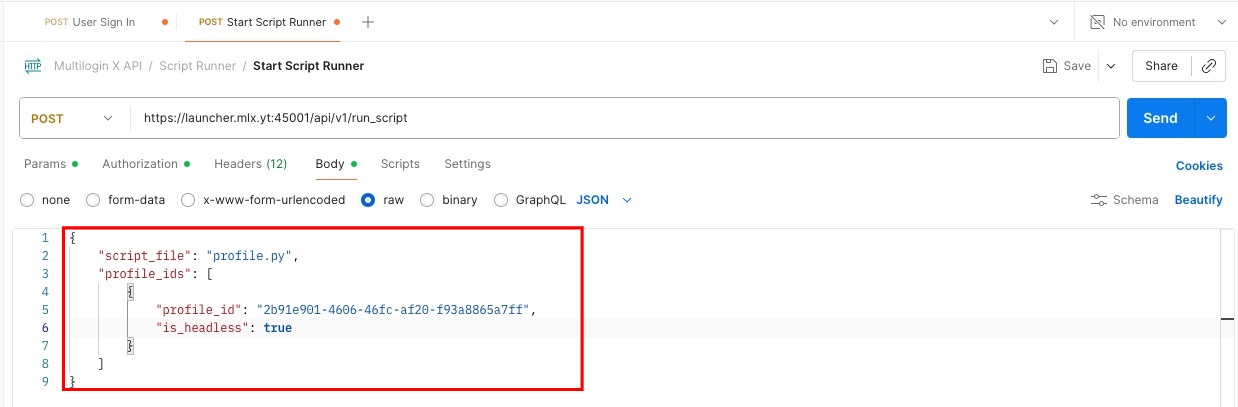
Шаг 3: отредактируйте тело запроса
После того как вы настроили и открыли эндпоинт GET Start Script Runner в Postman, вам нужно отредактировать тело запроса. Оно будет выглядеть следующим образом:
{
    "script_file": "<string>",
    "profile_ids": [
        {
            "profile_id": "<string>"
        }
    ]
}Вот что вам нужно сделать:
- Замените значение
script_fileна название скрипта. В нашем случае этоprofile.py - Замените значение
profile_idна ID нужного профиля. Вы можете найти его, перейдя по ссылке: Как копировать ID профиля в Multilogin - Добавьте параметр
is_headlessи задайте ему значениеtrue
Ваш запрос будет выглядеть так:
{
    "script_file": "<string>",
    "profile_ids": [
        {
            "profile_id": "<string>",
            "is_headless": true
        }
    ]
}
Шаг 4: запустите скрипт
После настройки скрипта нажмите кнопку «Send».
Как запустить скрипт через Script runner (в Multilogin CLI)
Шаг 1: поместите скрипт в папку скриптов Multilogin
Если вы хотите запустить скрипт через Script runner, вам следует поместить ваш скрипт в соответствующую папку.
- Перейдите в папку
scriptsв каталоге Multilogin :- Windows :
C:\Users\%username%\mlx\deps\scripts - macOS :
/Users/%username%/mlx\deps\scripts - Linux :
/home/%username%/mlx/deps/scripts
- Windows :
- Вставьте туда свой скрипт. Например, это будет скрипт с именем
profile.py
Шаг 2: запуск и настройка Multilogin CLI
Следуйте инструкциям из статьи: Как использовать Script runner с Multilogin CLI.
Шаг 3: запустите свой скрипт
После запуска Multilogin CLI вы можете запустить скрипт и настроить запуск профиля в режиме headless. Вам нужно будет ввести команду start-script с флагами --script и --profile-id. Помимо этого, значение headless :true устанавливается на флаг --profile-id. В итоге команда будет выглядеть следующим образом:
- Windows :
xcli start-script --script <your script title> --profile-id <profile id>:true - macOS / Linux :
./xcli start-script --script <your script title> --profile-id <profile id>:true
Замените значение <profile id> на ID нужного профиля. Вы можете найти его, перейдя по ссылке: Как скопировать ID профилей в Multilogin

Если режим headless не работает
Профиль не запускается
- Убедитесь, что приложение Multilogin открыто
- Проверьте ID профиля
Окно браузера все еще появляется
- Убедитесь, что
headless_modeилиis_headlessустановлены наtrue
Script runner не запускается
- Проверьте вашу настройку Postman или CLI Script runner
- Убедитесь, что скрипт находится в папке Multilogin
scripts


