


Como usar o recurso headless
 ~5 minEscrito por Yelena V
Headless mode permite que você execute um Multilogin através da automação sem abrir uma janela de navegador visível. Use-o quando você quiser que a automação do navegador seja executada em segundo plano através de API, Script runner ou CLI.
Este guia cobre a automação headless para perfis de navegador. Para automação de aplicativos Android nativos em telefones em nuvem, use ADB ou Appium.
Quando usar headless
Use headless quando você quiser:
- Executar automação do navegador sem abrir janelas de navegador visíveis
- Reduzir a desordem na tela ao executar várias tarefas automatizadas
- Usar menos recursos de interface do que sessões de navegador visíveis
Antes de começar
Certifique-se de que você tem:
- Um Multilogin browser profile
- Acesso à automação do perfil do navegador
- Um script de Selenium, Puppeteer ou Playwright
- O ID do perfil
- O aplicativo desktop Multilogin aberto
- Postman ou Multilogin CLI configurado se você usar Script runner
Para que serve o recurso headless?
- Automação mais rápida
- Torna o fluxo de trabalho na GUI mais conveniente
- Eficiência de recursos: perfis com modo headless requerem menos do que no modo padrão
Preparações antes de usar o modo headless
A melhor maneira de usar o modo headless é usando o próprio script. Não sabe por onde começar? Leia os passos abaixo.
Etapa 1: Escolha a estrutura de automação
Acompanhe o artigo e decida qual framework pode ser o melhor para seu caso de uso: Como escolher o melhor framework de automação
Ainda não sabe qual framework usar? Considere usar Selenium, pois é um dos mais fáceis de se familiarizar. Use o seguinte artigo como referência: Exemplo de automação Selenium.
Etapa 2: Crie um script ou use o script de referência
Você precisará criar um script que se conectará à API Multilogin. Ele também usará o GET Start Browser Profile endpoint. Não sabe como escrevê-lo? Temos scripts de referência que você pode usar e editar conforme necessário.
Scripts de referência:
Etapa 3: Habilitar o modo headless no parâmetro do endpoint
Encontre o perfil do navegador GET Start endpoint no seu script (ou no script de referência). Por exemplo, no script de referência Selenium, você pode encontrar o endpoint:

`https://launcher.mlx.yt:45001/api/v2/profile/f/${folder_id}/p/${profile_id}/start?automation_type=selenium&headless_mode=false`Você precisará editar o valor headless_mode headless para true. O ponto final terá a seguinte aparência:
`https://launcher.mlx.yt:45001/api/v2/profile/f/${folder_id}/p/${profile_id}/start?automation_type=selenium&headless_mode=true`Depois disso, você pode executá-lo via sua IDE (software para escrever e editar scripts), terminal/prompt de comando ou nossa ferramenta Script runner, disponível para Postman e Multilogin CLI. Nos próximos capítulos, você aprenderá a usar o Script runner para isso.
Antes de tentar executar o script, certifique-se de que o aplicativo esteja aberto.
Tenha em mente que as etapas abaixo estão relacionadas ao Script runner.
- Se você deseja iniciar o script via IDE, você precisa consultar a documentação do seu IDE
- Se você quiser iniciar o script via terminal (ou Prompt de Comando/Powershell no Windows), você precisa consultar a documentação da linguagem de programação em que seu script foi escrito. Por exemplo, há documentos oficiais relacionados ao uso e instalação do Python:
- Windows: Usando Python no Windows
- macOS: Usando Python no macOS
- Linux: Usando Python em plataformas Unix – No Linux
Como executar o script via Script Runner (no Postman)
Etapa 1: Coloque o script na pasta de scripts Multilogin
Se você quiser executar o script via Script Runner, você deve colocar seu script na pasta correspondente.
- Vá para a pasta
scriptsno diretório Multilogin:- Windows:
C:\Users\%username%\mlx\deps\scripts - macOS:
/Users/%username%/mlx\deps\scripts - Linux:
/home/%username%/mlx/deps/scripts
- Windows:
- Cole seu script lá. Por exemplo, será um script chamado
profile.py
Etapa 2: Instalar e configurar o Postman
Para iniciar o Script Runner, você precisa configurar o Postman. Leia o próximo artigo antes da etapa "Adicionar o script CookieRobot ": Como usar o Script Runner com CLI Multilogin
Etapa 3: Edite o corpo da solicitação
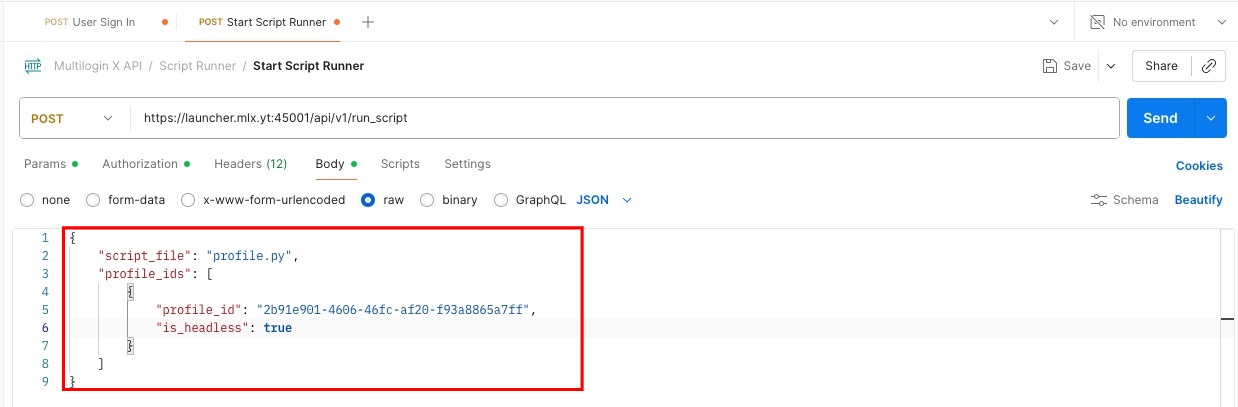
Depois de configurar e abrir o endpoint GET Start Script Runner No Postman, você precisa editar o corpo da solicitação. Ele ficará assim:
{
    "script_file": "<string>",
    "profile_ids": [
        {
            "profile_id": "<string>"
        }
    ]
}Aqui está o que você precisa fazer:
- Substitua o valor
script_filepelo título do script. No nosso caso, éprofile.py - Substitua o valor
profile_idpelo ID do perfil que você deseja executar. Você pode encontrá-lo seguindo o artigo: Como copiar ID de perfil no Multilogin - Adicione o parâmetro
is_headlesse defina seu valor comotrue
Sua solicitação terá a seguinte estrutura:
{
    "script_file": "<string>",
    "profile_ids": [
        {
            "profile_id": "<string>",
            "is_headless": true
        }
    ]
}
Etapa 4: Execute o script
Após todos os preparativos, clique no botão “Enviar”.
Como executar o script via Script runner (no Multilogin CLI )
Etapa 1: coloque o script na pasta de scripts Multilogin
Se você quiser executar o script via Script Runner, você deve colocar seu script na pasta correspondente.
- Vá para a pasta
scriptsno diretório Multilogin:- Windows:
C:\Users\%username%\mlx\deps\scripts - macOS:
/Users/%username%/mlx\deps\scripts - Linux:
/home/%username%/mlx/deps/scripts
- Windows:
- Cole seu script lá. Por exemplo, será um script chamado
profile.py
Etapa 2: iniciar e configurar Multilogin CLI
Siga os passos do artigo: Como usar o Script runner com Multilogin CLI .
Etapa 3: execute seu script
Após iniciar o Multilogin CLI, você pode executar o script e configurar o lançamento do perfil no modo headless . Você precisará digitar o comando start-script com as sinalizações --script e --profile-id . Além disso, o valor headless :true é definido como a sinalização --profile-id. No final, o comando será o seguinte:
- Windows:
xcli start-script --script <your script title> --profile-id <profile id>:true - macOS / Linux:
./xcli start-script --script <your script title> --profile-id <profile id>:true
Substitua o valor <profile id> pelo ID do perfil que você deseja executar. Você pode encontrá-lo seguindo o artigo: Como copiar ID de perfil no Multilogin

Se o headless não funcionar
O perfil não inicia
- certifique-se de que o aplicativo desktop Multilogin esteja aberto
- verifique o ID do perfil
A janela do navegador ainda aparece
- verifique se
headless_modeouis_headlessestá definido comotrue
Script runner não inicia
- verifique sua configuração do Postman ou CLI Script runner
- certifique-se de que o script esteja na pasta Multilogin do Multilogin


