


如何用 Postman 更新浏览器配置文件
 约4分钟作者Yelena V
你可以使用以下两个端点更新现有浏览器配置文件:
- Profile Update 端点可更新配置文件的所有参数
- Profile Partial Update 端点可单独更改配置文件参数
➡️ 在 Postman 中打开“Profile Management”→完整更新选择“Profile Update”,只更新部分设置选择“Profile Partial Update”→填写 profile_id→编辑请求体→点击“Send”。200 响应表示请求成功。
在 Profile Partial Update 端点中,只能更改接受 custom 输入的参数值,例如 proxy、name、navigator_masking、localization_masking、geolocation_masking 等。
开始之前
- 按照如何获取 Multilogin API 令牌或如何获取 Multilogin 自动化令牌中的步骤操作,确保正确登录。
- 在请求中的以下变量中填入你的值:
-
profile_id:从 DevTools 面板或 Postman 获取此值
-
运行请求
完整更新配置文件
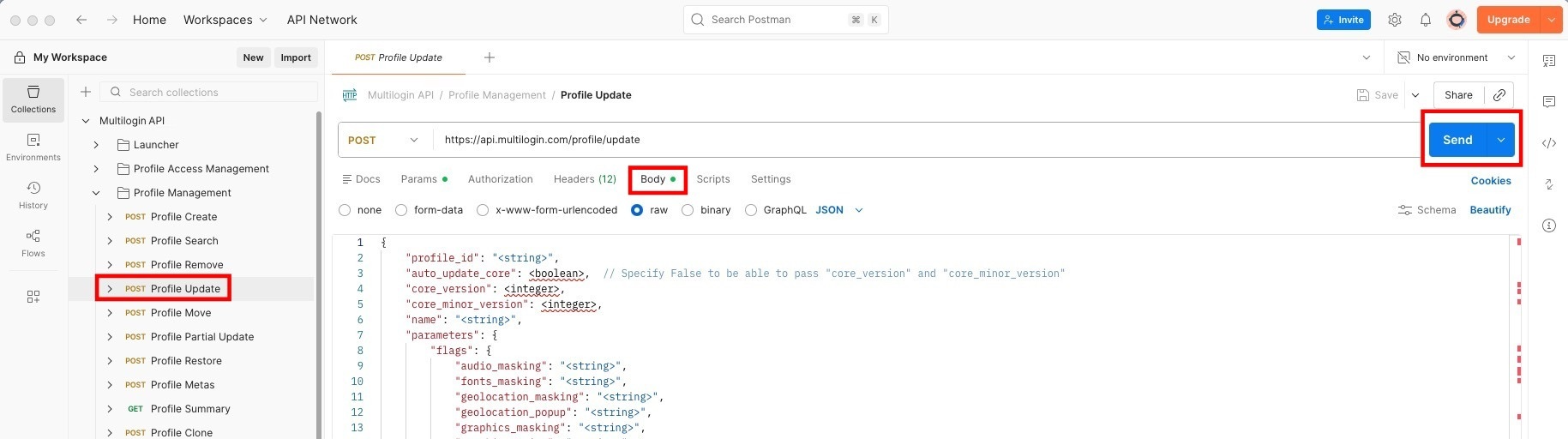
- 在 Postman 工作区中前往“Profile Management”部分,选择 Profile Update 端点
- 前往“Body”标签页,自定义所需参数
- 点击“Send”执行请求:“200”状态表示成功
部分更新配置文件
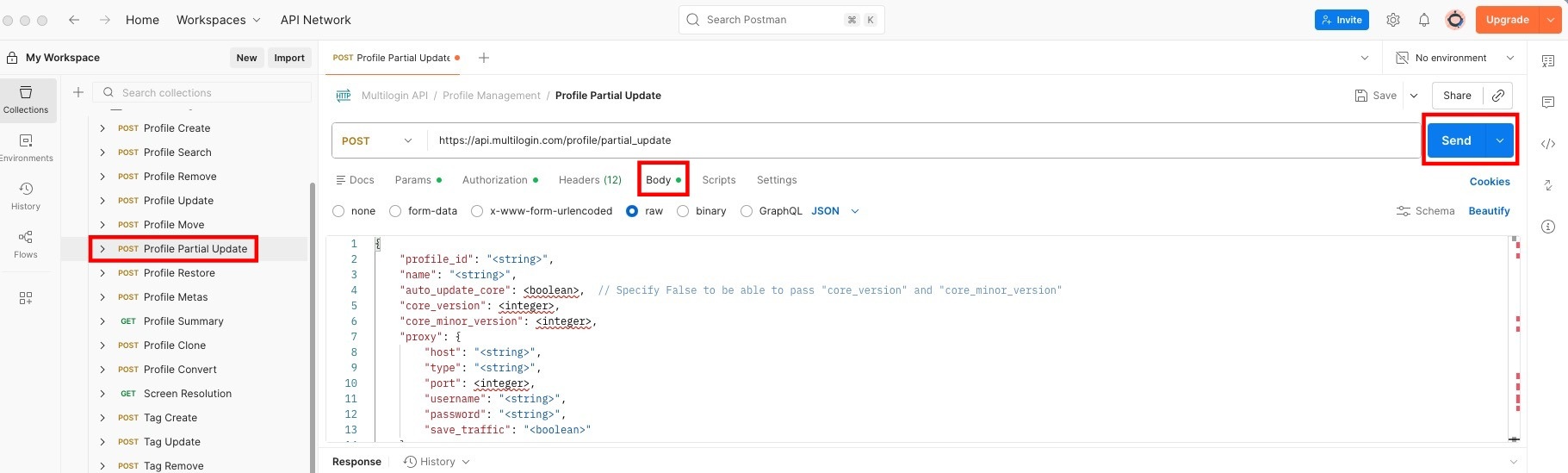
- 在 Postman 工作区中前往“Profile Management”部分,选择 Profile Partial Update 端点
- 前往“Body”标签页,为
custom参数填写值,例如proxy、name、navigator_masking、localization_masking、geolocation_masking、 等 - 点击“Send”执行请求:“200”状态表示成功
请求体示例

{
    "name": "Test updated",
    "profile_id": "569e4e66-b7ba-42f5-9622-3f4e2337ac3a",
    "notes": "notes",
    "proxy": {
        "host": "<string>",
        "type": "url",
        "port": "<integer>",
        "username": "<string>",
        "password": "<string>"
    },
    "parameters": {
        "flags": {
            "audio_masking": "natural",
            "fonts_masking": "mask",
            "geolocation_masking": "mask",
            "geolocation_popup": "prompt",
            "graphics_masking": "mask",
            "graphics_noise": "mask",
            "localization_masking": "mask",
            "media_devices_masking": "natural",
            "navigator_masking": "mask",
            "ports_masking": "mask",
            "proxy_masking": "custom",
            "screen_masking": "natural",
            "timezone_masking": "mask",
            "webrtc_masking": "mask"
        },
        "storage": {
            "is_local": false,
            "save_service_worker": false
        },
        "fingerprint": {}
        }
}注意:将示例全局IP值替换为你自己的信息。如果使用 Multilogin 全局IP,可以在右键菜单中找到全局IP信息。更多信息请参阅“如何使用 Multilogin 右键菜单”。
常见问题
为什么浏览器配置文件无法更新?
请检查:
-
profile_id是否属于要更新的浏览器配置文件 - Bearer 令牌是否仍有效
- 请求体是否包含有效 JSON
- 所选端点是否支持要更改的字段


