


Cập nhật hồ sơ với Postman
 ~3 phútTác giả Yelena V
Bạn có thể sử dụng hai điểm cuối bên dưới để cập nhật cấu hình trình duyệt hiện có:
- Điểm cuối “POST Profile Update” cho phép bạn cập nhật tất cả các tham số của hồ sơ
- Điểm cuối “POST Profile Partial Update” cho phép bạn thay đổi riêng bất kỳ tham số hồ sơ nào
➡️ Để cập nhật một hồ sơ trình duyệt bằng Postman, mở “Profile Management” → chọn “Profile Update” để cập nhật đầy đủ hoặc “Profile Partial Update” cho các cài đặt đã chọn → nhập profile_id → chỉnh sửa nội dung yêu cầu → nhấp “Gửi”. Một 200 phản hồi có nghĩa là yêu cầu đã thành công.
Trong điểm cuối “POST Profile Partial Update”, bạn chỉ có thể thay đổi giá trị cho các tham số chấp nhận thông tin đầu vào custom, chẳng hạn như proxy, name, navigator_masking, localization_masking, geolocation_masking, v.v.
Trước khi bạn bắt đầu
- Làm theo các bước trong Cách lấy API token Multilogin hoặc Cách lấy token tự động hóa Multilogin để đăng nhập đúng cách.
- Chèn giá trị của bạn vào biến bên dưới trong yêu cầu:
-
profile_id: nhận giá trị này từ bảng DevTools hoặc từ URL trên trang cài đặt hồ sơ (nhấp vào ba dấu chấm trong danh sách hồ sơ → “Chỉnh sửa”)
-
Chạy tập lệnh
Cập nhật hồ sơ đầy đủ
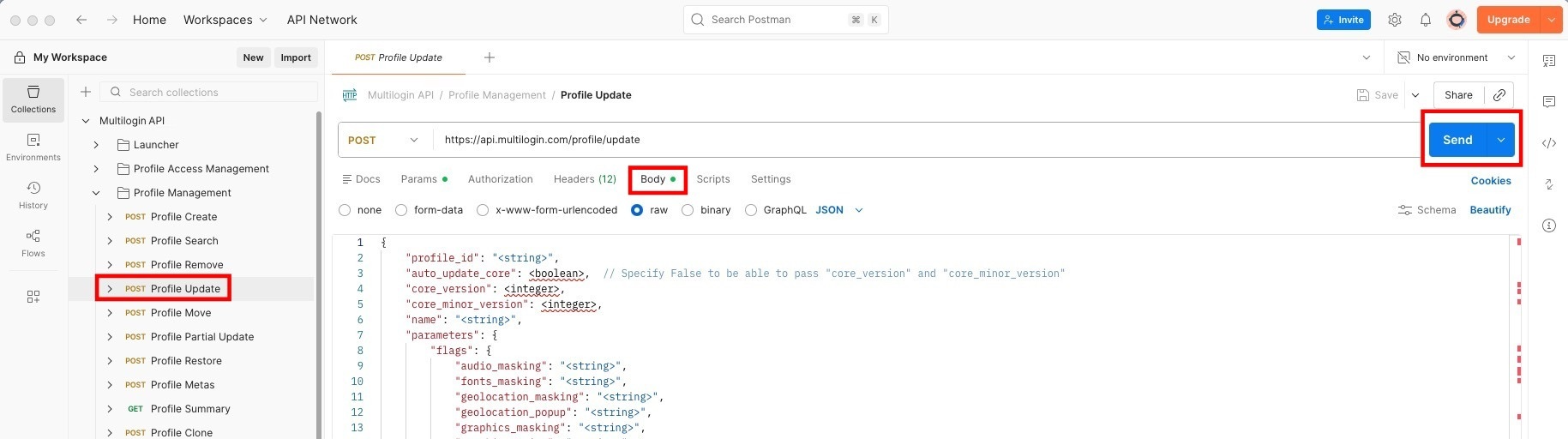
- Điều hướng đến phần "Profile Management" trong không gian làm việc Postman của bạn và chọn điểm cuối “POST Profile Update"
- Chuyển đến tab “Body” và tùy chỉnh các thông số cần thiết
- Nhấp vào "Send" để thực hiện yêu cầu: trạng thái "200" nghĩa là thành công
Cập nhật hồ sơ một phần
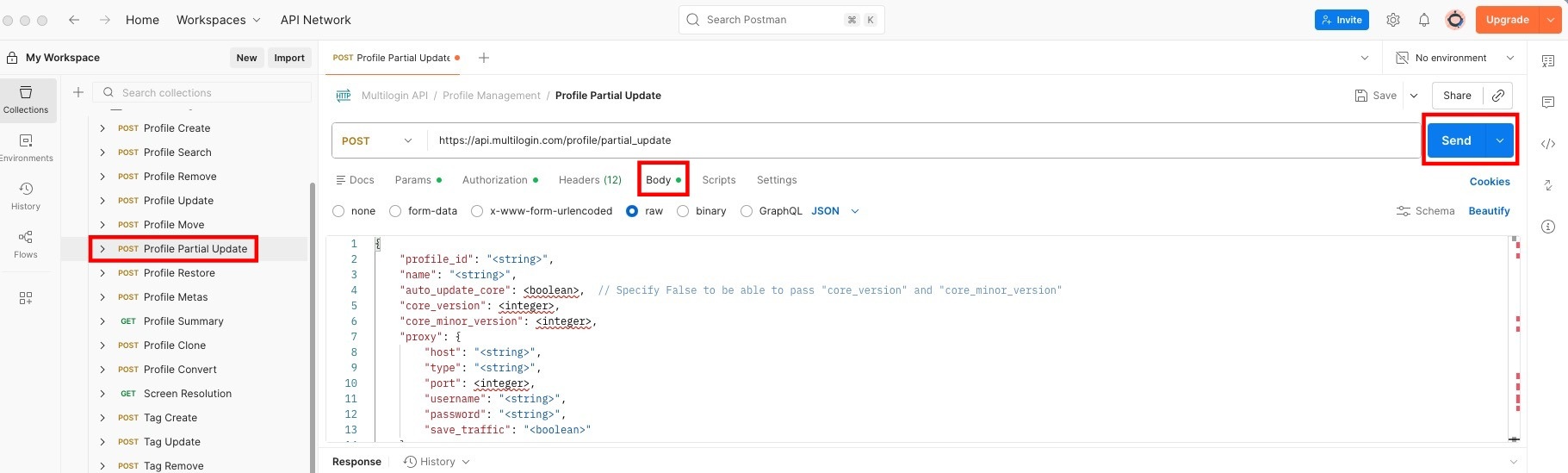
- Điều hướng đến phần "Profile Management" trong không gian làm việc Postman của bạn và chọn điểm cuối “POST Profile Partial Update”
- Chuyển đến tab “Body” và thêm các giá trị của bạn cho các thông số
customnhưproxy,name,navigator_masking,localization_masking,geolocation_masking, và như thế . - Nhấp vào "Send" để thực hiện yêu cầu: trạng thái "200" nghĩa là thành công
Ví dụ về tập lệnh

{
    "name": "Test updated",
    "profile_id": "569e4e66-b7ba-42f5-9622-3f4e2337ac3a",
    "notes": "notes",
    "proxy": {
        "host": "<string>", #IP or HOST
        "type": "url", #HTTP or SOCKS5
        "port": "<integer>", #PORT
        "username": "<string>",
        "password": "<string>"
    },
    "parameters": {
        "flags": {
            "audio_masking": "natural",
            "fonts_masking": "mask",
            "geolocation_masking": "mask",
            "geolocation_popup": "prompt",
            "graphics_masking": "mask",
            "graphics_noise": "mask",
            "localization_masking": "mask",
            "media_devices_masking": "natural",
            "navigator_masking": "mask",
            "ports_masking": "mask",
            "proxy_masking": "custom",
            "screen_masking": "natural",
            "timezone_masking": "mask",
            "webrtc_masking": "mask"
        },
        "storage": {
            "is_local": false,
            "save_service_worker": false
        },
        "fingerprint": {}
        }
}Chú ý: Thay thế các giá trị proxy ví dụ bằng chi tiết proxy của bạn. Nếu bạn sử dụng Multilogin proxy, bạn có thể tìm thấy chi tiết proxy trong menu chuột phải. Xem “Cách sử dụng menu chuột phải trong Multilogin” để biết thêm thông tin.
Câu hỏi thường gặp
Tại sao hồ sơ trình duyệt không cập nhật?
Kiểm tra rằng:
-
profile_idthuộc về hồ sơ trình duyệt bạn muốn cập nhật - mã thông báo bearer của bạn vẫn còn hợp lệ
- nội dung yêu cầu chứa JSON hợp lệ
- trường bạn đang thay đổi được hỗ trợ bởi điểm cuối đã chọn


