


Atualizando um perfil com Postman
 ~2 minEscrito por Yelena V
Você pode usar os dois endpoints abaixo para atualizar perfis de navegador existentes:
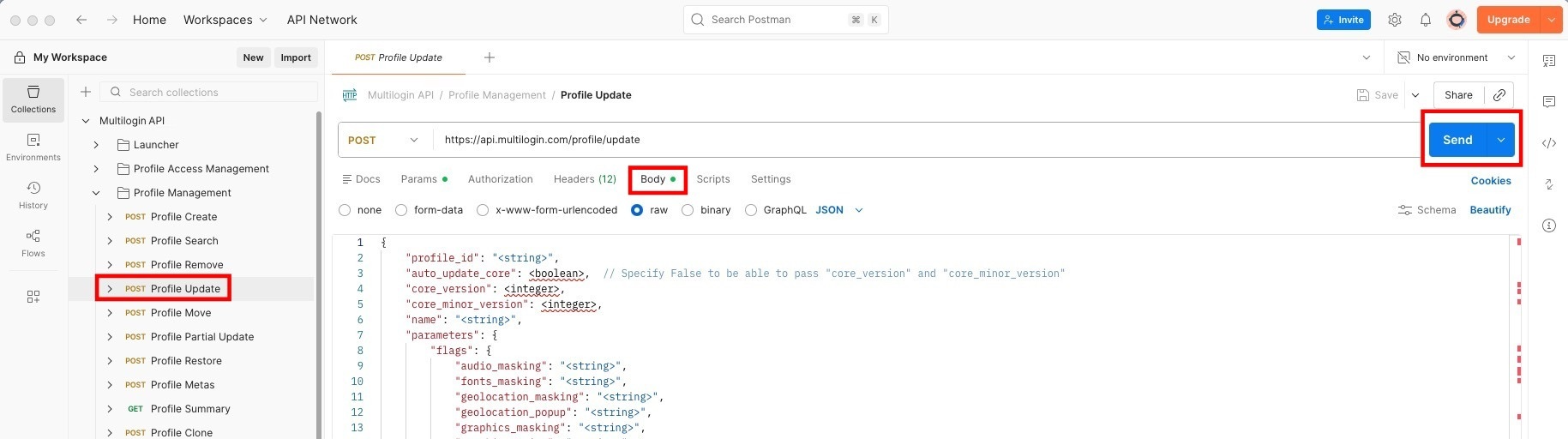
- O endpoint “POST Profile Update” permite atualizar todos os parâmetros de um perfil
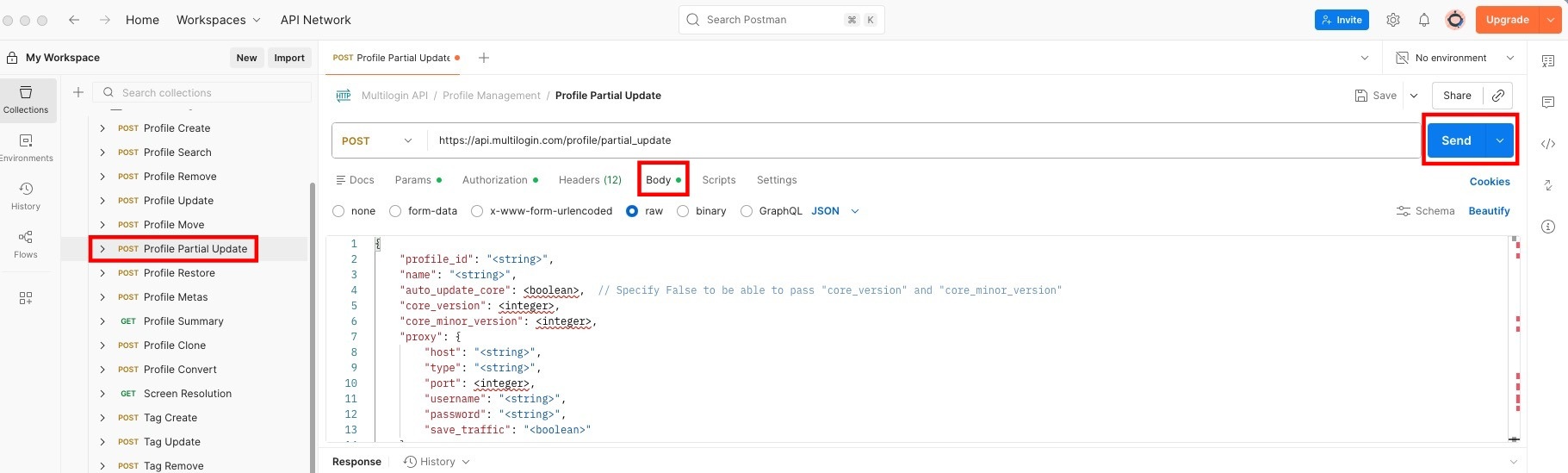
- O endpoint “POST Profile Partial Update” permite que você altere quaisquer parâmetros do perfil separadamente
➡️ Para atualizar um perfil de navegador com o Postman, abra “Profile Management” → escolha “Profile Update” para uma atualização completa ou “Profile Partial Update” para configurações selecionadas → insira profile_id → edite o corpo da solicitação → clique em “Enviar”. Uma 200 resposta significa que a solicitação foi bem-sucedida.
No endpoint “POST Profile Partial Update” você só pode alterar valores para parâmetros que aceitam entradas custom, como proxy, name, navigator_masking, localization_masking, geolocation_masking, e assim por diante.
Antes que você comece
- Siga as etapas de Como obter seu token da API do Multilogin ou Como obter seu token de automação do Multilogin para fazer login corretamente.
- Insira seu valor na variável abaixo no solicitação:
-
profile_id: obtenha este valor no painel DevTools ou na URL em uma página de configurações de perfil (clique nos três pontos na lista de perfis → “Editar”)
-
Executando o script
Atualização completa do perfil
- Navegue até a seção "Profile Management" em seu espaço de trabalho do Postman e selecione o endpoint "POST Profile Update"
- Vá para a aba “Body” e personalize os parâmetros necessários
- Clique em "Send" para executar a solicitação: um status "200" significa sucesso
Atualização parcial do perfil
- Navegue até a seção “Profile Management” em seu espaço de trabalho do Postman e selecione o endpoint “POST Profile Partial Update”
- Vá para a guia “Body” e adicione seus valores para o parâmetros
customcomoproxy,name,navigator_masking,localization_masking,geolocation_masking, e assim por diante. - Clique em “Send” para executar a solicitação: um status “200” significa sucesso
Exemplo de roteiro

{
    "name": "Test updated",
    "profile_id": "569e4e66-b7ba-42f5-9622-3f4e2337ac3a",
    "notes": "notes",
    "proxy": {
        "host": "<string>", #IP or HOST
        "type": "url", #HTTP or SOCKS5
        "port": "<integer>", #PORT
        "username": "<string>",
        "password": "<string>"
    },
    "parameters": {
        "flags": {
            "audio_masking": "natural",
            "fonts_masking": "mask",
            "geolocation_masking": "mask",
            "geolocation_popup": "prompt",
            "graphics_masking": "mask",
            "graphics_noise": "mask",
            "localization_masking": "mask",
            "media_devices_masking": "natural",
            "navigator_masking": "mask",
            "ports_masking": "mask",
            "proxy_masking": "custom",
            "screen_masking": "natural",
            "timezone_masking": "mask",
            "webrtc_masking": "mask"
        },
        "storage": {
            "is_local": false,
            "save_service_worker": false
        },
        "fingerprint": {}
        }
}Nota: Substitua os valores de proxy de exemplo pelos seus próprios detalhes de proxy. Se você usar Multilogin proxies, você pode encontrar os detalhes do proxy no menu de clique com o botão direito. Veja “Como usar o menu do botão direito no Multilogin” para mais informações.


