


Как обновить профиль Multilogin в Postman
 ~2 минАвтор Yelena V
Вы можете использовать два эндпоинта для обновления существующих браузерных профилей:
- Эндпоинт Profile Update позволяет обновить все параметры профиля.
- Эндпоинт Profile Partial Update позволяет изменять любые параметры профиля отдельно.
➡️ Чтобы обновить профиль браузера с помощью Postman, откройте «Profile Management» → выберите «Profile Update» для полного редактирования или «Profile Partial Update» только для определенных настроек → введите profile_id → отредактируйте тело запроса → нажмите «Send». Ответ 200 означает, что запрос выполнен успешно.
В эндпоинте Profile Partial Update вы можете изменять только значения параметров, которые принимают значение custom (proxy, name, navigator_masking, localization_masking, geolocation_masking и так далее).
Запуск запроса
- Выполните шаги из статьи Как получить токен API Multilogin или Как получить токен автоматизации Multilogin, чтобы правильно выполнить вход.
- Вставьте свое значение в приведенную ниже переменную запроса:
-
profile_id: получите это значение на панели DevTools или через Postman.
-
Запуск запроса
Полное обновление профиля
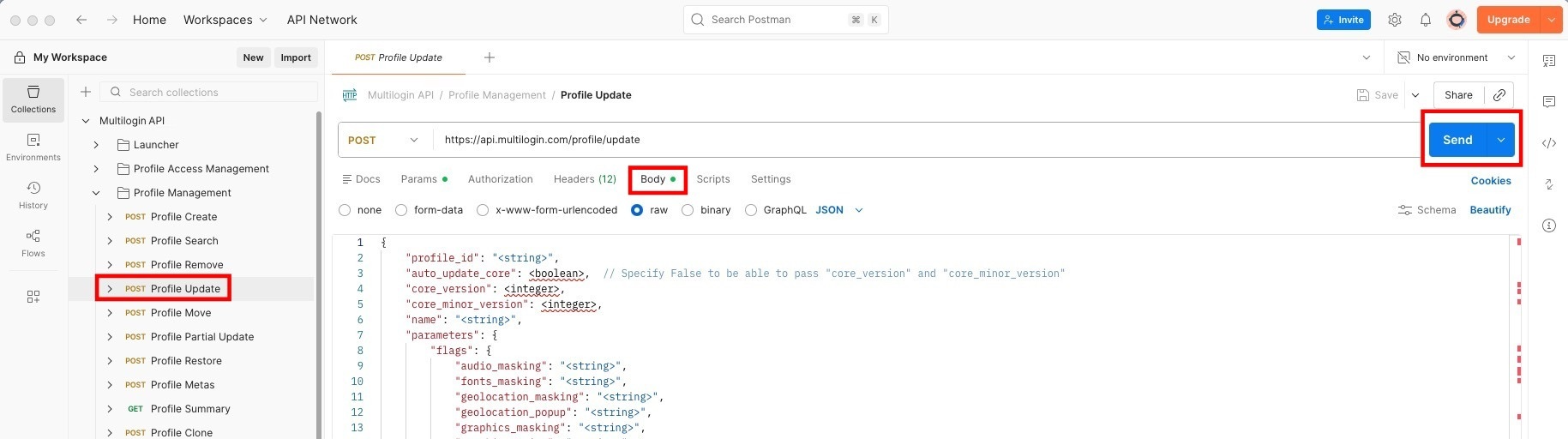
- Перейдите в раздел «Profile Management» в Postman и выберите эндпоинт Profile Update.
- Перейдите во вкладку «Body» и настройте необходимые параметры.
- Нажмите «Send», чтобы выполнить запрос: статус «200» означает успех.
Частичное обновление профиля
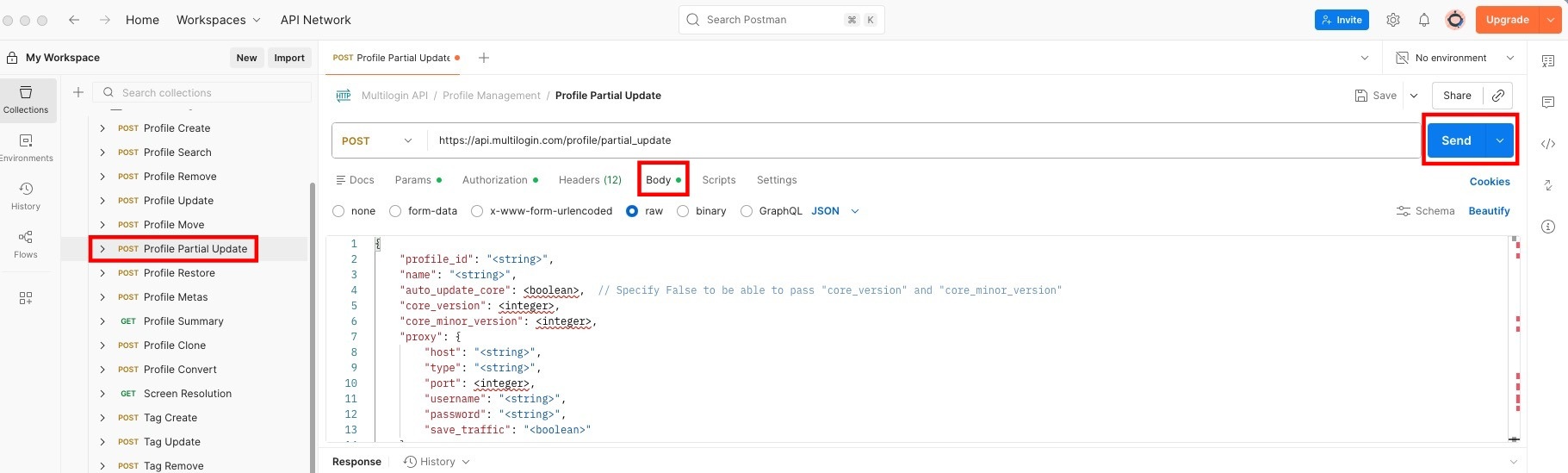
- Перейдите в раздел «Profile Management» в Postman и выберите эндпоинт Profile Partial Update.
- Перейдите во вкладку «Body» и добавьте свои значения для
customпараметров, таких какproxy,name,navigator_masking,localization_masking,geolocation_masking, и так далее. - Нажмите «Send», чтобы выполнить запрос: статус «200» означает успех.
Пример запроса

{
    "name": "Test updated",
    "profile_id": "569e4e66-b7ba-42f5-9622-3f4e2337ac3a",
    "notes": "notes",
    "proxy": {
        "host": "<string>", #IP or HOST
        "type": "url", #HTTP or SOCKS5
        "port": "<integer>", #PORT
        "username": "<string>",
        "password": "<string>"
    },
    "parameters": {
        "flags": {
            "audio_masking": "natural",
            "fonts_masking": "mask",
            "geolocation_masking": "mask",
            "geolocation_popup": "prompt",
            "graphics_masking": "mask",
            "graphics_noise": "mask",
            "localization_masking": "mask",
            "media_devices_masking": "natural",
            "navigator_masking": "mask",
            "ports_masking": "mask",
            "proxy_masking": "custom",
            "screen_masking": "natural",
            "timezone_masking": "mask",
            "webrtc_masking": "mask"
        },
        "storage": {
            "is_local": false,
            "save_service_worker": false
        },
        "fingerprint": {}
        }
}Примечание: Замените примерные значения прокси на ваши собственные данные прокси. Если вы используете прокси Multilogin, вы можете найти данные прокси в контекстном меню. Откройте статью «Как использовать контекстное меню в Multilogin» для дополнительной информации.


