


Como obter seu token de automação do Multilogin
 ~4 minEscrito por Yelena V
Um token da API comum, obtido em “Informações” no Multilogin, é válido por 30 minutos, por isso funciona bem para solicitações rápidas. Para trabalhos de API mais longos ou recorrentes, gere um token de automação com o período de validade necessário.
➡️ Mude para o espaço de trabalho do Multilogin que deseja usar → clique em “Informações” no canto inferior esquerdo do painel → clique em “Copiar” ao lado de “Token da API”. No Postman, abra “Workspace Automation Token” → cole o token da API como Bearer Token → defina expiration_period → clique em “Send”.
Você não pode copiar um token de automação diretamente do aplicativo Multilogin. Primeiro, copie seu token da API comum e depois use-o para gerar um token de automação no Postman.
Quem pode usar automação?
- 👨💻 Proprietário da conta e todos os membros da equipe (o acesso às funcionalidades depende de papéis)
- 💰 Disponível em planos Pro 10 e superiores
É sua primeira vez usando o Multilogin?
Crie pelo menos um perfil para acessar o menu “Informações”.
Antes de começar
Você precisará do Postman com a coleção Multilogin API importada:
- Instale o Postman
- Abra a Multilogin API documentação e clique em “Run in Postman”
- Clique em “Import”
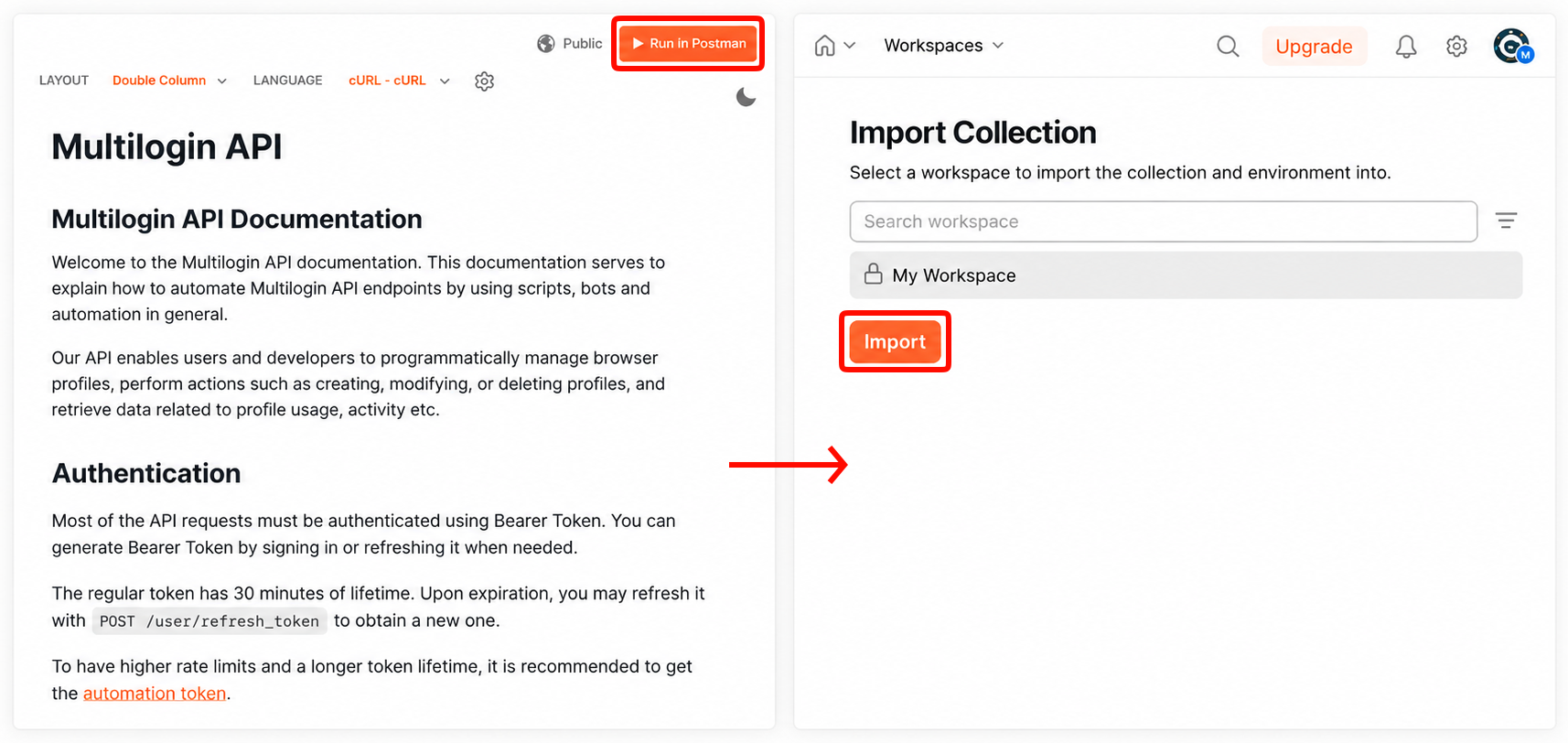
Passo 1: copie o API token para o espaço de trabalho certo
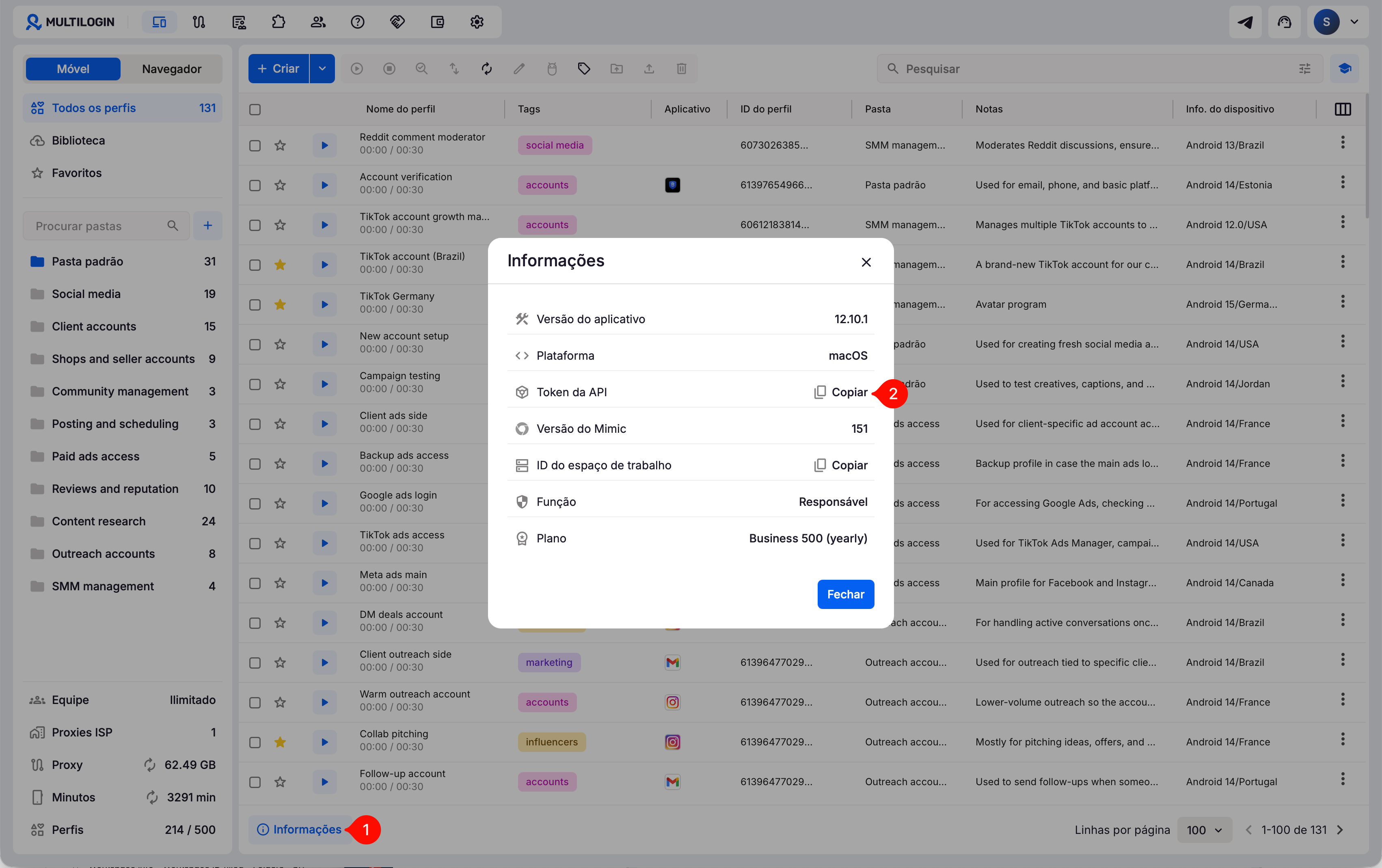
Primeiro, copie o token da API comum do espaço de trabalho do Multilogin que você quer automatizar. Você vai usá-lo para gerar um token de automação na próxima etapa.
- Clique em “Info” no canto inferior esquerdo da janela principal do Multilogin
- Encontre “API token” na janela “Informações” e clique em “Copiar”
Você verá a confirmação “API token copiado” quando o token for salvo na sua área de transferência.
Membros de equipe: primeiro, mude para o espaço de trabalho compartilhado
Antes de copiar o token da API em “Informações”, confirme que você está no espaço de trabalho que deseja automatizar.
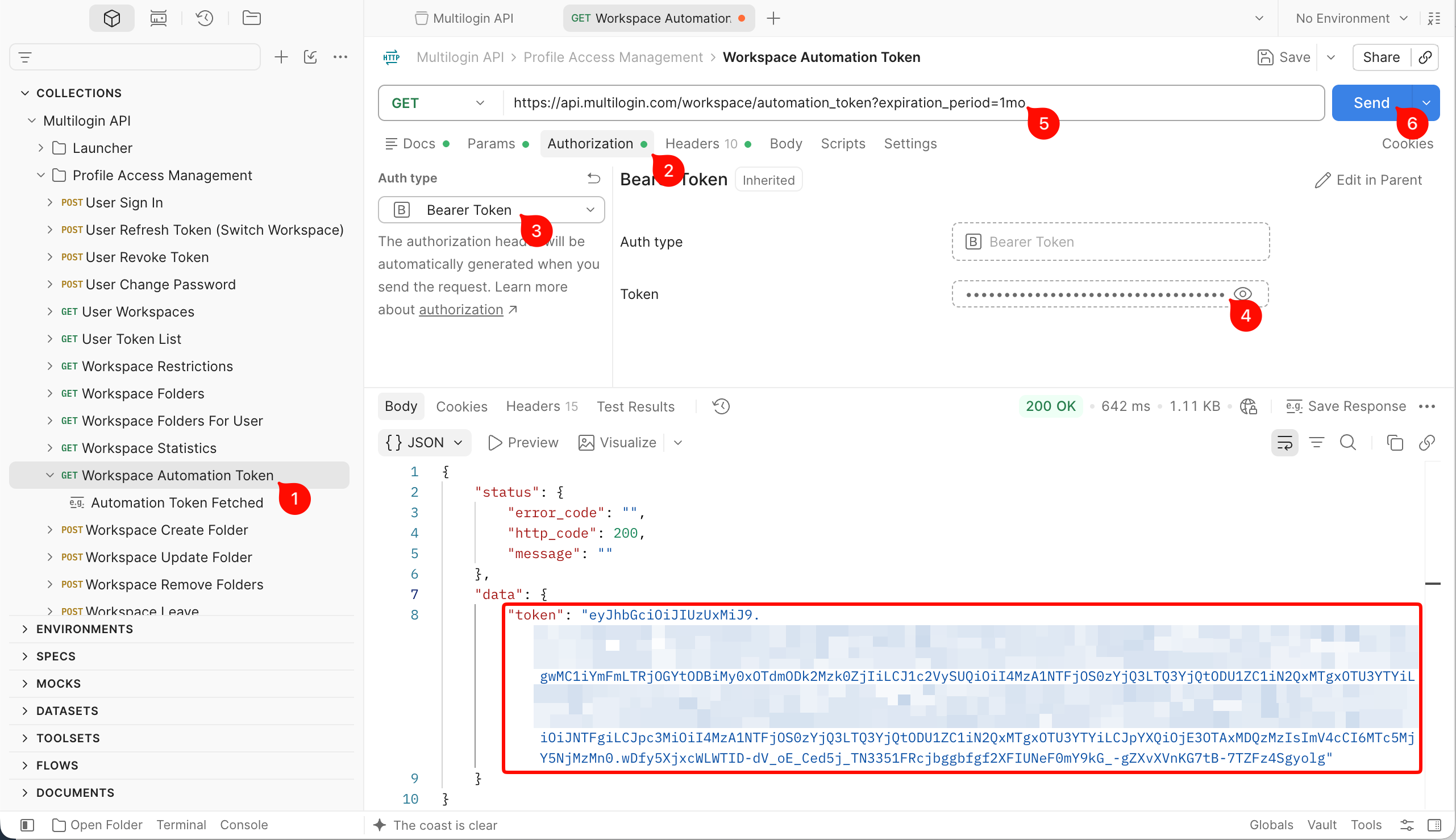
Passo 2: gere o token de automação
- Abra “Workspace Automation Token”
- Abra “Authorization”
- Selecione “Bearer Token”
- Cole o API token da Passo 1
-
Abra “Params” e insira o
expiration_period - Clique em “Send”
Recebeu uma resposta 200? Seu token de automação está pronto!
Copie-o da resposta. Este é o token que você usará na automação, e não o token da API comum de “Informações”.
Passo 3: Use seu token de automação
Alterou a senha da conta mestre?
Tokens de automação ativos expiram após a senha ser alterada. Gere um novo antes de continuar.
Em scripts ou agentes de IA
Se o seu script usa um arquivo .env e solicita MULTILOGIN_TOKEN, adicione o token de automação assim:

MULTILOGIN_TOKEN=your_automation_tokenSubstitua your_automation_token pelo token gerado com o endpoint “Workspace Automation Token” na Passo 2.
Em solicitações do Postman
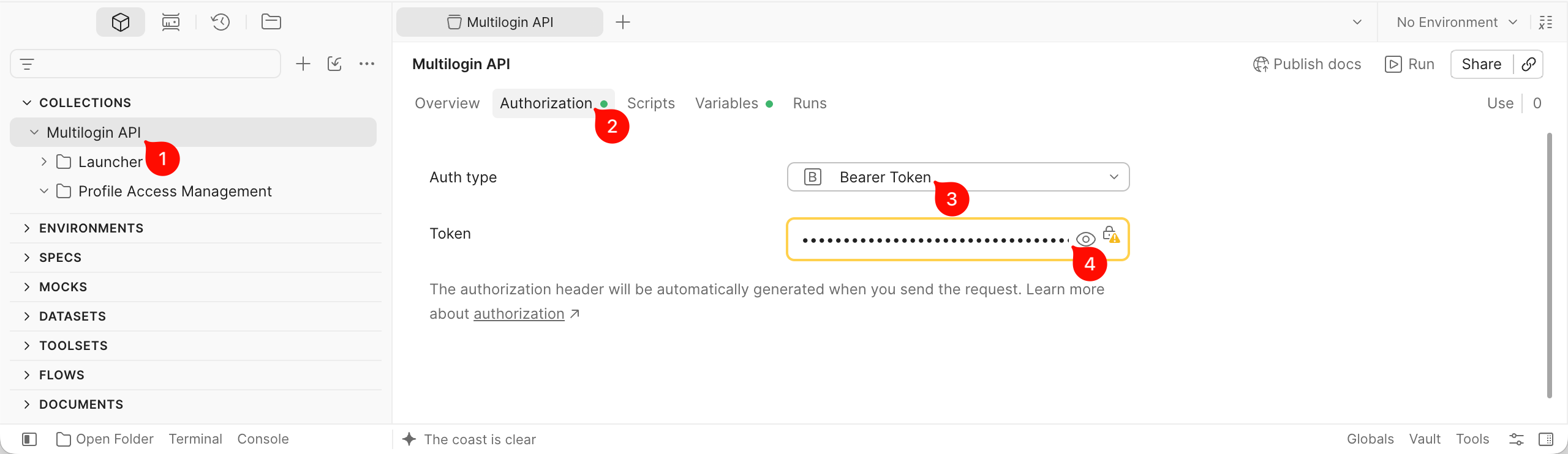
Adicione o token de automação à coleção principal “Multilogin API” para que as requisições possam usá-lo automaticamente:
- Abra a coleção principal “Multilogin API”
- Vá para “Authorization”
- Selecione “Bearer Token”
- Cole o token de automação em “Token”
As requisições que herdam a autorização da coleção agora usarão este token.
Perguntas frequentes
Onde encontro MULTILOGIN_TOKEN para o meu script?
MULTILOGIN_TOKEN para o meu script?
- Mude para o espaço de trabalho do Multilogin que você quer usar → clique em “Informações” → clique em “Copiar” ao lado de “Token da API”
-
No Postman, abra “Workspace Automation Token” → cole o token da API como Bearer Token → defina
expiration_period→ clique em “Send” -
Copie o token de automação gerado e adicione-o ao arquivo
.envcomoMULTILOGIN_TOKENse o seu script usar essa variável
Por que estou recebendo 401 – Token JWT incorreto?
401 – Token JWT incorreto?
Primeiro, certifique-se de que você colou o API token, não o Workspace ID ou outro valor.
Se o API token expirou, mude para o workspace alvo no Multilogin e copie um novo de “Info”.
Por que estou recebendo 400 – Período de expiração incorreto?
400 – Período de expiração incorreto?
O valor de expiration_period não está no formato esperado. Verifique a coluna “Descrição” em “Workspace Automation Token” para valores suportados.
Quanto tempo dura o token API regular?
O API token copiado de “Info” expira após 30 minutos. Use-o para gerar um token de automação quando você precisar de autenticação de longa duração.
Por que estou recebendo o erro 403?
403?
O erro 403 significa que você não tem permissão para fazer a solicitação da API.
Primeiro, confirme que você mudou para o espaço de trabalho correto do Multilogin antes de copiar o token da API. Depois, verifique se o seu plano permite automação via API e se a sua função no espaço de trabalho tem permissão para realizar a ação.


