


Como usar o Economizador de tráfego no Multilogin
 ~3 minEscrito por Yelena V
O que é o economizador de tráfego?
Quer navegar mais rápido e usar menos dados? Conheça o economizador de tráfego – seu novo melhor amigo. Aqui está tudo o que você precisa saber sobre ele e como usá-lo.
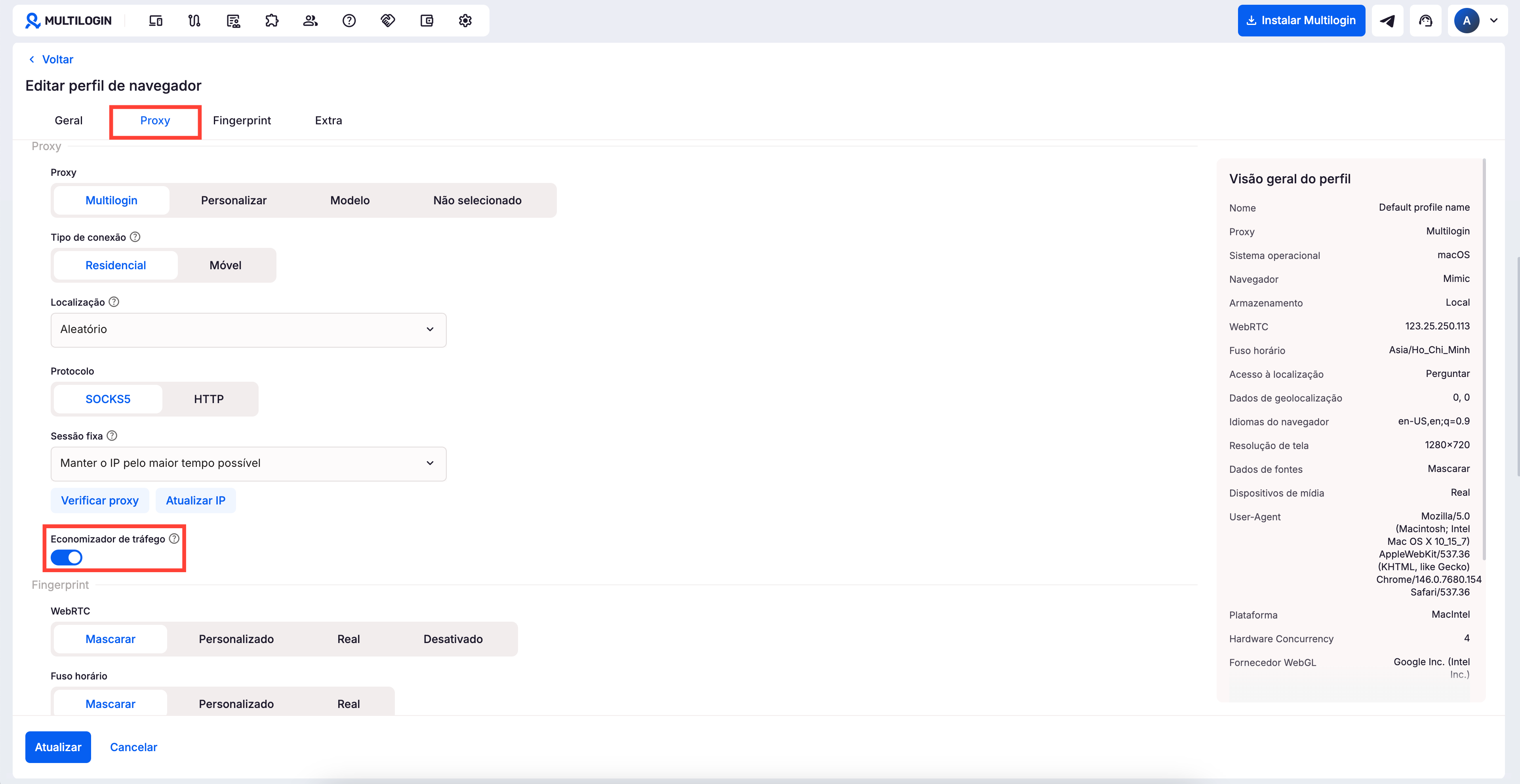
➡️ Para ativar o economizador de tráfego de proxy em um perfil de navegador, abra as configurações do perfil → acesse “Proxy” → configure um proxy → ative “Economizador de tráfego”.
O economizador de tráfego ajuda você a reduzir o consumo de dados e acelerar sua navegação, bloqueando imagens e vídeos. Perfeito se você deseja carregamentos de página mais rápidos ou está tentando economizar tráfego de proxy!
Ativar a economia de tráfego bloqueia imagens e vídeos para economizar dados. Mas atenção: alguns sites podem achar isso incomum e não funcionar corretamente. Se um site parecer quebrado ou não carregar, tente desativar a economia de tráfego para uma experiência mais tranquila.
Por que usar o economizador de tráfego?
- Economize dados de proxy: não há necessidade de desperdiçar largura de banda em arquivos de mídia pesados
- Carregamento mais rápido: especialmente útil se você estiver gerenciando muitos perfis ou usando proxies limitados
- Mantenha a eficiência: concentre-se no conteúdo que importa – sem distrações
Se você estiver realizando scraping, testando ou apenas configurando perfis, habilitar o economizador de tráfego pode acelerar bastante as coisas.
Como funciona o economizador de tráfego?
- Mimic: bloqueia imagens e a maioria dos vídeos de reprodução automática (alguns ainda podem ser reproduzidos devido a diferentes tecnologias)
- Stealthfox: bloqueia todas as imagens e vídeos
Este guia explica como usar o economizador de tráfego de proxy em perfis de navegador.
Como habilitar o economizador de tráfego
- Vá até a seção “Proxy” nas configurações do seu perfil
- Ative a opção “Economizador de tráfego”
Dicas profissionais
- Use o economizador de tráfego proxy ao fazer scraping ou configurar contas – não há necessidade de carregar mídia que você não usará
- Combine com as configurações de “URL inicial” para carregar páginas importantes sem desperdiçar tráfego com a desordem da página inicial
- Ótimo para conexões lentas ou ao usar proxies ou hotspots móveis
- Usando nossa API? Basta adicionar o parâmetro
save_traffic! Definasave_traffic: true(oufalsepara desativá-lo) ao chamar estes endpoints da API: Profile Create, Profile Update, Profile Partial Update, Start Quick Profile
Perguntas frequentes
Posso desativar o economizador de tráfego a qualquer momento?
Sim! Basta voltar às configurações do perfil, desativar o botão e você estará de volta ao modo de mídia completo.
O economizador de tráfego afetará os CAPTCHAs?
Sim. Para resolvê-los, você precisará desativar o economizador de tráfego.
O economizador de tráfego afetará o carregamento dos sites?
De jeito nenhum! O conteúdo principal ainda carrega bem – ele só ignora as coisas mais importantes, como imagens e vídeos.
Isso afetará formulários ou botões de login?
Não. Os elementos interativos essenciais ainda funcionam perfeitamente.


