


Como concluir a verificação por SMS usando telefones com Multilogin na nuvem
 ~3 minEscrito por Yelena V
Você pode concluir a verificação por SMS em um telefone em nuvem do Multilogin usando um número de telefone real ou virtual ativo. O código chega ao seu telefone real ou ao painel do provedor de SMS, não ao telefone em nuvem. Copie o código de lá e insira-o no aplicativo.
➡️ Acesse “Perfis” → “Móvel” → “Criar” → abra “Extra” → defina “Número de telefone” como “Personalizado” → insira o número ativo → clique em “Criar”.
Use essa opção quando um aplicativo pedir um código durante o cadastro ou login. Mantenha o país do número de telefone, a localização do proxy e a região prevista para a conta consistentes.
Passo 1: obtenha seu número de telefone virtual
- Abra o aplicativo do seu provedor de SMS
- Selecione um número de telefone do país desejado
- Alugue o número que você usará para o código de verificação
Boa prática: faça com que o número do país, a localização do proxy e a região da conta correspondam. Isso torna a configuração mais natural e evita problemas.
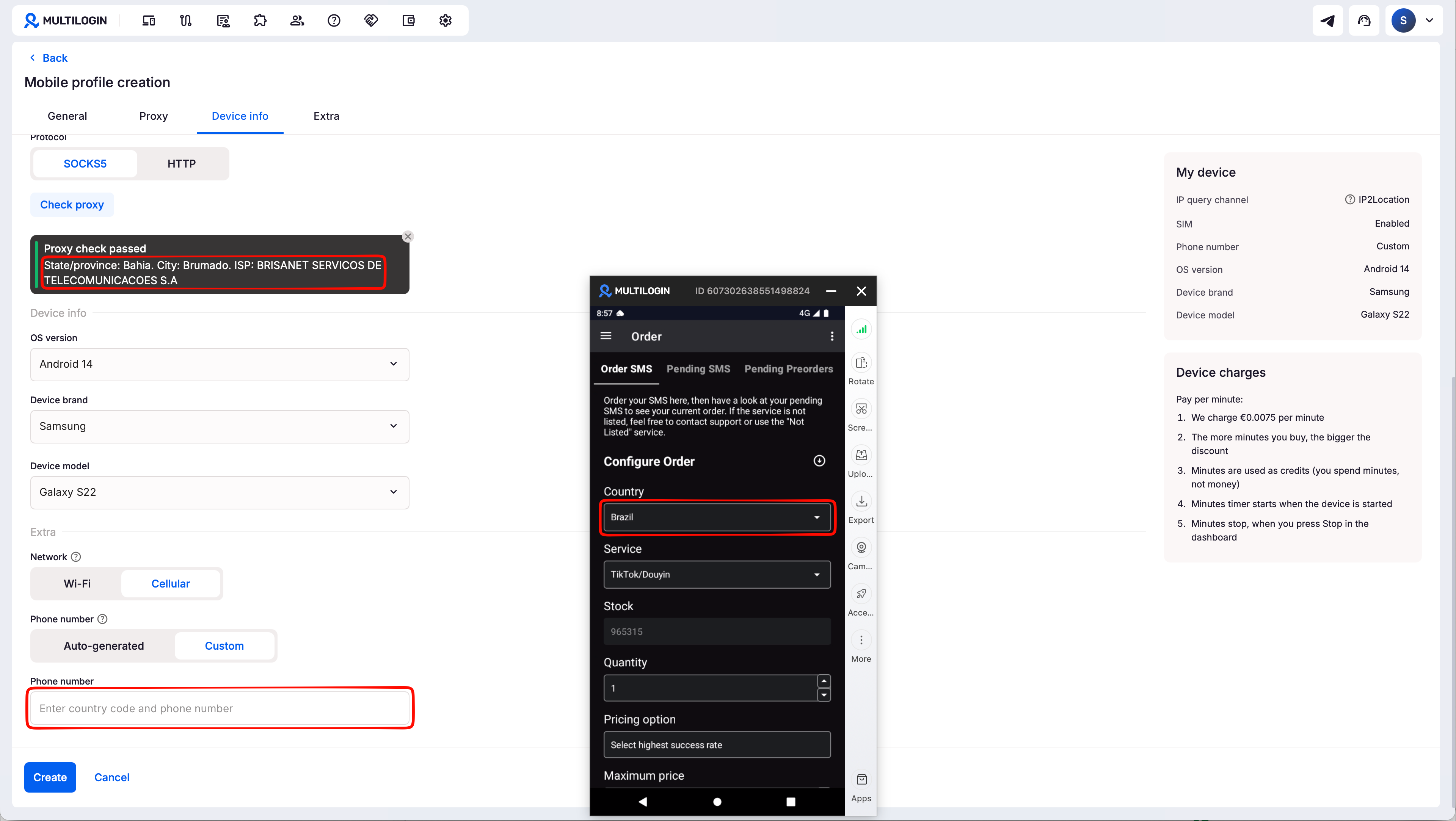
Passo 2: configure seu telefone na nuvem
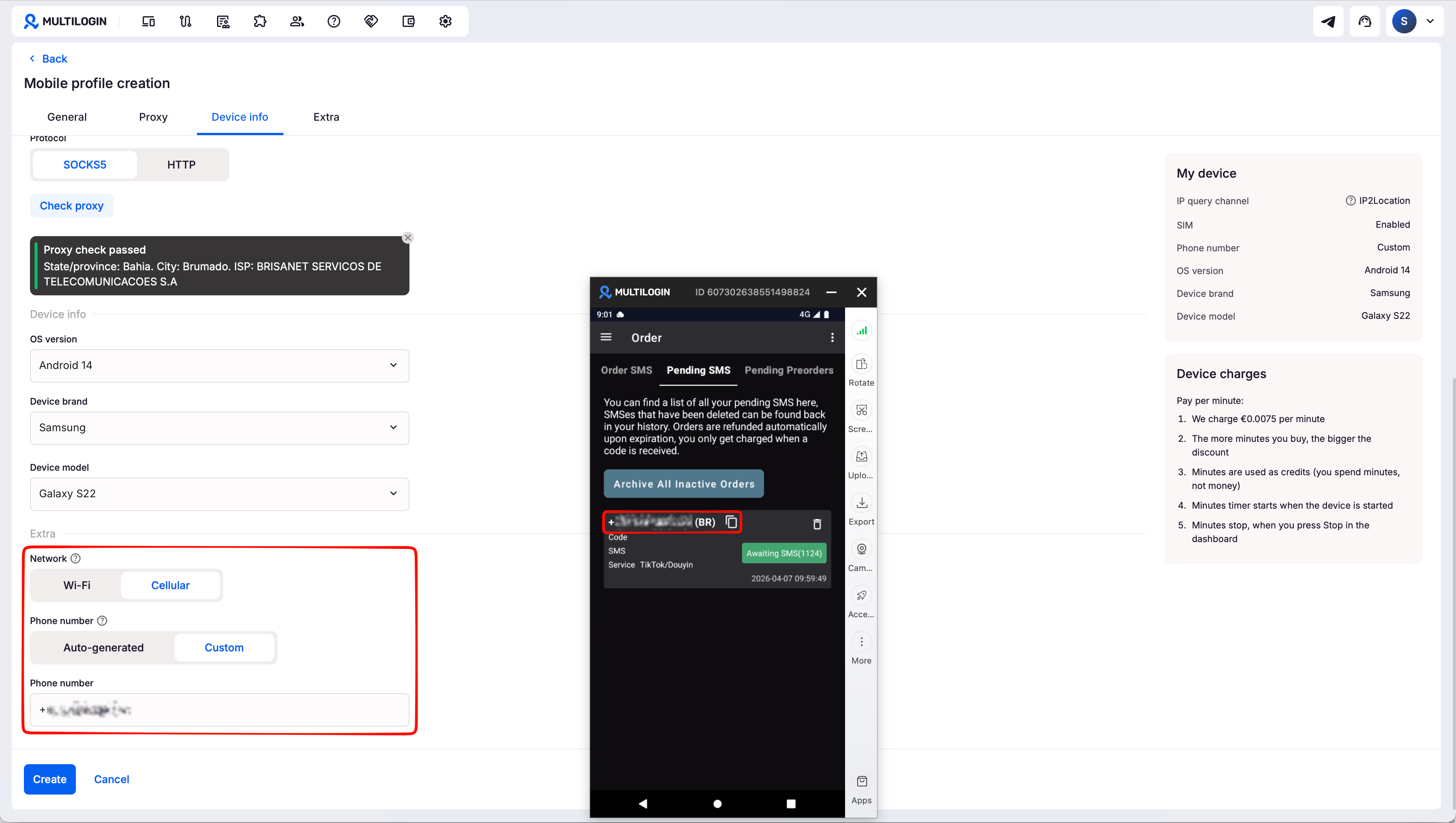
Acesse sua lista de perfis no celular e clique em “Criar”. Você pode personalizar as configurações de acordo com suas necessidades, mas aqui estão as principais configurações que consideramos mais eficazes:
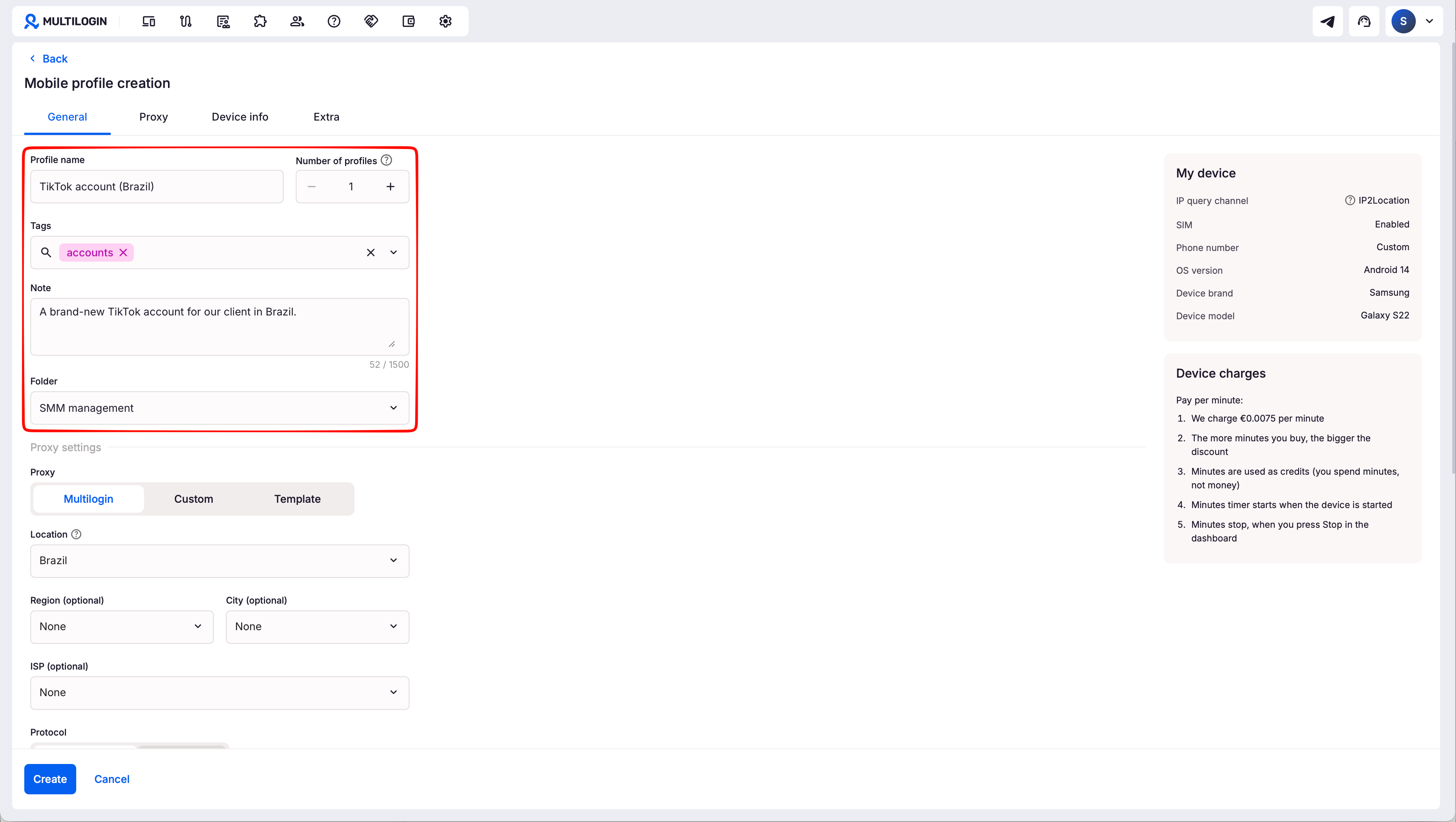
Configurações gerais
- Dê um nome ao seu perfil (ex.: “Conta do TikTok Brasil”)
- Adicione uma etiqueta e uma nota (opcional, mas muito útil para manter a organização)
- Coloque o arquivo em uma pasta para que seja fácil encontrá-lo mais tarde
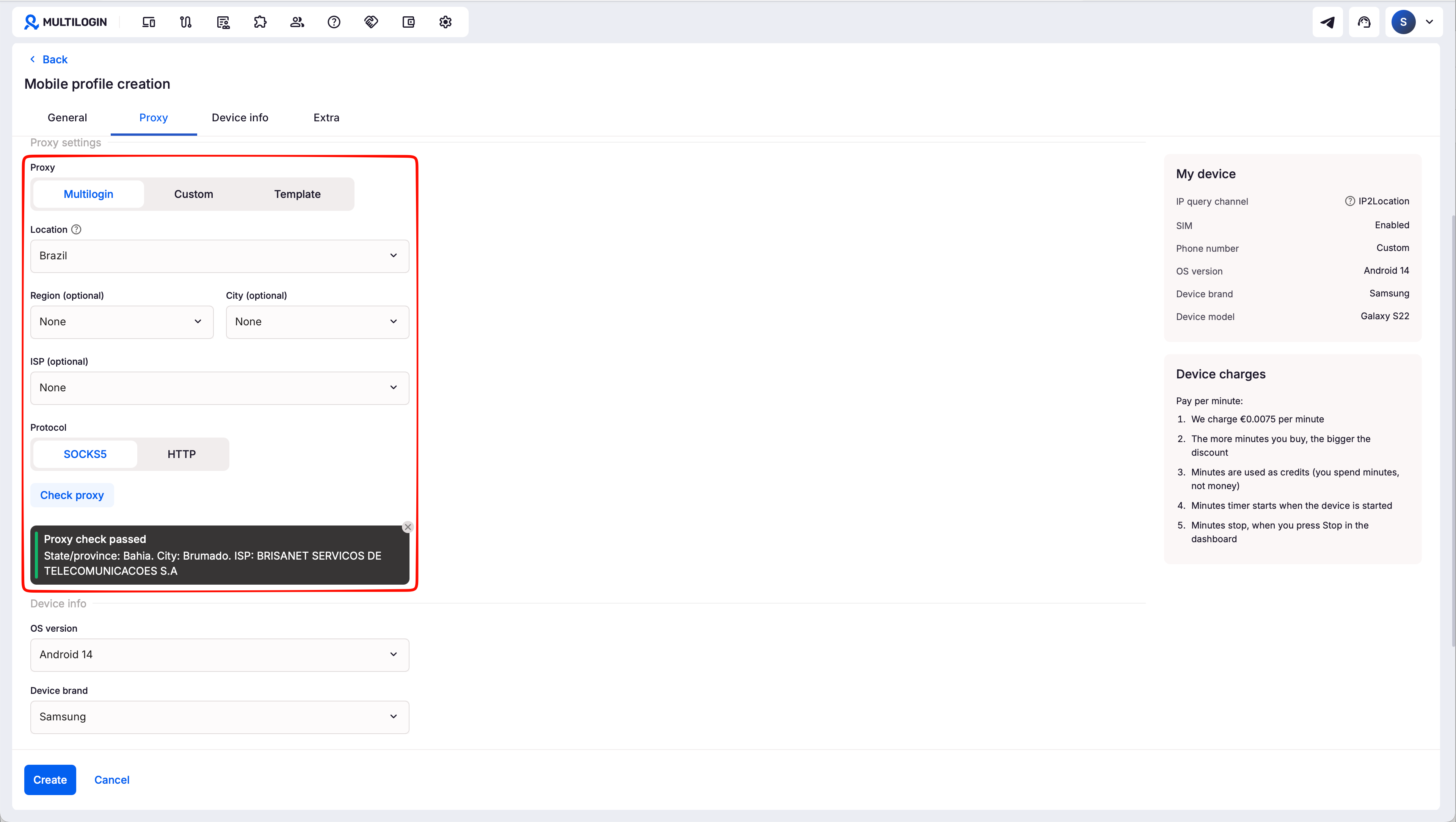
Configurações de proxy
- Escolha os proxies premium integrados do Multilogin
- Selecione o país de destino
- Defina o protocolo para SOCKS5
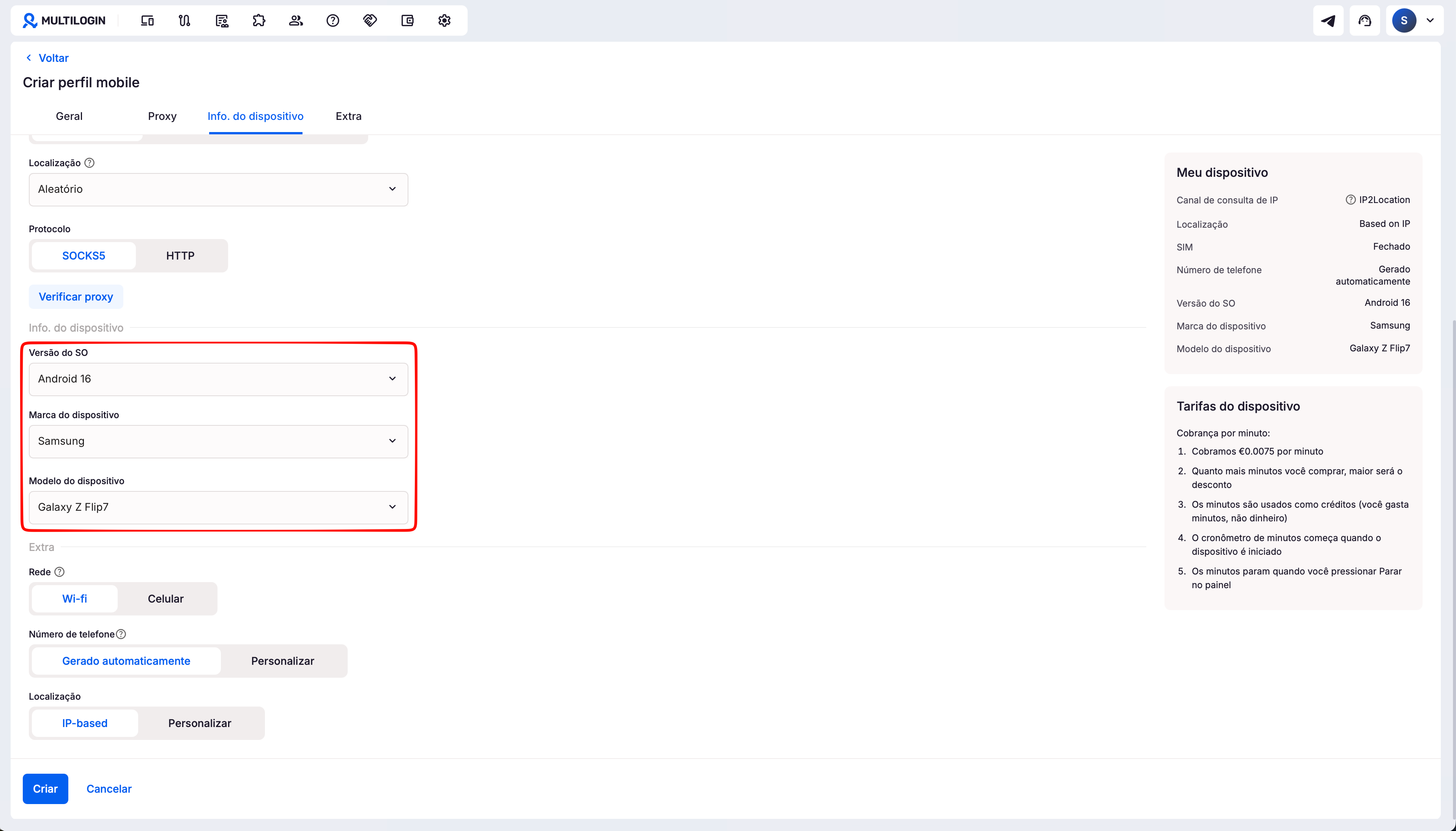
Configurações do dispositivo
- Use Android 16: é a melhor opção para executar plataformas de redes sociais e aplicativos sensíveis
- Use dispositivos potentes: escolha a marca e o modelo certos para tarefas pesadas
Configurações adicionais
- Selecione a rede celular
- Na configuração “Número de telefone”, selecione “Personalizado” e insira o número que você recebeu do seu provedor de SMS
O número gerado automaticamente não funcionará para verificação por SMS. Use sempre um número fornecido pelo seu provedor de SMS. Além disso, lembre-se de que o eSIM não é compatível.
Passo 3: inicie seu telefone na nuvem e cadastre-se
- Clique em “Criar” para salvar a configuração do seu telefone na nuvem
- Inicie seu telefone na nuvem
- Abra o aplicativo no qual deseja se cadastrar e inicie o processo de registro
- Quando solicitado o número de telefone, digite o número virtual que você recebeu do seu provedor de SMS
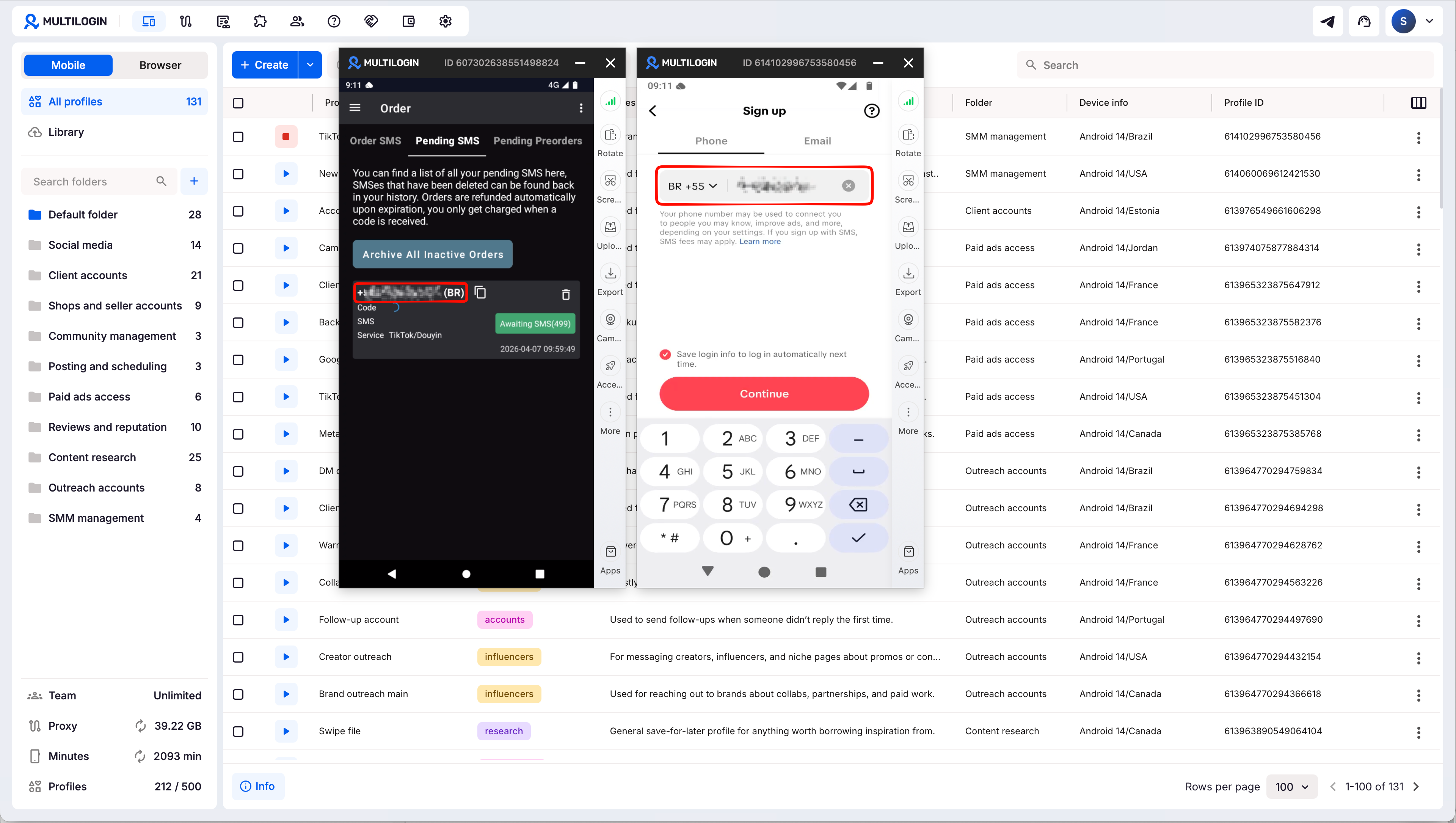
- Solicite o código de verificação por SMS
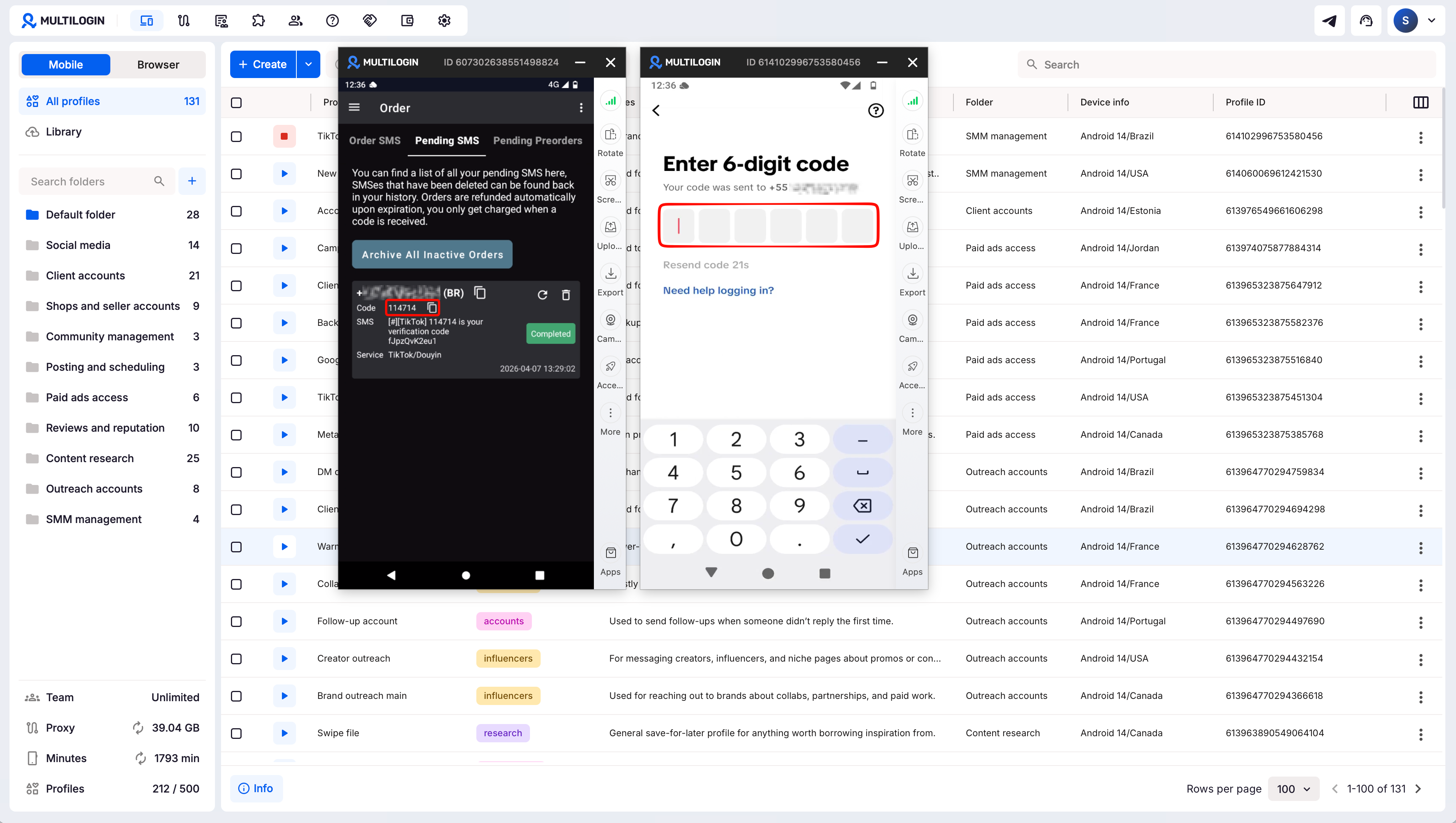
- Assim que receber o código no aplicativo do seu provedor de SMS, copie e cole-o no formulário de inscrição
Perguntas frequentes
Como posso evitar completamente a verificação por SMS?
Às vezes, a verificação por SMS pode ser contornada usando serviços como o cadastro com o Google ID ou a Apple ID. Algumas plataformas também oferecem verificação por e-mail ou login por redes sociais, então verifique se essas alternativas estão disponíveis.
E se eu não receber o código de verificação por SMS?
- Verifique novamente se você digitou o número de telefone correto
- Certifique-se de que seu provedor de SMS esteja funcionando corretamente
- Aguarde um minuto e solicite o código novamente
Se o problema persistir, você pode tentar usar um número ou provedor diferente.
Por que não consigo usar o número de telefone gerado automaticamente para verificação por SMS?
O número de telefone gerado automaticamente nas configurações do telefone na nuvem é apenas um número provisório – ele não pode receber nem enviar códigos SMS ou fazer chamadas. Como não é um número ativo, não pode ser usado para verificação por SMS.
Os aplicativos conseguem ler o número de telefone do telefone na nuvem?
Sim. Se você inserir um número de telefone personalizado nas configurações do perfil, ele não será apenas para exibição – os aplicativos podem detectá-lo como parte do ambiente do dispositivo.
Posso usar eSIM para verificação por SMS?
Não, eSIM não é compatível.


