


Работа в проекте Multilogin: гайд для участников
 ~6 минАвтор Yelena V
Только что получили приглашение в проект Multilogin? Нажмите «Join» в письме, войдите в систему и переключитесь на новый проект. Как только вам назначат роль, вы увидите, к чему у вас есть доступ.
Как принять приглашение?
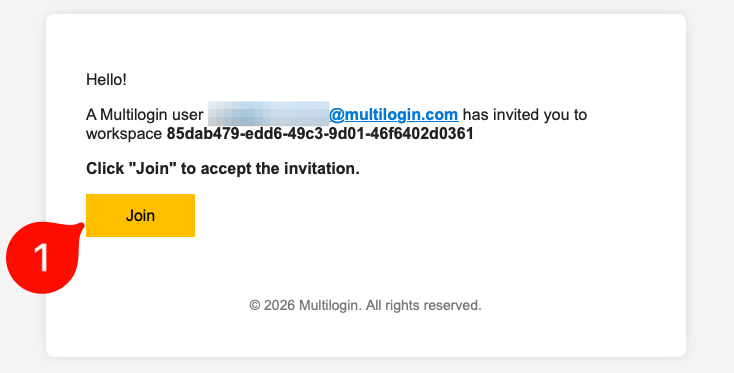
- Нажмите «Join» в приглашении на почте и войдите в систему или создайте аккаунт.
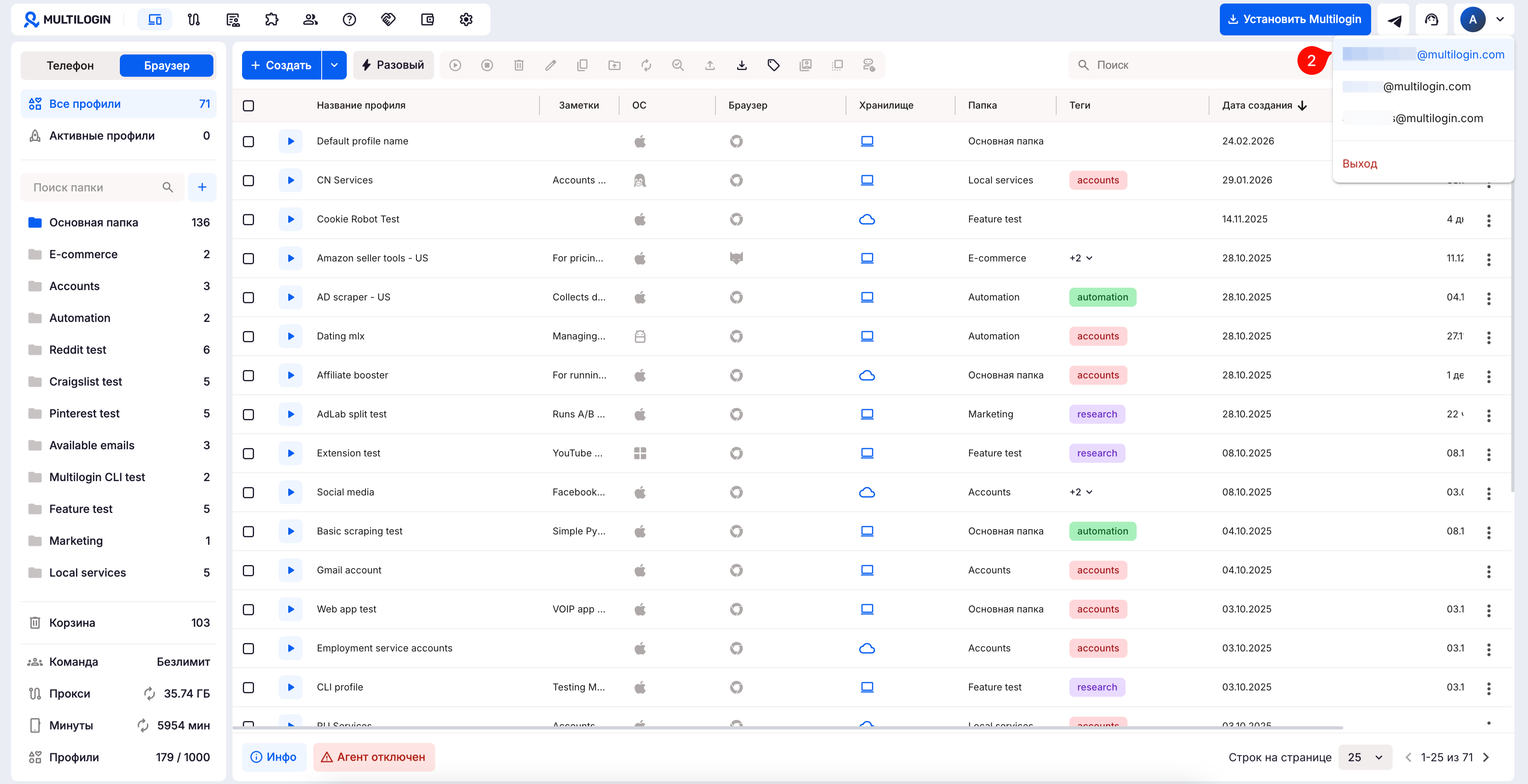
- Переключитесь на проект, в который вас пригласили.
- Как только владелец проекта назначит вам роль, вы увидите нужные профили и группы.
Как проверить свою роль в проекте
Обратите внимание на строку состояния в меню «Команда» — здесь вы увидите свою роль в проекте.
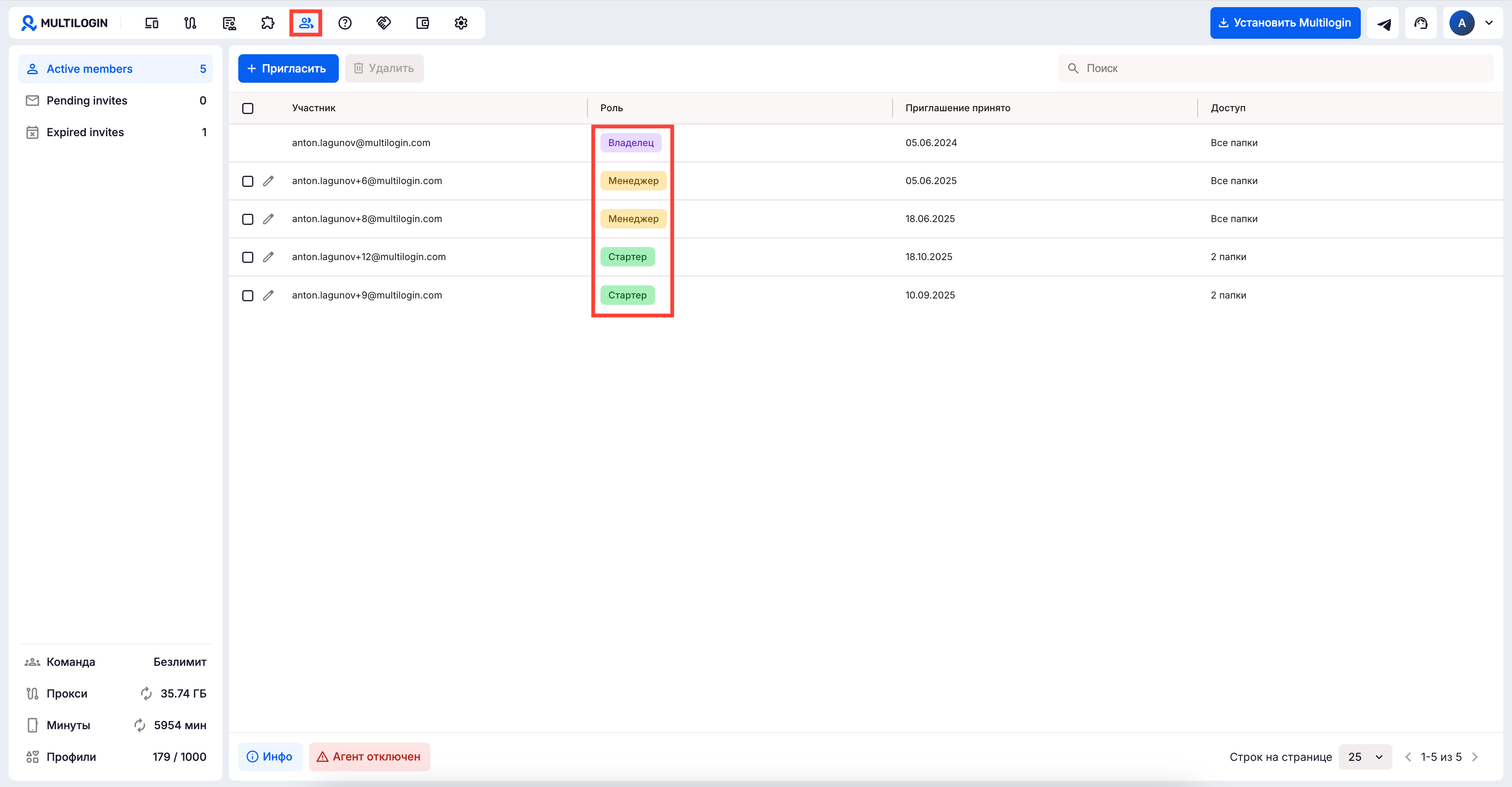
Владелец аккаунта имеет полный доступ к проекту. Ниже можно сравнить права менеджера, оператора и стартера.
Все участники могут использовать прокси Multilogin и автоматизацию. Прокси-трафик и лимиты RPM общие для всего проекта.
Подписка и оплата
Подписка, мобильные минуты и другие покупки влияют на расходы и лимиты проекта. Поэтому управлять ими может только владелец аккаунта.
Доступ к папкам
Папки помогают разделить нагрузку. Например, если команда работает с разными клиентами, участник видит только те профили, которые нужны для его задач.
- Менеджер: видит все папки и профили в проекте.
- Оператор: работает только с профилями в назначенных папках.
- Стартер: видит назначенные папки и может запускать профили в них.
Управление командой
Доступ участников можно менять по мере необходимости. Например, когда кто-то присоединяется к команде, заканчивает работу или получает больше задач.
Так у каждого остается только тот доступ, который нужен для работы.
Менеджер
- ✅ Приглашать участников.
- ✅ Назначать роли оператора и стартера.
Оператор
- ❌ Приглашать участников.
- ❌ Назначать роли.
Стартер
- ❌ Приглашать участников.
- ❌ Назначать роли.
Действия с профилями
Здесь видно, что каждая роль может делать с профилями: создавать, менять, запускать, удалять и восстанавливать их.
Важно: удаленный облачный телефон восстановить нельзя.
Менеджер
- ✅ Создавать браузерные профили и облачные телефоны.
- ✅ Создавать разовые профили и сохранять их как обычные.
- ✅ Редактировать и переименовывать профили.
- ✅ Открывать и закрывать профили.
- ✅ Перемещать браузерные профили в корзину.
- ✅ Восстанавливать браузерные профили из корзины.
- ✅ Удалять браузерные профили навсегда.
- ✅ Удалять облачные телефоны навсегда.
- ✅ Настраивать автоостановку облачных телефонов.
Оператор
- ✅ Создавать браузерные профили и облачные телефоны.
- ✅ Создавать разовые профили и сохранять их как обычные.
- ✅ Редактировать и переименовывать профили.
- ✅ Открывать и закрывать профили.
- ✅ Перемещать браузерные профили в корзину.
- ✅ Восстанавливать браузерные профили из корзины.
- ❌ Удалять браузерные профили навсегда.
- ❌ Удалять облачные телефоны навсегда.
- ❌ Настраивать автоостановку облачных телефонов.
Стартер
- ❌ Создавать браузерные профили и облачные телефоны.
- ❌ Создавать разовые профили и сохранять их как обычные.
- ❌ Редактировать и переименовывать профили.
- ✅ Открывать и закрывать профили.
- ❌ Перемещать браузерные профили в корзину.
- ❌ Восстанавливать браузерные профили из корзины.
- ❌ Удалять браузерные профили навсегда.
- ❌ Удалять облачные телефоны навсегда.
- ❌ Настраивать автоостановку облачных телефонов.
Массовые действия и перенос профилей
Массовые действия экономят время, когда нужно работать сразу с большим количеством профилей. Но они также дают доступ к копированию, экспорту и переносу данных, поэтому разрешены не для всех ролей.
Менеджер
- ❌ Импортировать браузерные профили.
- ❌ Экспортировать браузерные профили.
- ❌ Переносить браузерные профили.
- ❌ Переносить облачные телефоны.
- ✅ Клонировать браузерные профили.
- ✅ Импортировать или массово создавать облачные телефоны.
- ✅ Экспортировать облачные телефоны.
Оператор
- ❌ Импортировать браузерные профили.
- ❌ Экспортировать браузерные профили.
- ❌ Переносить браузерные профили.
- ❌ Переносить облачные телефоны.
- ✅ Клонировать браузерные профили.
- ✅ Импортировать или массово создавать облачные телефоны.
- ❌ Экспортировать облачные телефоны.
Стартер
- ❌ Импортировать браузерные профили.
- ❌ Экспортировать браузерные профили.
- ❌ Переносить браузерные профили.
- ❌ Переносить облачные телефоны.
- ❌ Клонировать браузерные профили.
- ❌ Импортировать или массово создавать облачные телефоны.
- ❌ Экспортировать облачные телефоны.
Инструменты профиля
Эти функции помогают работать с данными профиля: например, скопировать ID для поддержки, изменить хранилище или включить естественный ввод текста.
Будьте внимательны при смене хранилища: она меняет, где сохраняются данные профиля.
Менеджер
- ✅ Менять хранилище браузерного профиля.
- ✅ Копировать ID браузерного профиля.
- ✅ Использовать эмуляцию ввода текста.
Оператор
- ✅ Менять хранилище браузерного профиля.
- ✅ Копировать ID браузерного профиля.
- ✅ Использовать эмуляцию ввода текста.
Стартер
- ❌ Менять хранилище браузерного профиля.
- ✅ Копировать ID браузерного профиля.
- ✅ Использовать эмуляцию ввода текста.
Шаблоны и расширения
Шаблоны и расширения помогают не настраивать одно и то же для каждого профиля вручную.
Но если в общей настройке есть ошибка, она может затронуть сразу несколько профилей.
Менеджер
- ✅ Создавать, назначать, редактировать и удалять шаблоны профилей.
- ✅ Создавать, назначать, редактировать и удалять шаблоны прокси.
- ✅ Добавлять, назначать, снимать и удалять расширения.
Оператор
- ❌ Создавать, назначать, редактировать и удалять шаблоны профилей.
- ❌ Создавать, назначать, редактировать и удалять шаблоны прокси.
- ❌ Добавлять, назначать, снимать и удалять расширения.
Стартер
- ❌ Создавать, назначать, редактировать и удалять шаблоны профилей.
- ❌ Создавать, назначать, редактировать и удалять шаблоны прокси.
- ❌ Добавлять, назначать, снимать и удалять расширения.
Организация
Когда профилей много, легко запутаться. Папки, заметки и теги помогают держать все в порядке и понимать, кому что принадлежит.
Права доступа определяют, кто может перемещать профили, менять заметки и управлять тегами.
Менеджер
- ✅ Создавать, редактировать и удалять папки.
- ✅ Объединять папки облачных телефонов.
- ✅ Перемещать профили между папками.
- ✅ Создавать и редактировать заметки к профилям и папкам.
- ✅ Создавать, редактировать и удалять теги.
- ✅ Назначать и снимать теги.
Оператор
- ❌ Создавать, редактировать и удалять папки.
- ❌ Объединять папки облачных телефонов.
- ✅ Перемещать профили между папками.
- ✅ Создавать и редактировать заметки к профилям и папкам.
- ❌ Создавать, редактировать и удалять теги.
- ✅ Назначать и снимать теги.
Стартер
- ❌ Создавать, редактировать и удалять папки.
- ❌ Объединять папки облачных телефонов.
- ❌ Перемещать профили между папками.
- ❌ Создавать и редактировать заметки к профилям и папкам.
- ❌ Создавать, редактировать и удалять теги.
- ❌ Назначать и снимать теги.
Файлы cookie
Cookie помогают сохранить вход в аккаунт и историю браузера. Но в них могут быть данные активной сессии, поэтому храните и передавайте их осторожно.
Менеджер
- ✅ Импортировать cookie.
- ✅ Экспортировать cookie.
- ✅ Использовать готовые cookie.
- ✅ Использовать CookieRobot.
Оператор
- ✅ Импортировать cookie.
- ✅ Экспортировать cookie.
- ✅ Использовать готовые cookie.
- ✅ Использовать CookieRobot.
Стартер
- ❌ Импортировать cookie.
- ❌ Экспортировать cookie.
- ❌ Использовать готовые cookie.
- ✅ Использовать CookieRobot.
Библиотека облачных телефонов
Вместо того чтобы каждый раз отправлять один и тот же файл кампании через чат, сохраните его в библиотеке. Тогда участники смогут брать его оттуда.
Не удаляйте общий файл, если им еще пользуются другие участники.
Менеджер
- ✅ Загружать файлы
- ✅ Удалять файлы
- ✅ Использовать файлы
Оператор
- ✅ Загружать файлы
- ❌ Удалять файлы
- ✅ Использовать файлы
Стартер
- ❌ Загружать файлы
- ❌ Удалять файлы
- ✅ Использовать файлы
Действия внутри облачных телефонов
Роль определяет, кто может открыть облачный телефон. Но после открытия все участники могут устанавливать приложения и использовать функции Android, как на обычном телефоне.
Автоматизация
API, CLI и ADB помогают автоматизировать повторяющиеся действия и экономить время. Но ошибка в скрипте может затронуть сразу много профилей.
Менеджер
- ✅ Использовать API
- ✅ Использовать CLI
- ✅ Использовать ADB с облачными телефонами
Оператор
- ✅ Использовать API
- ✅ Использовать CLI
- ❌ Использовать ADB с облачными телефонами
Стартер
- ✅ Использовать API
- ✅ Использовать CLI
- ❌ Использовать ADB с облачными телефонами


