


Как войти в систему и обновить API-токен Multilogin
 ~4 минАвтор Yelena V
Для обычной работы с Multilogin API используйте токен автоматизации. Он действует дольше, поэтому не придется получать новый токен каждые 30 минут.
API-вход нужен только в одном случае: если ваш скрипт или интеграция должны сами входить в Multilogin, без ручного копирования токена.
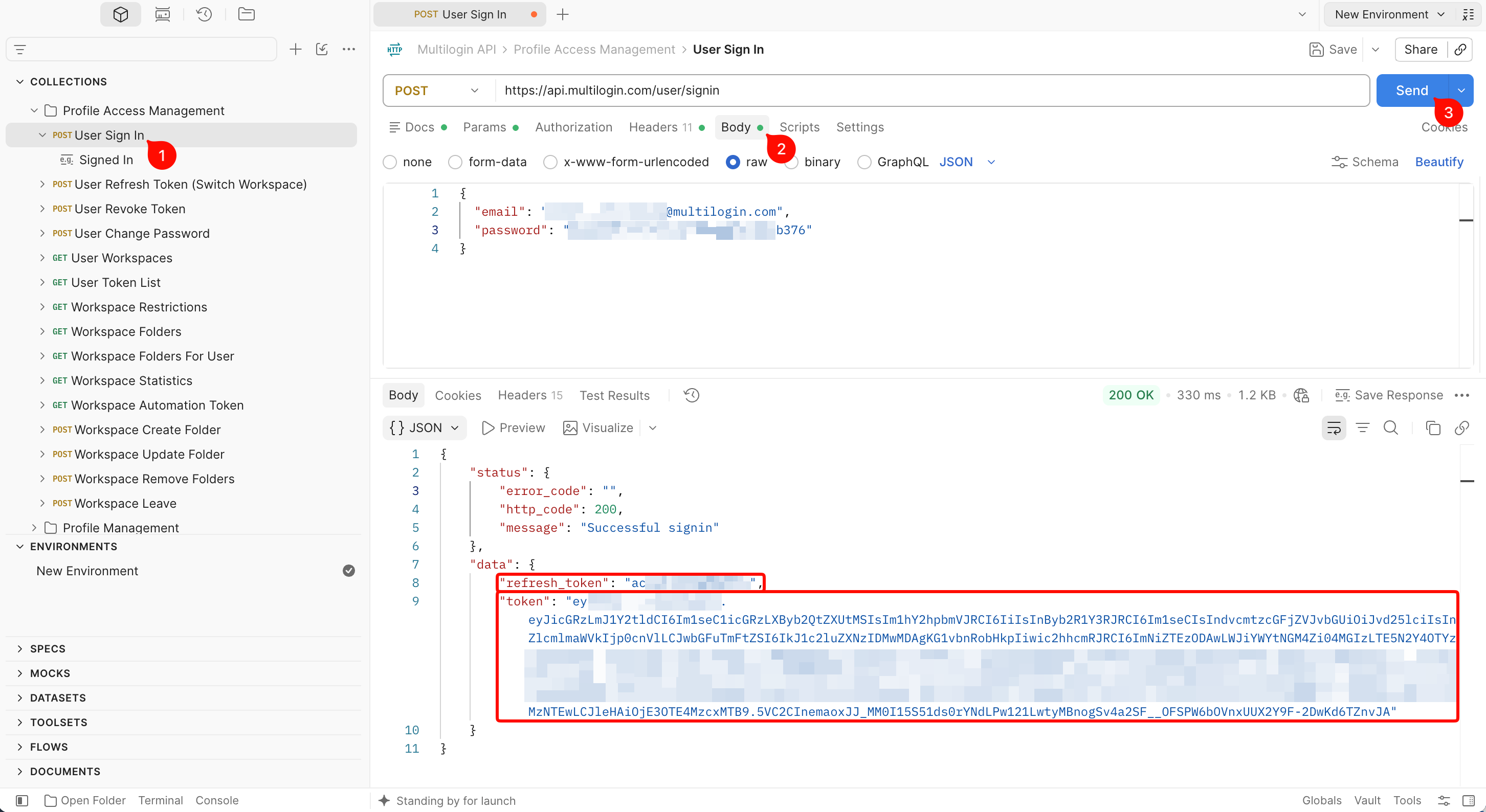
➡️ В Postman откройте «Profile Access Management» → «User Sign In» → введите почту и MD5-хеш пароля → нажмите «Отправить».
В ответ вы получите обычный API-токен и токен обновления. Когда API-токен истечет, используйте «User Refresh Token (Switch Workspace)», чтобы получить новый без повторного входа.
Кому доступна автоматизация?
- 👨💻 Владельцу аккаунта и всем участникам. Доступ к отдельным функциям зависит от роли.
- 💰 На подписке Pro 10 и выше.
Перед началом
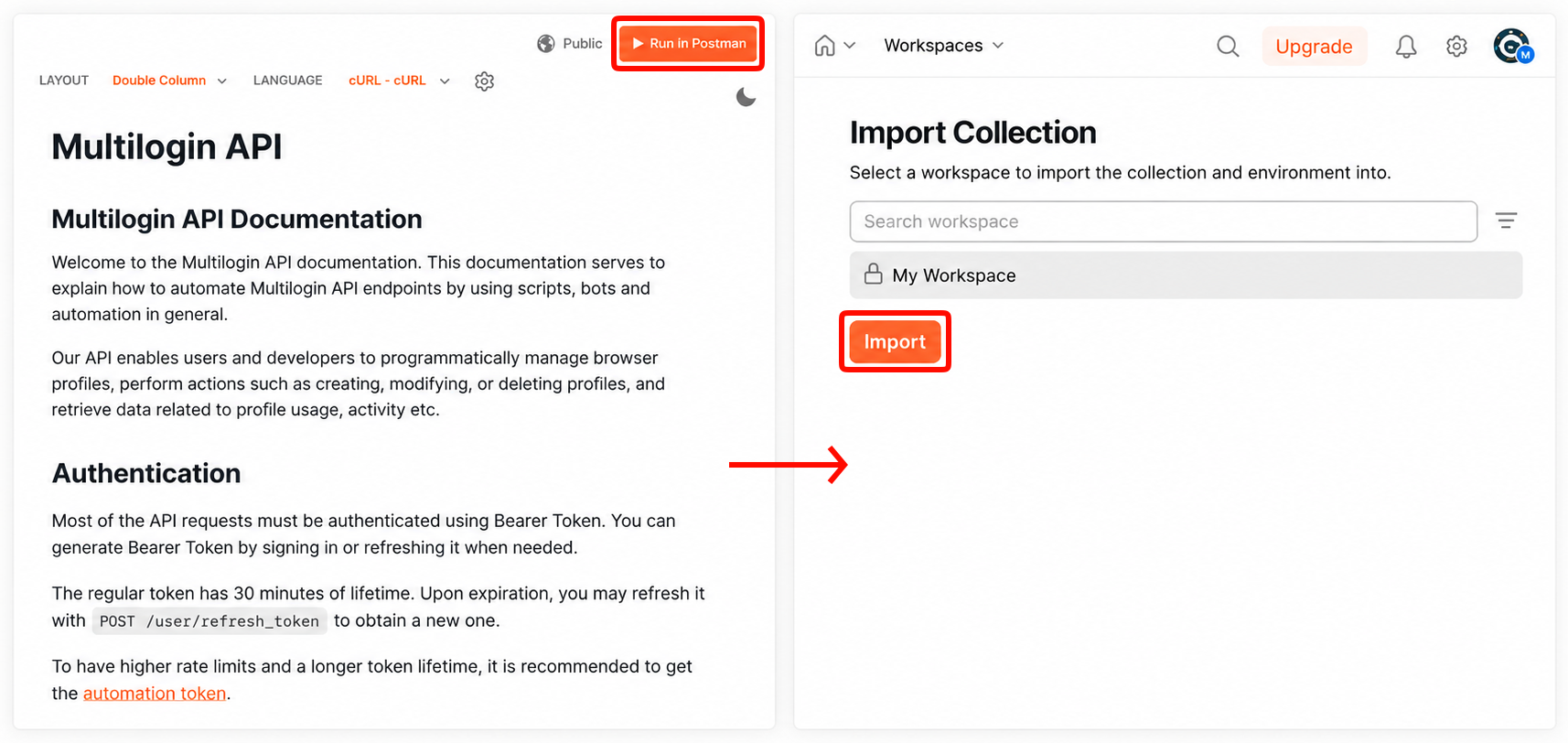
Сначала подготовьте Postman и добавьте коллекцию Multilogin API:
- Установите Postman.
- Откройте API-документацию Multilogin и нажмите «Run in Postman».
- Нажмите «Import».
Как войти через API
Используйте API-вход только если скрипт или интеграция должны сами входить в Multilogin, без ручного копирования токена. Для обычной автоматизации лучше использовать токен автоматизации. Он действует дольше, поэтому его не нужно обновлять каждые 30 минут.
Шаг 1: создайте MD5-хеш пароля
Для запроса «User Sign In» нужен не сам пароль Multilogin, а его MD5-хеш.
Проще всего создать его на своем компьютере через Python 3. Сначала убедитесь, что Python установлен. На Windows при необходимости используйте py вместо python3.
- Откройте «Терминал» на macOS/Linux или PowerShell на Windows.
- Выполните команду:

python3 -c "import hashlib, getpass; print(hashlib.md5(getpass.getpass('Пароль: ').encode()).hexdigest())"- Введите пароль Multilogin.
- Скопируйте полученный хеш.
Можно использовать и онлайн-генератор MD5
Но тогда придется вводить пароль Multilogin на стороннем сайте. Безопаснее создать хеш прямо на своем компьютере.
Шаг 2: войдите через API и получите токены
Теперь используйте почту и MD5-хеш пароля, чтобы войти через API. В ответ вы получите два токена: один для API-запросов, второй для его обновления.
- В Postman откройте «Profile Access Management» → «User Sign In».
- Откройте «Body» и укажите почту и MD5-хеш пароля:
{
  "email": "[email protected]",
  "password": "your_md5_password_hash"
}- Нажмите «Send».
Если вход прошел успешно, в ответе будут:
-
token: обычный API-токен — он действует 30 минут. -
refresh_token: нужен, чтобы получить новый API-токен без повторного входа.
Не передавайте эти токены другим. Они понадобятся на следующем шаге.
Как обновить обычный API-токен
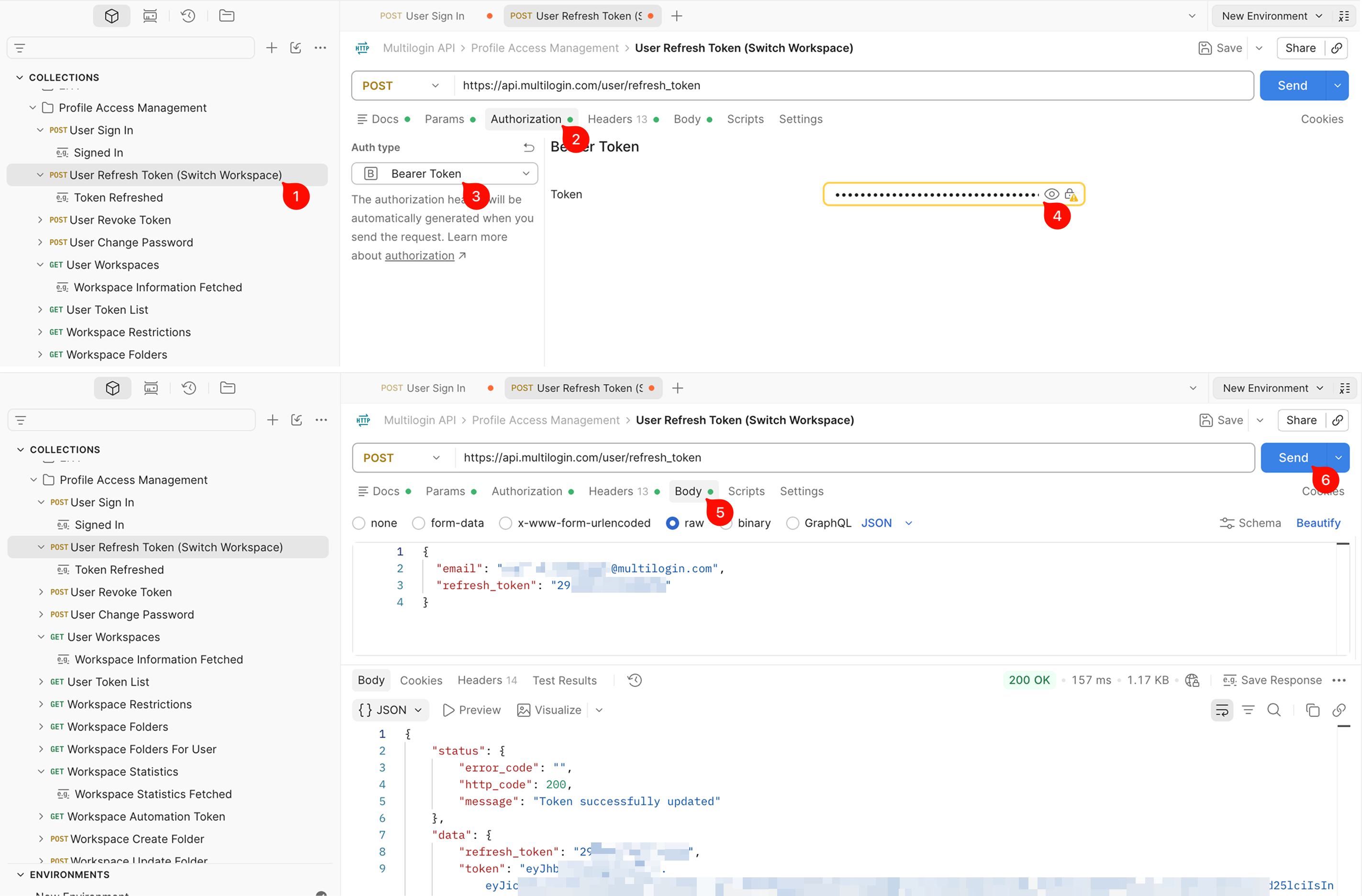
Обычный API-токен работает 30 минут. Когда он истечет, используйте «User Refresh Token (Switch Workspace)», чтобы получить новый без повторного входа.
Для запроса понадобятся:
- Обычный API-токен в разделе «Authorization».
-
refresh_tokenв разделе «Body».
Когда нужен workspace_id?
Если хотите остаться в текущем проекте, workspace_id обычно можно не указывать. Если включен строгий режим, он понадобится. Чтобы переключиться на другой проект, добавьте workspace_id в тело запроса. Нужный ID можно найти через «User Workspaces».
- В Postman откройте «Profile Access Management» → «User Refresh Token (Switch Workspace)».
- Откройте «Authorization».
- Выберите «Bearer Token».
-
Вставьте
token, который получили через «User Sign In». -
Откройте «Body» и укажите почту и
refresh_token:
{
  "email": "[email protected]",
  "refresh_token": "your_refresh_token"
}- Нажмите «Send».
Если все прошло успешно, вы получите новый token и refresh_token. Дальше используйте уже их.
Частые вопросы
Почему появляется «Missing authorization header»?
Для обновления токена обычный API-токен должен быть в «Authorization» → «Bearer Token».
Проверьте, что вставили именно token, а не refresh_token. refresh_token нужно указывать в JSON-теле запроса.
Почему появляется «Wrong workspace user»?
Проверьте workspace_id.
-
Если остаетесь в текущем проекте, удалите
workspace_idиз тела запроса, если он не нужен из-за строгого режима. - Если переключаетесь на другой проект, укажите настоящий ID проекта, к которому у вашего аккаунта есть доступ.
Не оставляйте в запросе пример <string> из Postman.
Можно так обновить токен автоматизации?
Нет. Этот запрос обновляет только обычные API-токены.
Если токен автоматизации истек, создайте новый.
Почему Postman возвращает «Wrong JWT token»?
Скорее всего, API-токен истек или не добавлен в авторизацию.
Получите новый токен и вставьте его в «Authorization» → «Bearer Token». Также проверьте, что токен относится к нужному проекту Multilogin.
Сколько действует обычный API-токен?
30 минут. Если API нужен надолго или для регулярных запросов, лучше использовать токен автоматизации.


