


Cách lấy mã tự động hóa Multilogin của bạn
 ~4 phútTác giả Yelena V
API token thông thường trong mục “Thông tin” của Multilogin có hiệu lực trong 30 phút, nên phù hợp với các yêu cầu nhanh. Với các tác vụ API kéo dài hoặc lặp lại, hãy tạo token tự động hóa với thời hạn bạn cần.
➡️ Chuyển sang không gian làm việc Multilogin bạn muốn sử dụng → nhấp vào “Thông tin” ở góc dưới bên trái bảng điều khiển → nhấp vào “Sao chép” bên cạnh “API token”. Trong Postman, mở “Workspace Automation Token” → dán API token dưới dạng Bearer Token → đặt expiration_period → nhấp vào “Send”.
Bạn không thể sao chép token tự động hóa trực tiếp từ ứng dụng Multilogin. Trước tiên, hãy lấy API token thông thường, sau đó dùng token đó để tạo token tự động hóa trong Postman.
Ai có thể sử dụng tự động hóa?
- 👨💻 Chủ tài khoản và tất cả các thành viên trong nhóm (quyền truy cập vào các tính năng phụ thuộc vào vai trò)
- 💰 Có sẵn trên gói Pro 10 và cao hơn
Lần đầu sử dụng Multilogin?
Tạo ít nhất một hồ sơ để truy cập menu “Thông tin”.
Trước khi bạn bắt đầu
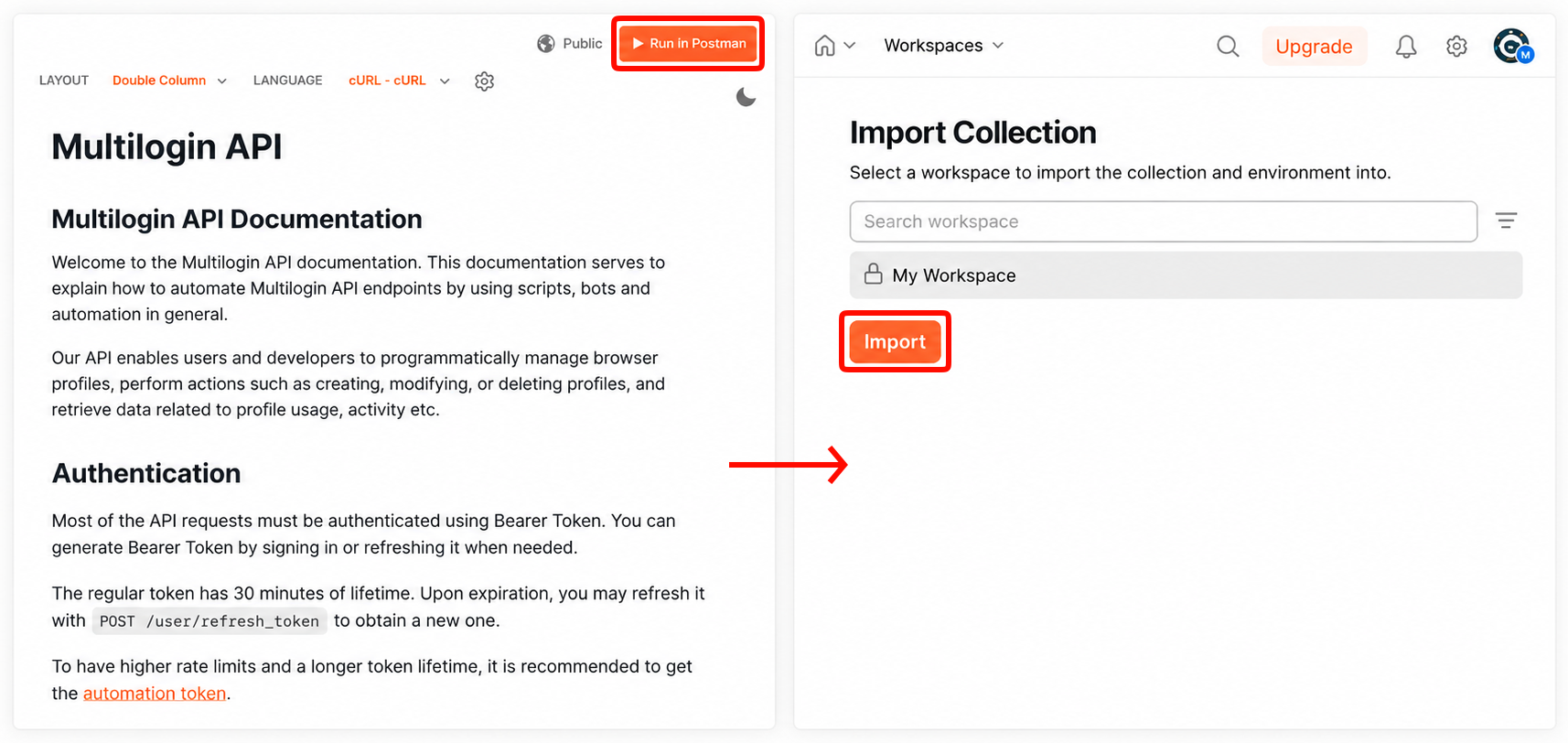
Bạn sẽ cần Postman với bộ Multilogin API được nhập khẩu:
- Cài đặt Postman
- Mở Multilogin API tài liệu và nhấp vào “Run in Postman”
- Nhấp vào “Import”
Bước 1: sao chép API token cho không gian làm việc đúng
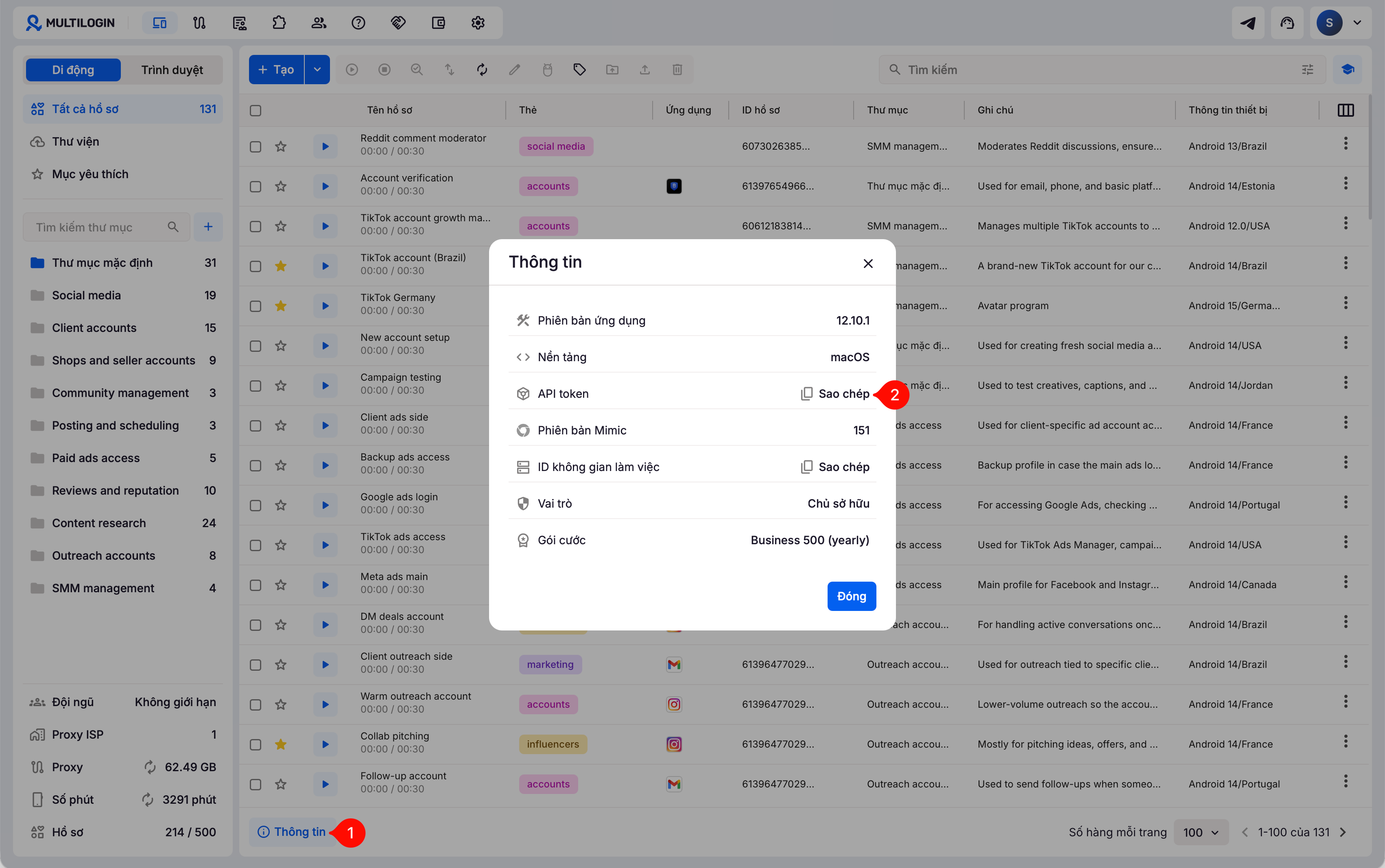
Trước tiên, hãy lấy API token thông thường từ không gian làm việc Multilogin mà bạn muốn tự động hóa. Bạn sẽ dùng token này để tạo token tự động hóa ở bước tiếp theo.
- Nhấp vào “Thông tin” ở góc dưới bên trái của cửa sổ chính Multilogin
- Tìm “API token” trong cửa sổ “Thông tin” và nhấp vào “Sao chép”
Bạn sẽ thấy thông báo “API token đã được sao chép” khi token được lưu vào clipboard của bạn.
Thành viên nhóm: trước tiên, hãy chuyển sang workspace dùng chung
Trước khi sao chép API token từ “Thông tin”, hãy đảm bảo bạn đang ở đúng workspace muốn tự động hóa.
Bước 2: tạo token tự động
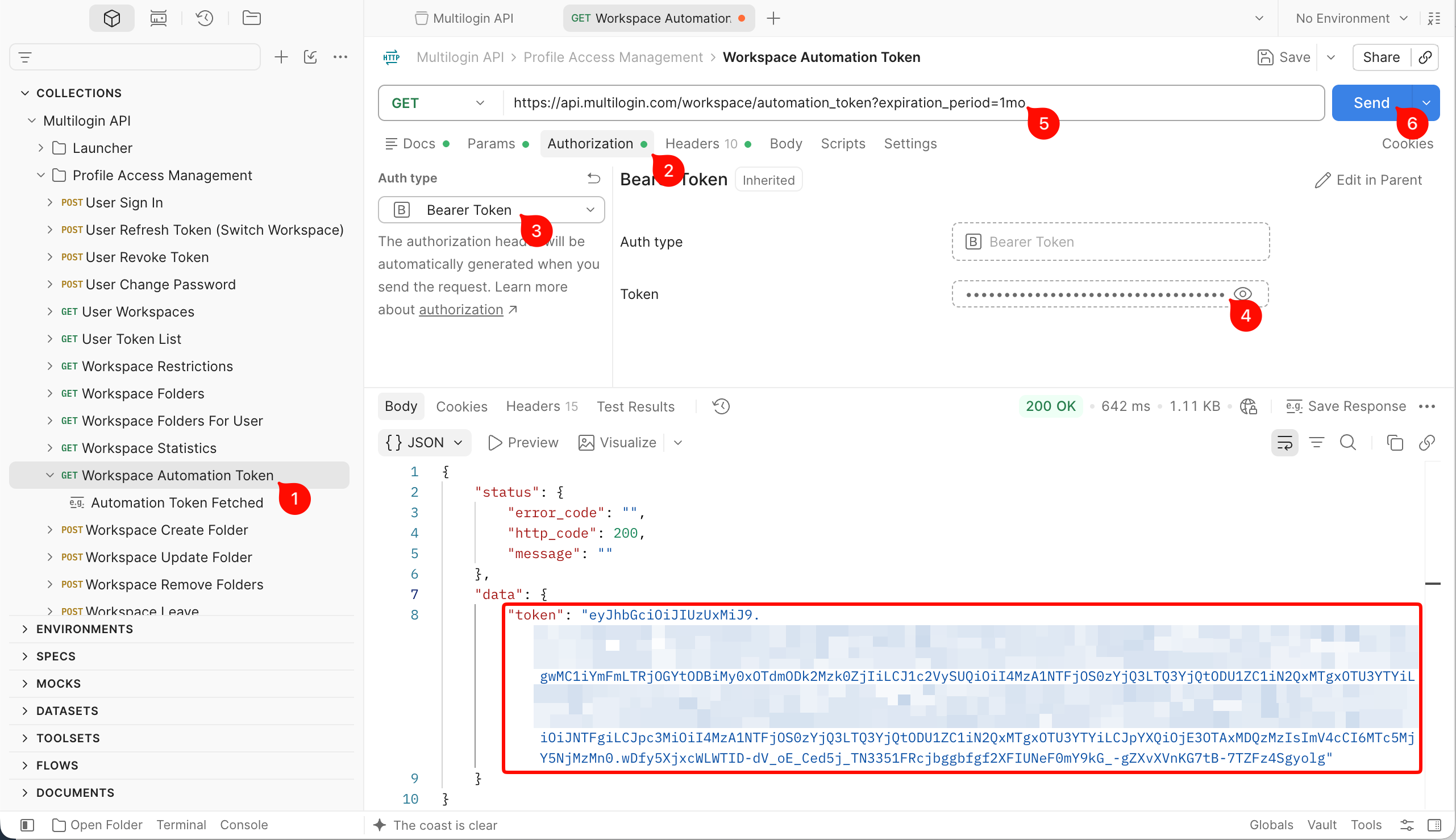
- Mở “Workspace Automation Token”
- Mở “Authorization”
- Chọn “Bearer Token”
- Dán API token từ Bước 1
-
Mở “Params” và nhập
expiration_period - Nhấp vào “Send”
Nhận được phản hồi 200? Token tự động hóa đã sẵn sàng!
Sao chép token từ phản hồi. Đây là token bạn sẽ dùng cho tự động hóa, không phải API token thông thường trong mục “Thông tin”.
Bước 3: dùng token tự động hóa
Đã thay đổi mật khẩu tài khoản chính?
Các token tự động đang hoạt động sẽ hết hạn sau khi mật khẩu được thay đổi. Tạo một cái mới trước khi tiếp tục.
Trong script hoặc AI agent
Nếu script của bạn dùng tệp .env và yêu cầu MULTILOGIN_TOKEN, hãy thêm token tự động hóa như sau:

MULTILOGIN_TOKEN=your_automation_tokenThay your_automation_token bằng token bạn đã tạo bằng endpoint “Workspace Automation Token” ở Bước 2.
Trong các yêu cầu Postman
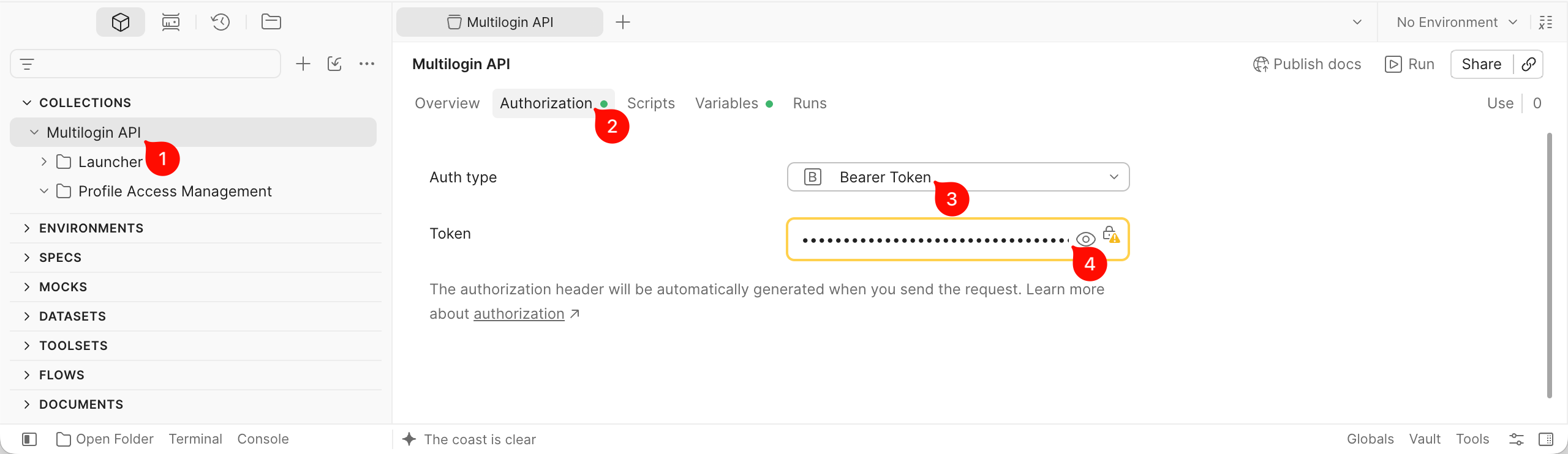
Thêm token tự động vào bộ “Multilogin API” chính để các yêu cầu có thể sử dụng nó tự động:
- Mở bộ “Multilogin API” chính
- Đi đến “Authorization”
- Chọn “Bearer Token”
- Dán token tự động vào “Token”
Các yêu cầu kế thừa ủy quyền từ bộ giờ sẽ sử dụng token này.
Câu hỏi thường gặp
Tôi lấy MULTILOGIN_TOKEN cho script ở đâu?
MULTILOGIN_TOKEN cho script ở đâu?
- Chuyển sang không gian làm việc Multilogin bạn muốn dùng → nhấp “Thông tin” → nhấp “Sao chép” bên cạnh “API token”
-
Trong Postman, mở “Workspace Automation Token” → dán API token dưới dạng Bearer Token → đặt
expiration_period→ nhấp “Gửi” -
Sao chép token tự động hóa vừa tạo và thêm vào tệp
.envdưới dạngMULTILOGIN_TOKENnếu script của bạn dùng biến này
Tại sao tôi nhận được 401 – Token JWT không chính xác?
401 – Token JWT không chính xác?
Đầu tiên, hãy chắc chắn rằng bạn đã dán API token, không phải Workspace ID hoặc giá trị khác.
Nếu API token đã hết hạn, hãy chuyển đến không gian làm việc mục tiêu trong Multilogin và sao chép một cái mới từ “Thông tin”.
Tại sao tôi nhận được 400 – Thời gian hết hạn không chính xác?
400 – Thời gian hết hạn không chính xác?
Giá trị expiration_period không ở định dạng mong đợi. Kiểm tra cột “Mô tả” trong “Workspace Automation Token” để biết các giá trị được hỗ trợ.
Token API thông thường kéo dài bao lâu?
Token API được sao chép từ “Thông tin” sẽ hết hạn sau 30 phút. Sử dụng nó để tạo một token tự động khi bạn cần xác thực lâu dài.
Tại sao tôi gặp lỗi 403?
403?
Lỗi 403 có nghĩa là bạn không có quyền gửi yêu cầu API.
Trước tiên, hãy đảm bảo bạn đã chuyển sang đúng không gian làm việc Multilogin trước khi sao chép API token. Sau đó, kiểm tra xem gói của bạn có hỗ trợ tự động hóa qua API hay không và vai trò của bạn trong không gian làm việc có quyền thực hiện thao tác đó không.


