


Cách đăng nhập và làm mới mã Multilogin API của bạn
 ~5 phútTác giả Yelena V
Đối với tự động hóa Multilogin API, sử dụng một mã tự động hóa. Nó tồn tại lâu hơn, vì vậy bạn không cần phải làm mới mã của mình mỗi 30 phút. Chỉ sử dụng API để đăng nhập khi tích hợp của bạn cần đăng nhập tự động, mà không cần ai đó sao chép mã từ bảng điều khiển Multilogin.
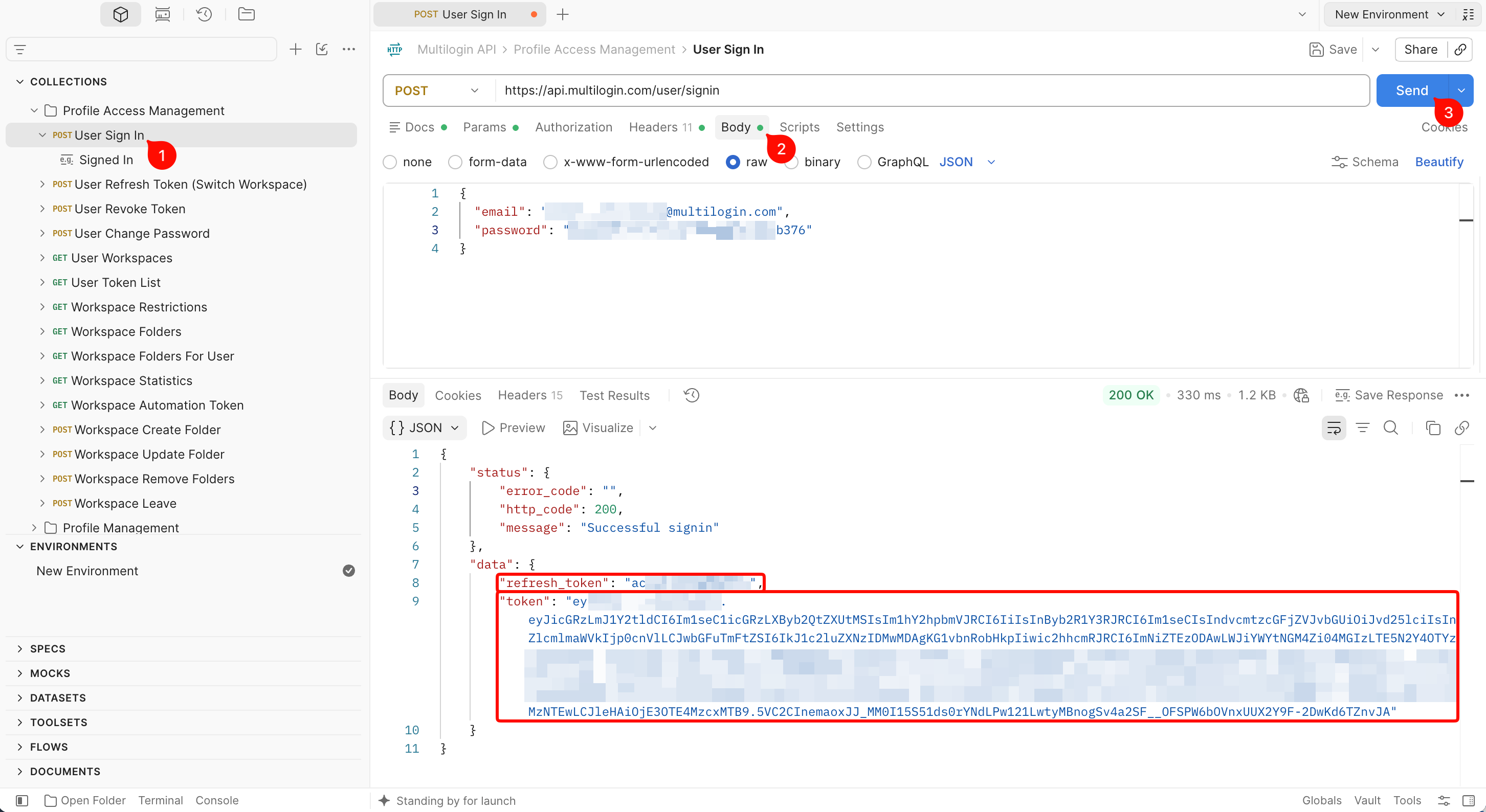
➡️ Trong Postman, đi đến “Profile Access Management” → “User Sign In” → nhập email và băm mật khẩu MD5 của bạn → nhấp vào “Gửi”.
Yêu cầu “Đăng nhập người dùng” cung cấp cho bạn một mã API thông thường và một mã làm mới. Bạn có thể sử dụng “User Refresh Token (Switch Workspace)” để nhận mã mới mà không cần đăng nhập lại.
Ai có thể sử dụng tự động hóa?
- 👨💻 Chủ tài khoản và tất cả các thành viên trong nhóm (quyền truy cập vào các tính năng phụ thuộc vào vai trò)
- 💰 Có sẵn trên gói Pro 10 và cao hơn
Trước khi bạn bắt đầu
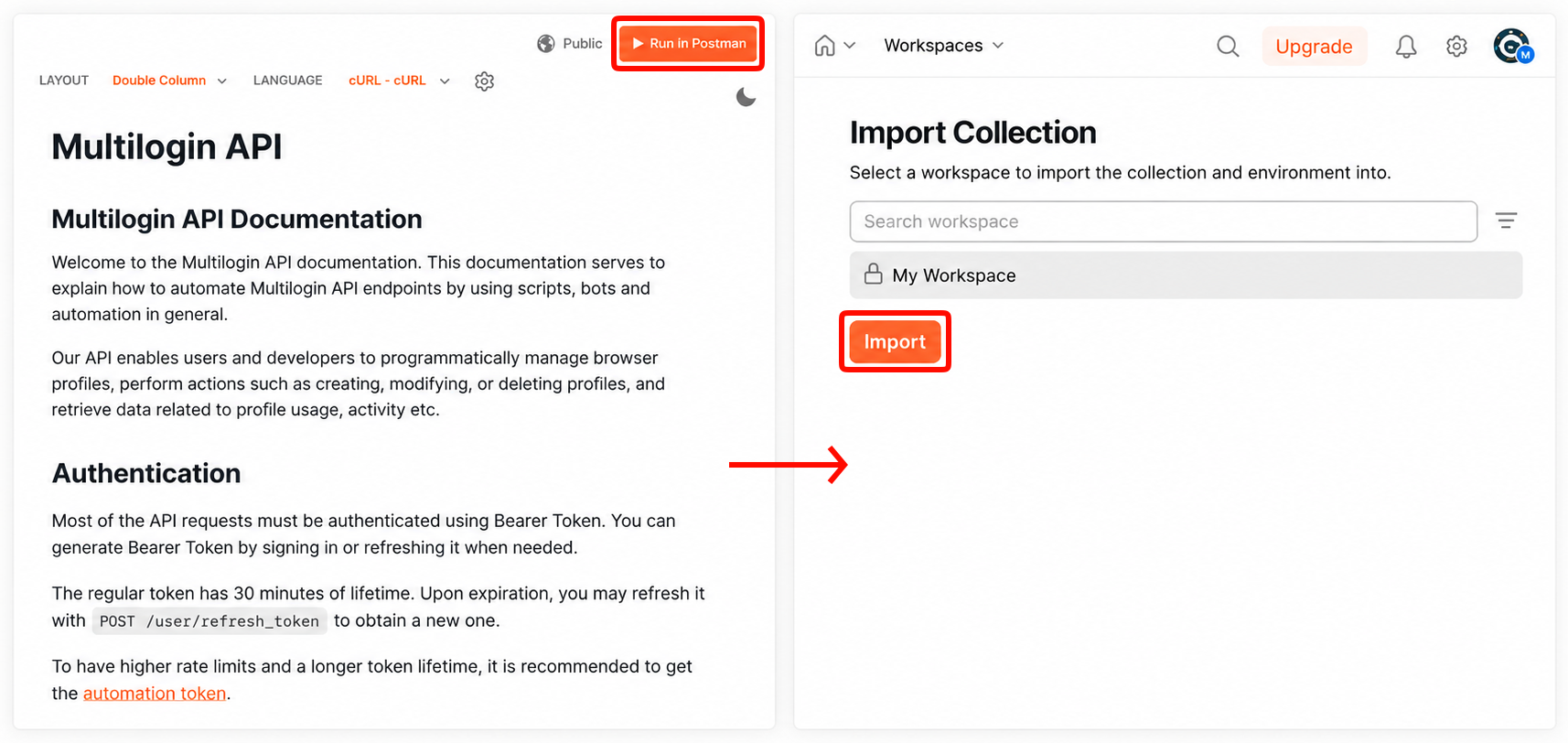
Bạn sẽ cần Postman với bộ Multilogin API được nhập khẩu:
- Cài đặt Postman
- Mở Multilogin API tài liệu và nhấp vào “Run in Postman”
- Nhấp vào “Import”
Cách đăng nhập qua API
Sử dụng API chỉ khi tích hợp của bạn cần đăng nhập mà không cần ai đó sao chép mã từ bảng điều khiển Multilogin. Đối với tự động hóa thông thường, hãy sử dụng một mã tự động hóa thay vào đó. Nó tồn tại lâu hơn và không cần phải làm mới mỗi 30 phút.
Bước 1: tạo băm mật khẩu MD5 của bạn
Yêu cầu “User Sign In” cần một băm MD5 của mật khẩu Multilogin của bạn, không phải mật khẩu thực tế.
Bạn có thể tạo nó trên máy tính của mình bằng Python 3. Đảm bảo Python đã được cài đặt trước khi bắt đầu. Trên Windows, sử dụng py thay cho python3 nếu cần.
- Mở Terminal (macOS/Linux) hoặc PowerShell (Windows)
- Chạy lệnh này:

python3 -c "import hashlib, getpass; print(hashlib.md5(getpass.getpass('Mậtkhẩu: ').encode()).hexdigest())"- Nhập mật khẩu Multilogin của bạn khi được nhắc
- Sao chép băm đã tạo
Bạn cũng có thể sử dụng một trình tạo MD5 trực tuyến
Nhưng bạn sẽ cần nhập mật khẩu Multilogin của bạn trên một trang web bên thứ ba. Chúng tôi khuyên bạn nên tạo băm trên máy tính của mình thay thế. Sử dụng các công cụ trực tuyến với rủi ro của riêng bạn.
Bước 2: đăng nhập và nhận mã của bạn
Sử dụng email và băm mật khẩu của bạn để đăng nhập qua API. Bạn sẽ nhận được một mã API thông thường để thực hiện các yêu cầu và một mã làm mới để gia hạn quyền truy cập.
- Trong Postman, mở “Profile Access Management” → “User Sign In”
- Đi đến “Nội dung” và nhập email và băm mật khẩu của bạn
{
  "email": "[email protected]",
  "password": "your_md5_password_hash"
}- Nhấp vào “Gửi”
Một đăng nhập thành công trả về hai giá trị:
-
token: mã API thông thường của bạn, có hiệu lực trong 30 phút -
refresh_token: cho phép bạn nhận một mã API thông thường khác mà không cần đăng nhập lại
Giữ cả hai giá trị này ở chế độ riêng tư. Bạn sẽ cần chúng cho bước tiếp theo.
Cách làm mới mã API thông thường của bạn
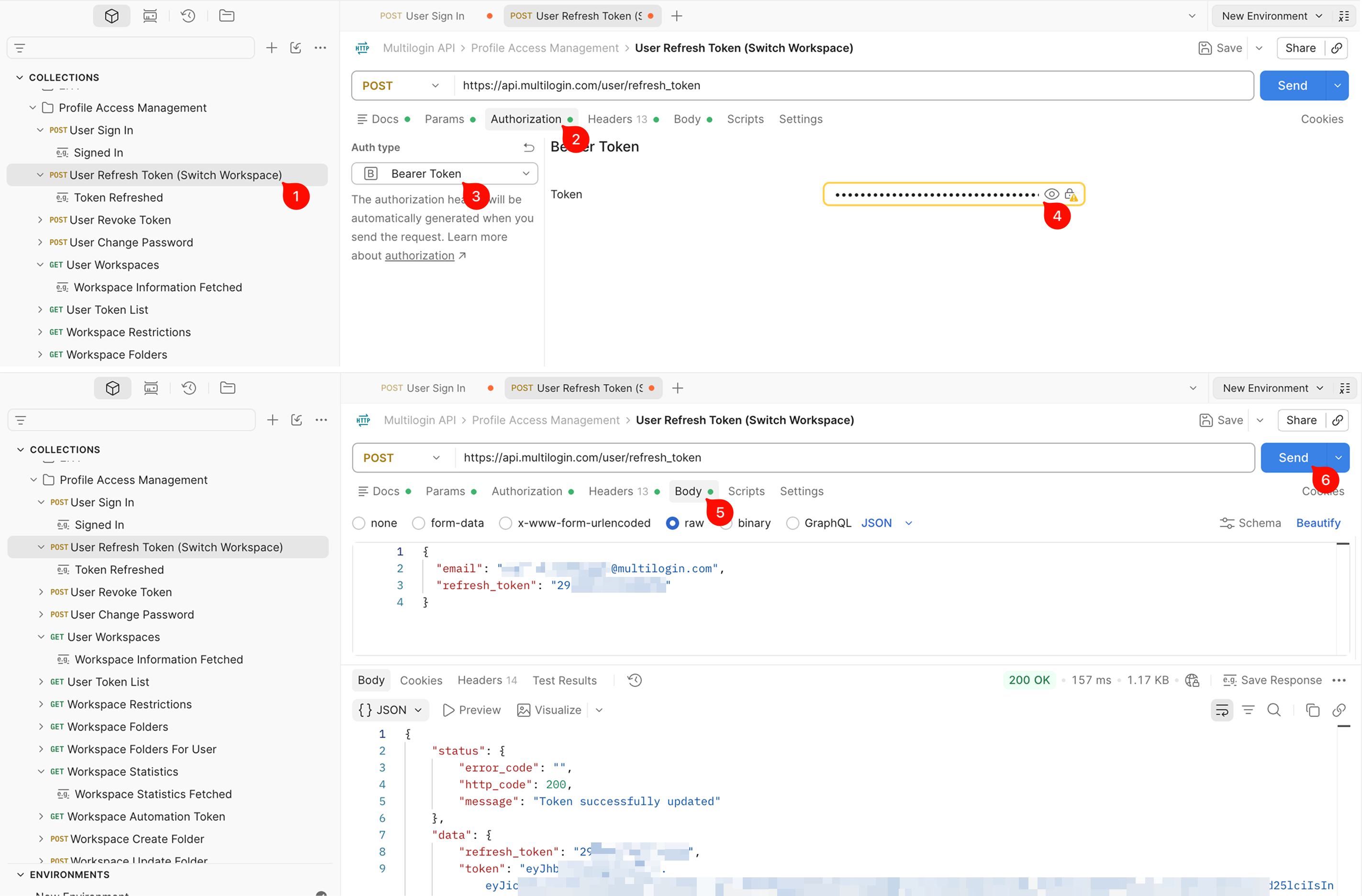
Các mã API thông thường hết hạn sau 30 phút. Sử dụng “User Refresh Token (Switch Workspace)” để nhận mã mới mà không cần đăng nhập lại.
Bạn sẽ cần mã API thông thường của bạn trong “Xác thực” và mã làm mới của bạn trong “Nội dung”.
Khi nào bạn cần workspace_id?
Bạn có thể bỏ qua workspace_id khi làm mới mã cho không gian làm việc hiện tại của bạn, trừ khi chế độ nghiêm ngặt được bật. Để chuyển đổi không gian làm việc, hãy thêm workspace_id vào nội dung yêu cầu. Bạn có thể tìm thấy ID bằng cách sử dụng “User Workspaces”.
- Trong Postman, mở “Profile Access Management” → “User Refresh Token (Switch Workspace)”
- Mở “Xác thực”
- Chọn “Bearer Token”
-
Nhập
tokenđược trả về bởi “User Sign In” -
Mở “Nội dung” và nhập email và
mã làm mới
{
  "email": "[email protected]",
  "refresh_token": "your_refresh_token"
}- Nhấp vào “Gửi”
Một phản hồi thành công trả về một token mới và refresh_token. Sử dụng các giá trị mới cho các yêu cầu trong tương lai.
Câu hỏi thường gặp
Tại sao tôi nhận được "thiếu tiêu đề xác thực"?
Yêu cầu làm mới cần mã API thông thường của bạn dưới “Xác thực” → “Bearer Token”.
Đảm bảo bạn đã thêm mã token thông thường, không phải refresh_token. Mã làm mới thuộc về phần nội dung JSON.
Tại sao tôi nhận được "Người dùng không gian làm việc sai"?
Kiểm tra workspace_id trong yêu cầu của bạn.
-
Nếu bạn đang làm mới mã cho không gian làm việc hiện tại của mình, hãy xóa
workspace_idkhỏi nội dung trừ khi chế độ nghiêm ngặt yêu cầu điều đó - Nếu bạn đang chuyển đổi không gian làm việc, hãy sử dụng một ID không gian làm việc thực tế mà tài khoản của bạn có quyền truy cập
Đừng để giá trị ví dụ của Postman là <string> trong yêu cầu.
Tôi có thể sử dụng phương pháp này để làm mới mã tự động hóa không?
Không. Yêu cầu làm mới hoạt động với các mã API thông thường, không phải mã tự động hóa.
Nếu mã tự động hóa của bạn hết hạn, tạo một cái mới.
Tại sao Postman trả về 401 – Mã JWT không chính xác?
Mã API của bạn có thể đã hết hạn hoặc có thể thiếu trong cài đặt xác thực. Nhận một mã mới và thêm nó vào phần “Xác thực” → “Bearer Token”. Đảm bảo mã thuộc về không gian làm việc Multilogin đúng.
Mã API của tôi tồn tại bao lâu?
Một mã API thông thường tồn tại 30 phút. Đối với các yêu cầu API dài hạn hoặc lặp đi lặp lại, chúng tôi khuyên bạn nên sử dụng một mã tự động hóa thay vì.


