


Como fazer login e atualizar seu token Multilogin API
 ~4 minEscrito por Yelena V
Para a automação regular da Multilogin API, use um token de automação. Ele dura mais, então você não precisa atualizar seu token a cada 30 minutos. Use API apenas quando sua integração precisar fazer login automaticamente, sem que alguém copie um token do painel da Multilogin.
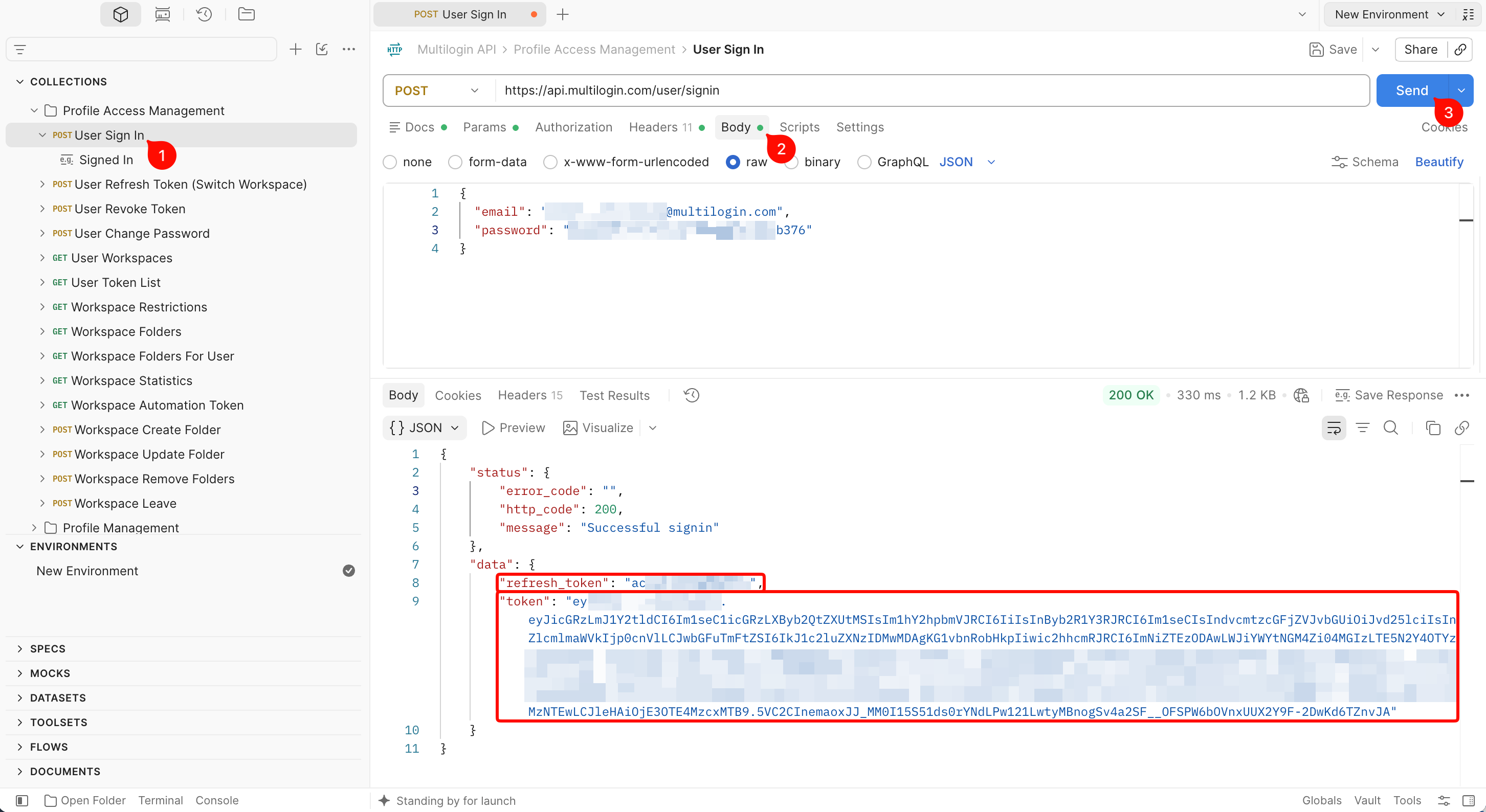
➡️ No Postman, vá para Profile Access Management” → “User Sign In” → insira seu email e o hash da senha MD5 → clique em “Enviar”.
A solicitação “Login do Usuário” fornece um token API regular e um token de atualização. Você pode então usar “User Refresh Token (Switch Workspace)” para obter novos tokens sem fazer login novamente.
Quem pode usar automação?
- 👨💻 Proprietário da conta e todos os membros da equipe (o acesso às funcionalidades depende de papéis)
- 💰 Disponível em planos Pro 10 e superiores
Antes de começar
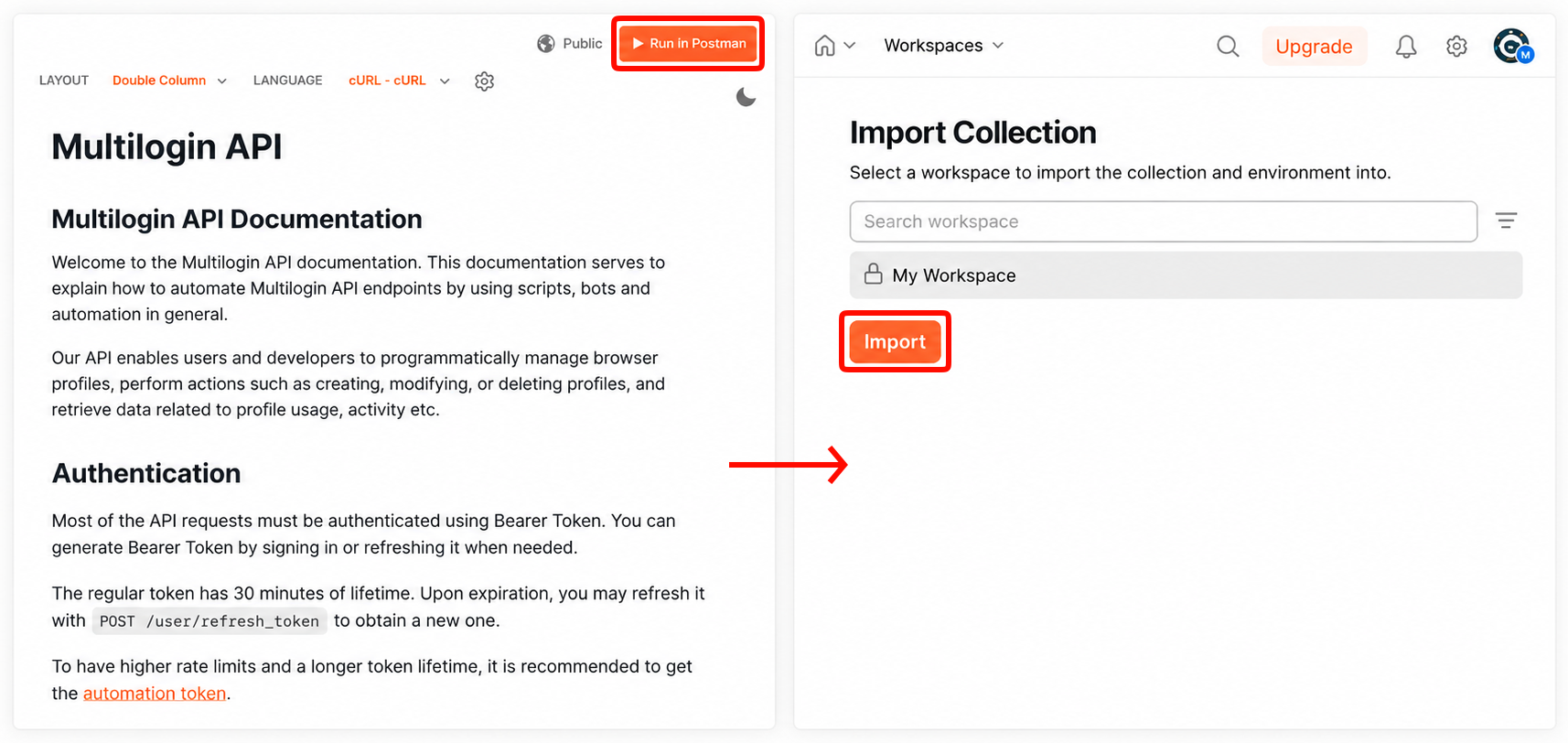
Você precisará do Postman com a coleção Multilogin API importada:
- Instale o Postman
- Abra a Multilogin API documentação e clique em “Run in Postman”
- Clique em “Import”
Como fazer login através da API
Use API apenas quando sua integração precisar fazer login sem que alguém copie um token do painel da Multilogin. Para automação regular, use um token de automação em vez disso. Ele dura mais e não precisa ser atualizado a cada 30 minutos.
Passo 1: gere o hash da sua senha MD5
A solicitação “User Sign In” precisa de um hash MD5 da sua Multilogin, não da senha em si.
Você pode gerá-lo no seu computador usando Python 3. Certifique-se de que o Python está instalado antes de começar. No Windows, use py em vez de python3 se necessário.
- Abra o Terminal (macOS/Linux) ou o PowerShell (Windows)
- Execute este comando:

python3 -c "import hashlib, getpass; print(hashlib.md5(getpass.getpass('Senha: ').encode()).hexdigest())"- Insira sua Multilogin quando solicitado
- Copie o hash gerado
Você também pode usar um gerador MD5 online
Mas você precisará inserir sua Multilogin em um site de terceiros. Recomendamos gerar o hash no seu computador em vez disso. Use ferramentas online por sua conta e risco.
Passo 2: faça login e obtenha seus tokens
Use seu email e hash da senha para fazer login através da API. Você receberá um token API regular para fazer solicitações e um token de atualização para renovar o acesso.
- No Postman, abra “Profile Access Management” → “User Sign In”
- Vá para “Corpo” e insira seu email e hash da senha
{
  "email": "[email protected]",
  "password": "seu_hash_da_senha_md5"
}- Clique em “Enviar”
Um login bem-sucedido retorna dois valores:
-
token: seu token API, válido por 30 minutos -
refresh_token: permite que você obtenha outro token API regular sem fazer login novamente
Mantenha ambos os valores em sigilo. Você precisará deles para a próxima etapa.
Como atualizar seu token API regular
Tokens API regulares expiram após 30 minutos. Use “User Refresh Token (Switch Workspace)” para obter novos tokens sem fazer login novamente.
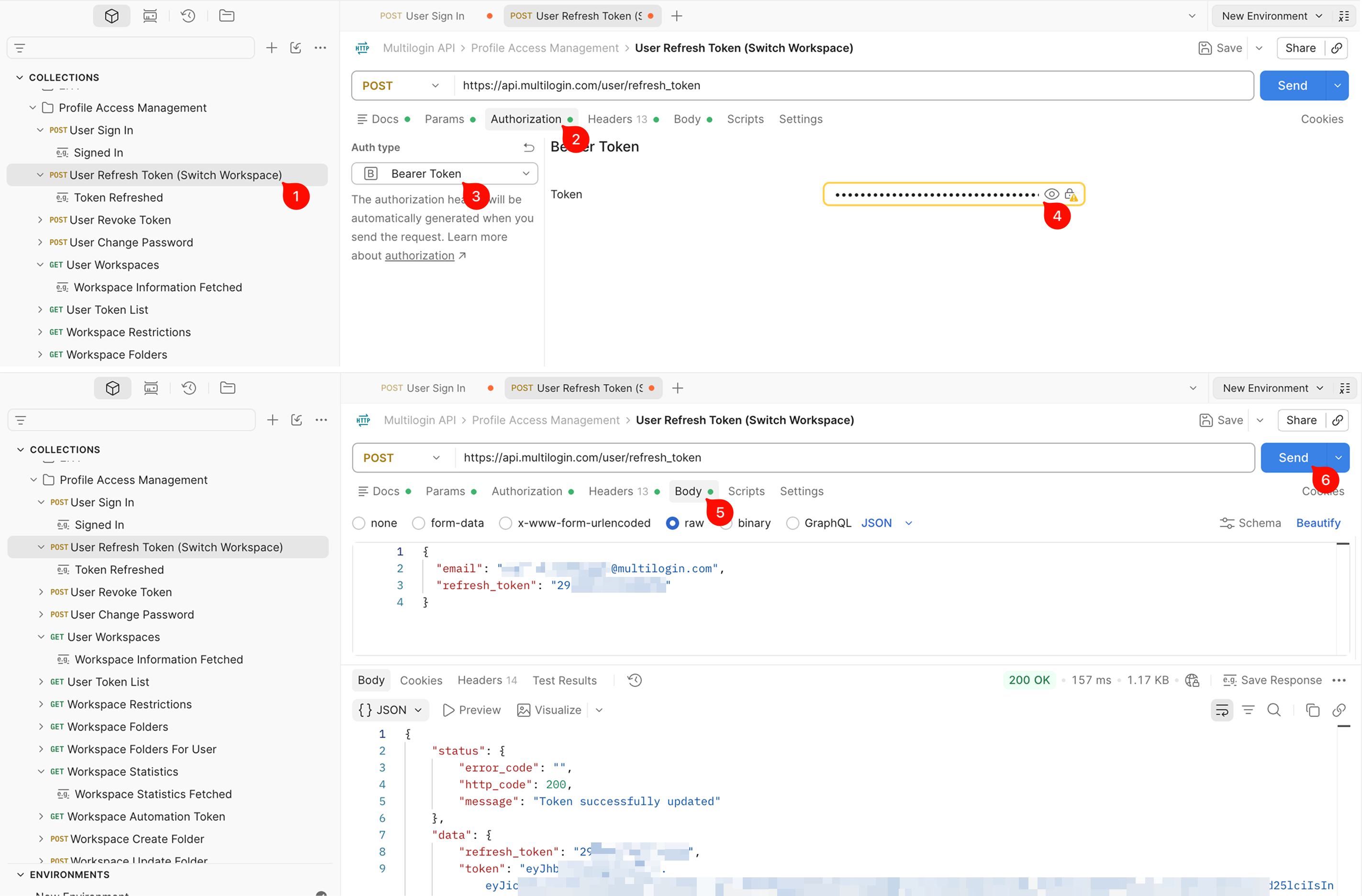
Você precisará do seu token API regular em “Autorização” e seu token de atualização em “Corpo”.
Quando você precisa de workspace_id?
Você pode deixar workspace_id de fora ao atualizar um token para seu espaço de trabalho atual, a menos que o modo estrito esteja ativado. Para alternar espaços de trabalho, adicione workspace_id ao corpo da solicitação. Você pode encontrar o ID usando “User Workspaces”.
- No Postman, abra “Profile Access Management” → “User Refresh Token (Switch Workspace)”
- Abra “Autorização”
- Selecione “Bearer Token”
-
Insira o
tokenretornado por “User Sign In” -
Abra “Corpo” e insira seu email e
token de atualização
{
  "email": "[email protected]",
  "refresh_token": "seu_refresh_token"
}- Clique em “Enviar”
Uma resposta bem-sucedida retorna um novo token e refresh_token. Use os novos valores para futuras solicitações.
Perguntas frequentes
Por que estou recebendo "cabeçalho de autorização ausente"?
A solicitação de atualização precisa do seu token API regular sob “Autorização” → “Bearer Token”.
Certifique-se de ter adicionado o token regular token, não o refresh_token. O token de atualização deve estar no corpo JSON.
Por que estou recebendo "Usuário do workspace errado"?
Verifique o workspace_id na sua solicitação.
-
Se você estiver atualizando um token para seu workspace atual, remova
workspace_iddo corpo, a menos que o modo estrito exija - Se você estiver alternando workspaces, use um ID real do espaço de trabalho ao qual sua conta tem acesso
Não deixe o valor de exemplo do Postman <string> na solicitação.
Posso usar este método para atualizar um token de automação?
Não. A solicitação de atualização funciona com tokens API regulares, não com tokens de automação.
Se seu token de automação expirar, gere um novo.
Por que o Postman retorna 401 – Token JWT incorreto?
Seu token API pode ter expirado ou pode estar ausente das configurações de autorização. Obtenha um token novo e adicione-o em “Autorização” → “Bearer Token”. Certifique-se de que o token pertence ao espaço de trabalho correto da Multilogin.
Quanto tempo dura meu token API?
Um token API regular dura 30 minutos. Para solicitações API de longa duração ou repetidas, recomendamos usar um token de automação em vez disso.


