


Como verificar e atualizar a versão do agente no Multilogin
 ~2 minEscrito por Yelena V
Manter seu agente Multilogin atualizado não é somente uma boa ideia – é essencial. Cada nova versão vem com as últimas correções, otimizações e melhorias de desempenho, garantindo uma experiência mais suave e segura.
➡️ Para verificar a versão do seu agente Multilogin, use os passos específicos do sistema operacional abaixo. Para atualizar o agente, desconecte-o → baixe a versão mais recente do Multilogin → instale-a → clique em “Conectar agente”.
Este guia cobre o agente legado separado usado com a interface web do Multilogin. Se você usar o aplicativo desktop, não precisa conectar este agente separadamente.
Este guia se aplica ao agente legado usado com a interface web do Multilogin.
Usando o aplicativo desktop? Você não precisa conectar o agente legado separado.
Como verificar a versão do agente
Não tem certeza de qual versão do agente Multilogin você tem? Aqui está um guia direto para encontrá-lo no Windows, macOS ou Linux em apenas alguns passos.
Windows
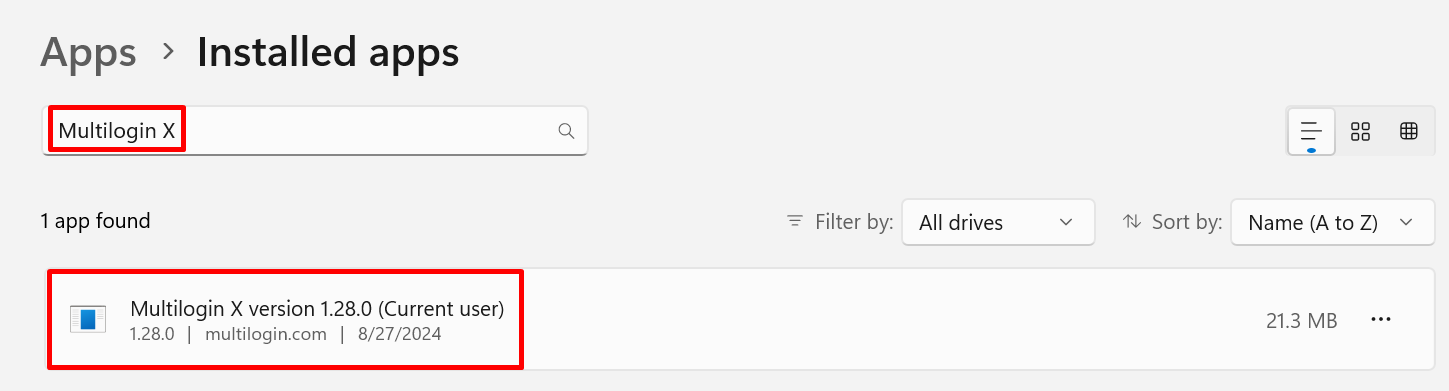
- No menu Iniciar, clique no ícone da roda dentada ⚙️
- Nas configurações Windows, selecione “Aplicativos”
- Digite “Multilogin” na barra de pesquisa
macOS
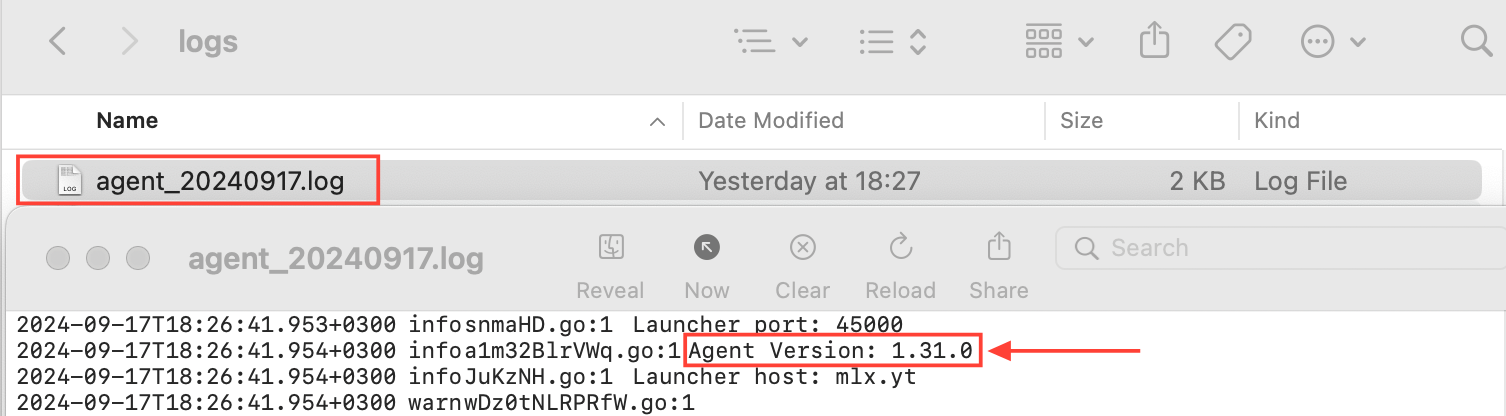
- Vá para este diretório no seu gerenciador de arquivos:
/Users/%username%/mlx/agent - Abra o arquivo
agent.logmais recente e veja a versão
Linux
No Terminal, execute o comando mlx -v:

Como atualizar a versão do agente
Você pode atualizar facilmente a versão do agente desconectando, baixando novamente e conectando o agente. Aprenda como fazer isso em nosso artigo Como desconectar e reconectar o agente no Multilogin.


