


Как проверить и обновить версию агента в Multilogin
 ~1 минАвтор Yelena V
Обновление агента Multilogin — это не просто рекомендация, а необходимость. Каждая версия содержит исправления, оптимизации и улучшения, обеспечивая стабильную и безопасную работу.
➡️ Чтобы проверить версию вашего агента Multilogin, используйте шаги, специфичные для вашей ОС. Чтобы обновить агента, отключите его → загрузите последнюю версию с Multilogin → установите ее → нажмите «Подключить агент».
Эта статья охватывает отдельный агент, используемый с веб-интерфейсом Multilogin. Если вы используете настольное приложение, вам не нужно подключать этого агента отдельно.
Эта статья применим к агенту, используемому с веб-интерфейсом Multilogin.
Используете настольное приложение? Вам не нужно подключать отдельный агент.
Как проверить версию агента
Если не уверены, какая у вас версия агента, следуйте простому руководству для Windows, macOS или Linux, чтобы проверить это за пару шагов.
Windows
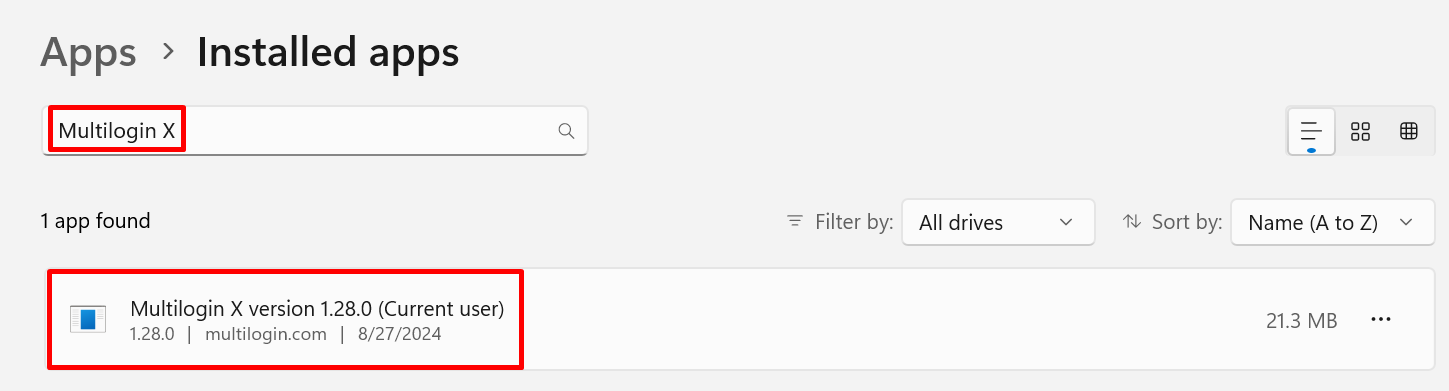
- В меню «Старт» нажмите на значок шестеренки.
- В параметрах Windows выберите «Приложения».
- Наберите «Multilogin» в строке поиска.
macOS
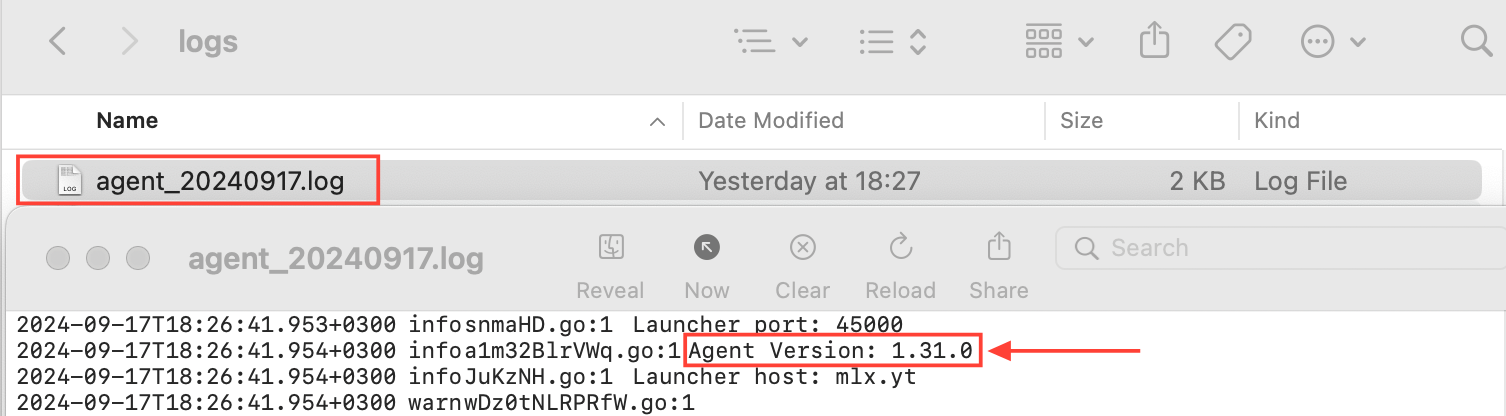
- Перейдите в эту папку в вашем файловом менеджере:
/Users/%username%/mlx/agent. - Откройте последний файл
agent.logи посмотрите версию.
Linux
Выполните команду mlx -v в терминале:

Как обновить версию агента
Вы можете легко обновить версию агента, отключив, повторно загрузив и подключив его снова. Узнайте, как это сделать, в нашей статье Как отключить и повторно подключить агент в Multilogin.


