


Как использовать Android-профили (устаревшая функция)
 ~2 минАвтор Yelena V
Android-профили устарели — переходите на мобильные облачные телефоны!
Мы прекращаем поддержку Android-профилей и переходим на мобильные облачные телефоны. Это более быстрый и удобный способ работы с Android-устройствами.
Что вы получаете:
- Работу с реальными устройствами.
- Установку приложений в один клик.
- Встроенные прокси и SMS-номера.
Функция уже включена в вашу подписку. Подробнее — в статье Как создать мобильные профили.
Мобильные профили в Multilogin имитируют доступ в браузер через устройства Android. Мобильный профиль считывается сайтами как пользователь, открывший сайт со смартфона.
- Возможность выглядеть как мобильный пользователь: подходит для сайтов, которые показывают разный контент на мобильных устройствах.
- Управляйте аккаунтами безопасно: оставайтесь незамеченными на платформах вроде Reddit, Instagram или TikTok.
- Тестируйте мобильные интерфейсы: получите точное представление о том, как страница выглядит и работает на Android.
Ограничения мобильных профилей
- Невозможно преобразовать десктопный профиль в Android — мобильные профили нужно создавать с нуля.
- Невозможно устанавливать приложения — это не полноценные Android-устройства, а браузерные среды в мобильном виде.
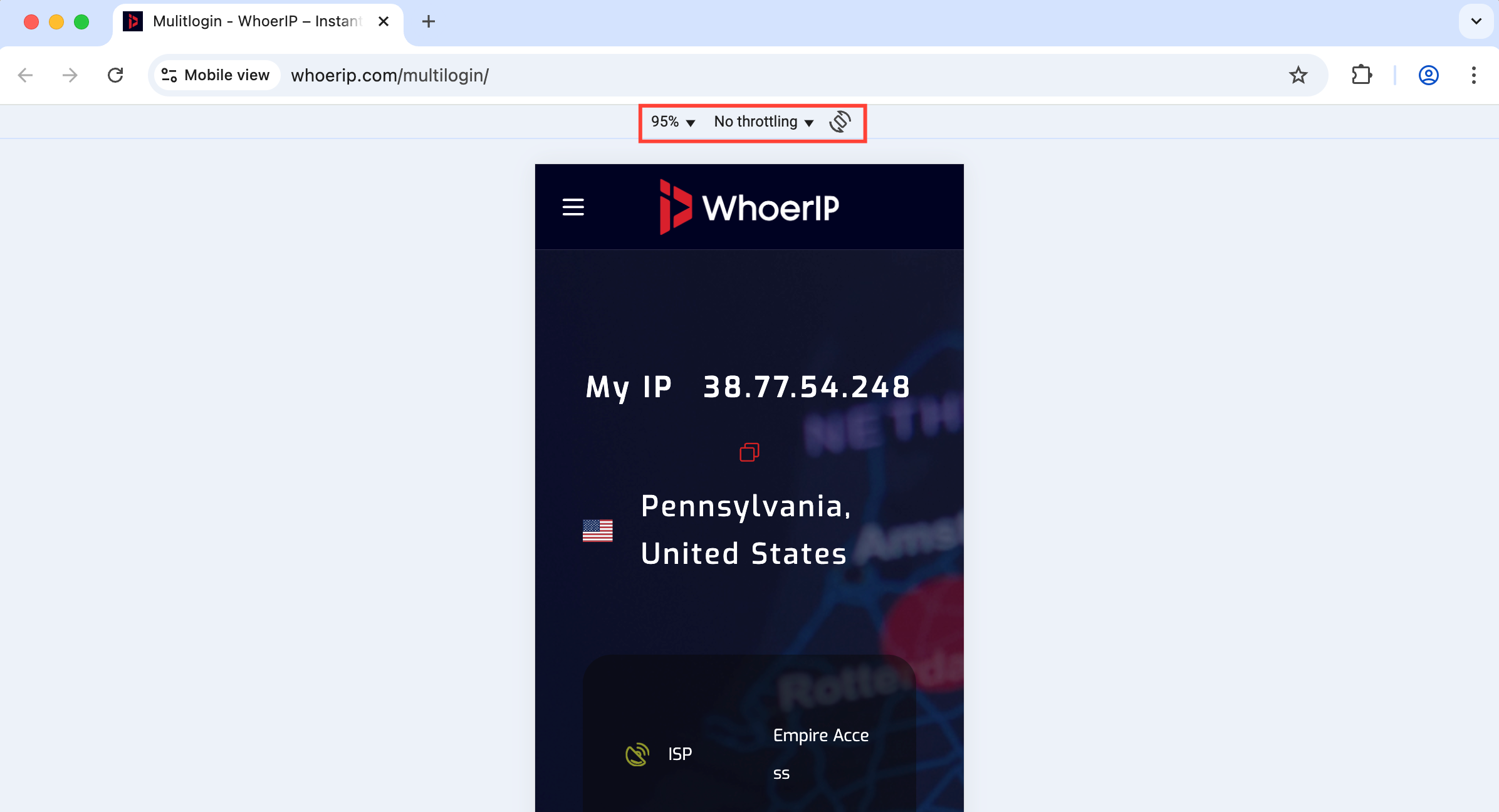
Как работают мобильные профили
- Эмуляция Android: эмулируются ключевые мобильные характеристики — касания, размер экрана и поведение сети.
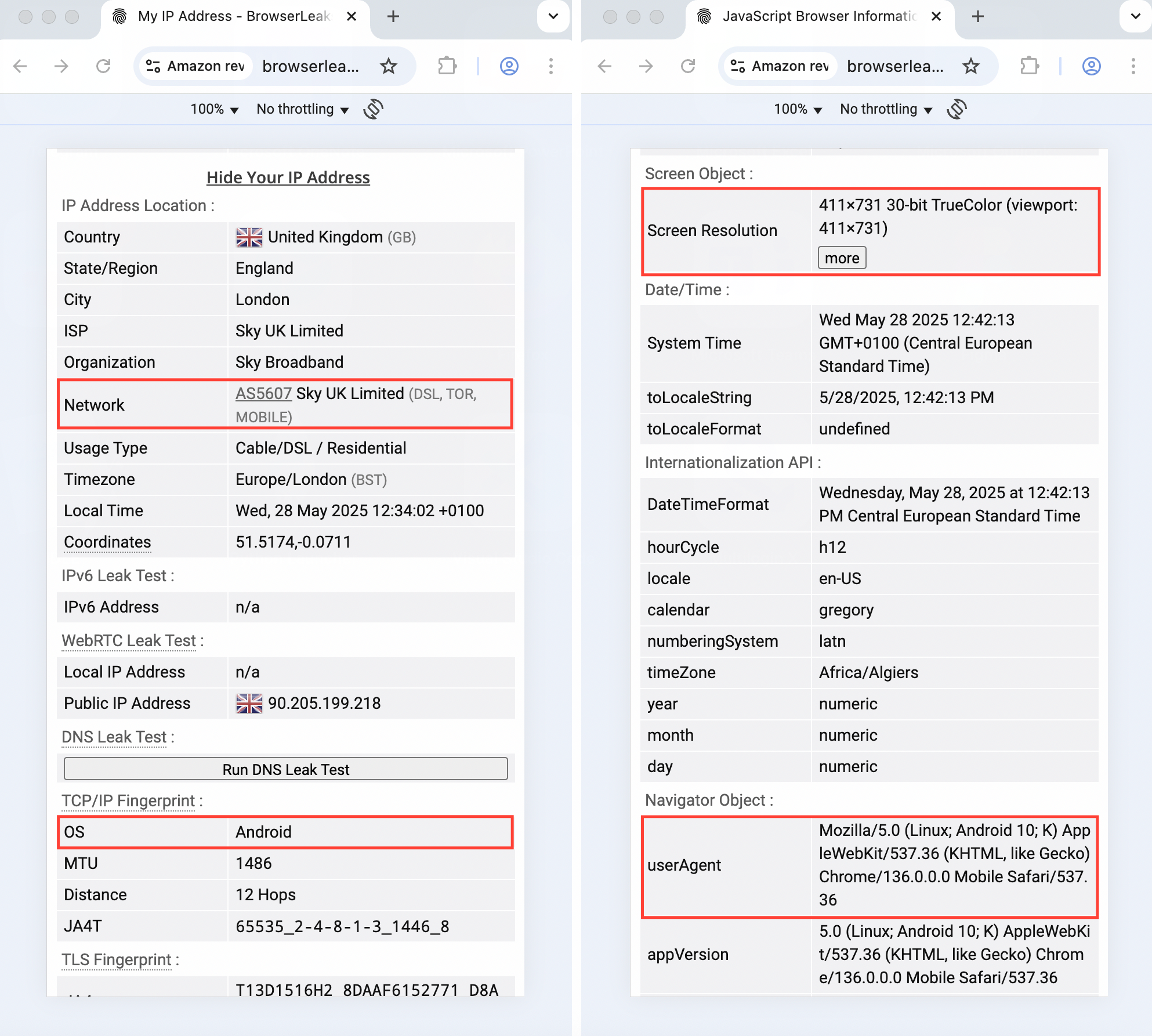
- Настройка User-Agent и размера экрана: можно настроить User-Agent, размеры экранов и разрешения, чтобы они соответствовали реальным Android-устройствам.
- Маскировка отпечатков: автоматически применяются отпечатки Android, чтобы вы оставались незамеченными.
Как использовать мобильные профили
- Перейдите во вкладку «Профили» в верхнем меню.
- Выберите «Браузер» в меню слева.
- Нажмите «Создать» или «Разовый» в главном окне приложения.
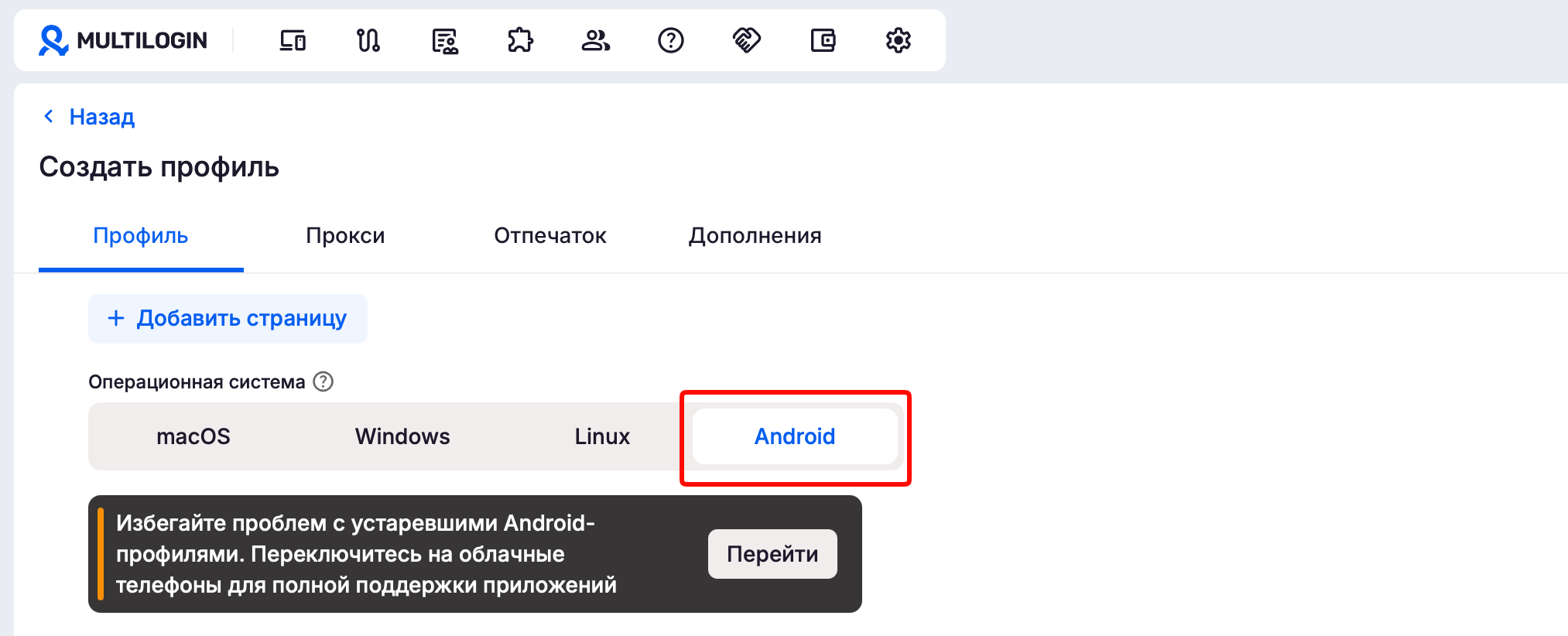
- В разделе «Профиль», выберите «Android» в качестве ОС вашего профиля.
Рекомендованные настройки
Обратите внимание, что при создании или обновлении профилей следующие параметры не могут быть установлены на значение «Real». Эти настройки обеспечивают оптимальную производительность и стабильность профилей Android.
| Параметр | Рекомендуемое значение |
| Разрешение экрана | Маска |
| Медиаустройства | Маска |
| Метаданные WebGL + WebGPU | Маска |
| Графика WebGL | Шум |
| Графика canvas | Реальное |
| AudioContext | Шум |
| Данные шрифтов | Маска |
Частые вопросы
Можно ли запускать приложения в мобильных профилях?
Нет, мобильные профили работают только в браузере, а не как полноценные мобильные эмуляторы.
Можно ли преобразовать десктопный профиль в мобильный?
Нет, нужно создать новый профиль и выбрать Android в качестве операционной системы.
Влияют ли мобильные профили на производительность?
Нет, они легковесные и быстрые, особенно при использовании рекомендованных настроек.


