Как создать браузерный профиль: общие настройки
 ~3 минАвтор Yelena V
Раздел «Профиль» нужен для основных настроек браузерного профиля Multilogin: названия, папки, тегов, поведения при открытии, операционной системы, браузера и хранилища.
➡️ Откройте «Профили» → «Браузер» → «Создать» → «Профиль».
Здесь можно настроить, как профиль будет называться, где храниться и как открываться.
Работаете с мобильными приложениями? Используйте облачные телефоны Android для TikTok, Instagram, Facebook и других приложений. Эта инструкция только для браузерных профилей.
Кто может использовать эту функцию?
- 👨💻 Владелец аккаунта, менеджер и оператор.
- 💰 Доступно на всех подписках.
Название профиля
Название помогает быстро находить нужные профили в Multilogin. Его видите только вы и участники, у которых есть доступ к профилю. Сайты не видят названия профилей.
Как лучше называть профили:
-
Добавляйте детали: например, название платформы или для чего нужен профиль:
Amazon_Seller_UK.
- Не усложняйте: используйте короткие и понятные названия.
- Договоритесь об одном формате: так всем участникам будет проще находить профили.
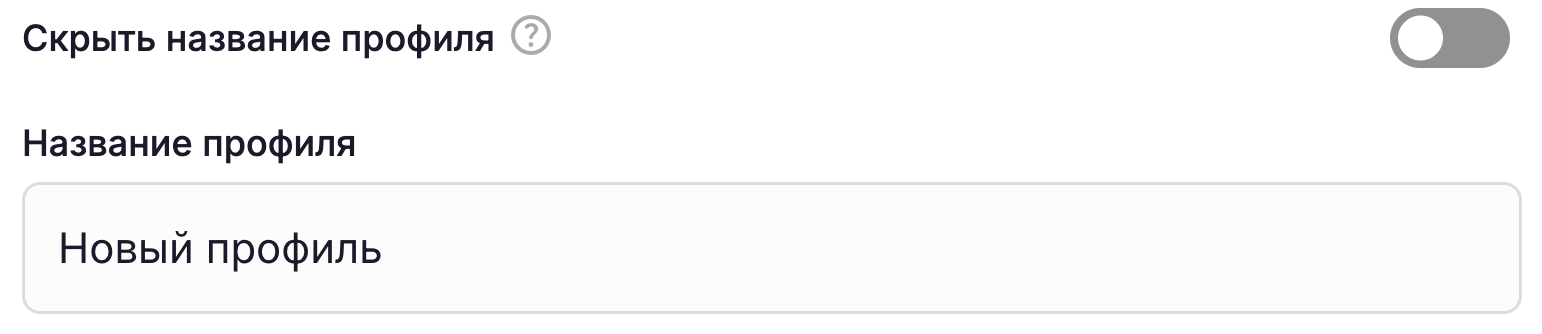
Как скрыть название профиля
По умолчанию название видно в адресной строке Mimic, поэтому оно может попасть на скриншоты. Чтобы скрыть его, включите «Скрыть название профиля» в настройках профиля.
Шаблон профиля
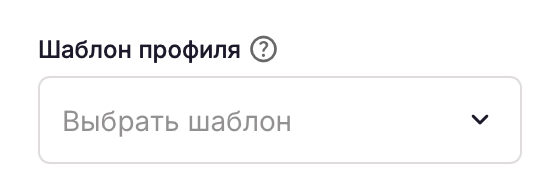
Шаблон сохраняет ваши настройки (прокси, отпечатки, ОС и др.) и применяет их в один клик. Полезно для массового создания профилей и единообразия в команде.
Зачем это нужно?
- Экономьте время, применяя готовые настройки.
- Снижайте количество ошибок.
- Создавайте профили быстро и поддерживайте порядок.
Папка
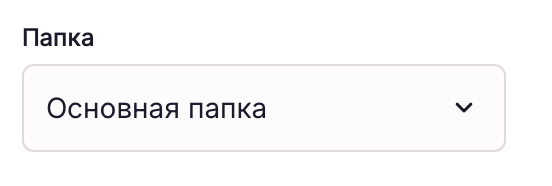
Организуйте профили в папки — идеально для сортировки по клиенту, проекту или статусу. Добавляйте заметки, перетаскивайте профили и налаживайте четкую работу в команде.
Браузерные и мобильные профили используют разные папки. Это значит:
- Мобильные профили можно хранить только в мобильных папках.
- Браузерные профили — только в папках для браузерных профилей.
- Папки не общие и не синхронизируются между типами профилей.
➡️ Ознакомьтесь с полным руководством по папкам, чтобы организовать все за несколько кликов.
Теги
Теги помогают организовать профили с помощью цветных кастомных меток. Так вы сможете сразу понять, для чего они предназначены. Можно добавить до 10 тегов на каждый профиль.
Теги привязаны к проекту и они общие для браузерных и мобильных профилей. Если вы создадите тег в мобильных профилях, он сразу будет доступен и для браузерных профилей — и наоборот.
Зачем это нужно?
- Быстро находите профили с фильтрацией по тегам.
- Повторно используйте теги на любых профилях в проекте.

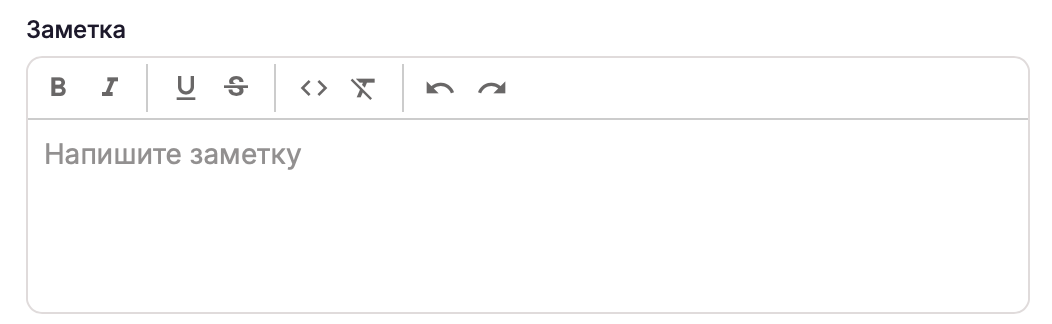
Заметка
Функция заметок позволяет добавлять короткие комментарии к профилям или целым папкам. Идеально подходит для напоминаний, обновлений статуса или быстрого обмена контекстом с вашей командой.
Каждая заметка может содержать до 1500 символов.
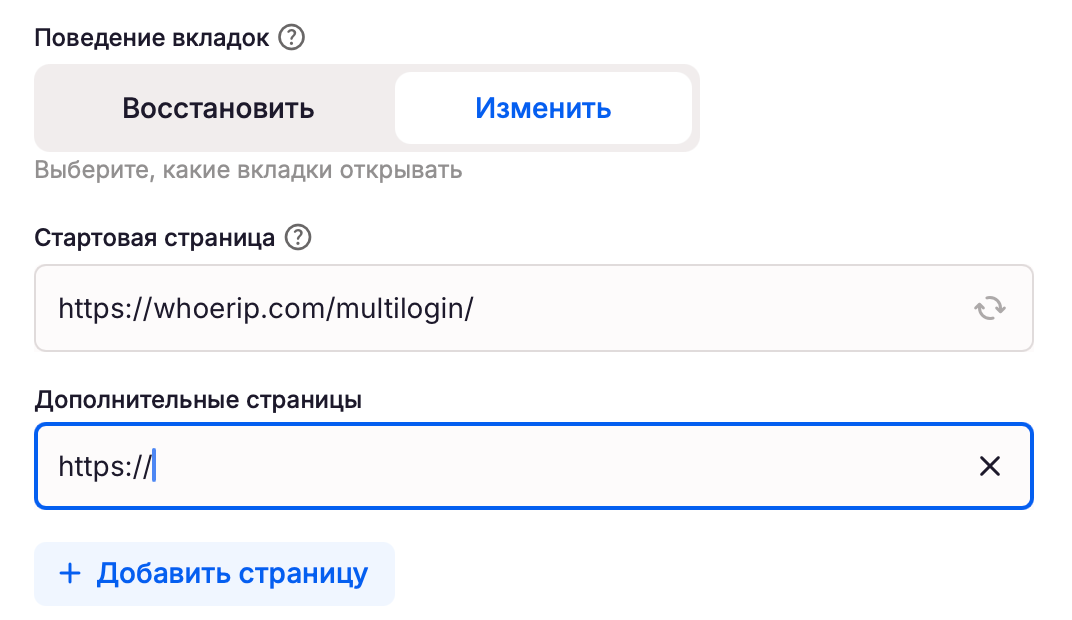
Поведение вкладок
С этой функцией вы можете восстанавливать предыдущие вкладки или открывать до 10 кастомных ссылок при каждом запуске профиля.
Зачем это нужно?
- Экономьте время, открывая важные страницы при запуске.
- Легко управляйте несколькими аккаунтами.
➡️ Ознакомьтесь с нашим гайдом по настройке стартовых страниц.
Операционная система
Выберите ОС, которая соответствует вашему реальному компьютеру — например, macOS, Windows или Linux. Это поможет сохранить согласованность отпечатков браузера.
Android-профили больше не поддерживаются — экспортируйте свои данные и переходите на новые облачные телефоны для полной поддержки и новых полезных функций.
После создания профиля изменить эту настройку невозможно.

Браузер
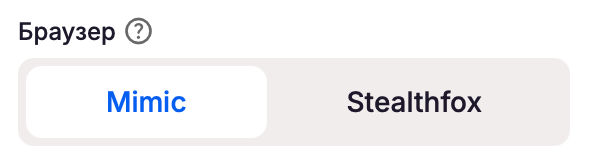
Multilogin предлагает два варианта браузеров, разработанных для стабильной работы и защиты от отслеживания: Mimic (на базе Chrome) и Stealthfox (на базе Firefox). Каждый из них использует продвинутые технологии управления отпечатками, благодаря которым сайты воспринимают вас как отдельного реального пользователя.
Что стоит запомнить:
- ✅ Mimic лучше использовать по умолчанию: он дружит с сайтами под Chrome, подходит для автоматизации и активно поддерживается.
- ⚠️ Stealthfox включайте только если вам важно именно поведение или расширения под Firefox.
- 🚫 Stealthfox больше не обновляется. Последняя версия ядра — 146.
- 🚀 Mimic получает новые версии, работает быстрее и подходит для долгой стабильной работы.
После создания профиля изменить эту настройку невозможно.
Хранилище
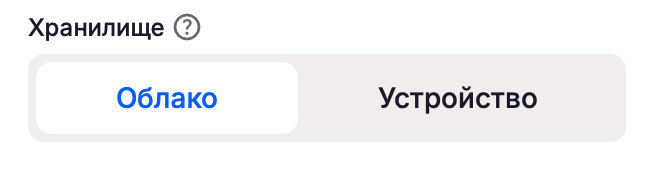
Multilogin позволяет выбрать между облачным и локальным хранилищем профилей:
- Облачное хранилище — доступ к профилям из любой точки, идеально для работы в команде.
- Локальное хранилище — более быстрое время загрузки на одном устройстве, идеально для индивидуальной работы.
Легко переключайтесь между типами хранилища или конвертируйте их в любой момент. ➡️ Узнайте, как работают типы хранения данных в нашей статье.