


Как избежать потери данных профиля
 ~4 минАвтор Yelena V
Если в браузерном профиле Multilogin пропали файлы cookie, история, пароли, закладки или другие данные браузера, сначала проверьте, где хранится профиль — в облаке или локально.
➡️ Откройте «Профили» → «Браузер» → проверьте столбец «Хранилище». Облачные профили синхронизируют данные браузера через Multilogin, а локальные хранят данные на компьютере.
Если выбран правильный тип хранилища, но данные по-прежнему отсутствуют, выполните проверки ниже, прежде чем изменять или удалять локальные файлы.
- Когда вы закрываете профиль, все данные сессии сохраняются — либо в облаке, либо на вашем устройстве (в зависимости от настроек хранилища).
- При следующем запуске профиля данные загружаются обратно.
Проверьте тип хранилища
- ☁️ Если ваш профиль использует облачное хранилище, все данные будут доступны каждый раз, когда вы запускаете профиль, даже на нескольких устройствах.
- 💻 Если ваш профиль использует локальное хранилище, ваши данные будут доступны только на том устройстве, где вы впервые запустили профиль.
Избегайте запуска одного и того же профиля на нескольких устройствах одновременно: это может привести к проблемам синхронизации и потере данных.
Убедитесь в синхронизации данных
Когда закрываете профиль, убедитесь, что:
- Значок загрузки исчез.
- Появилось всплывающее сообщение «Данные профиля сохранены».
Совет: всегда останавливайте и сохраняйте профиль перед выходом из Multilogin. Так данные останутся в безопасности!
Проверьте сторонние приложения
Антивирус, брандмауэр, VPN и некоторые прокси-приложения (например, Proxifier и SocksEscort) могут мешать работе Multilogin и блокировать подключение к прокси.
Вот что с этим делать:
- Лучший вариант — удалить такие приложения.
- Если это не подходит, попробуйте отключить их или добавить Multilogin в белый список в настройках.
Как устранить конфликты со сторонними приложениями на Windows:
Антивирус
- Перейдите в «Настройки» → «Конфиденциальность и безопасность» → «Безопасность Windows» → «Защита от вирусов и угроз».
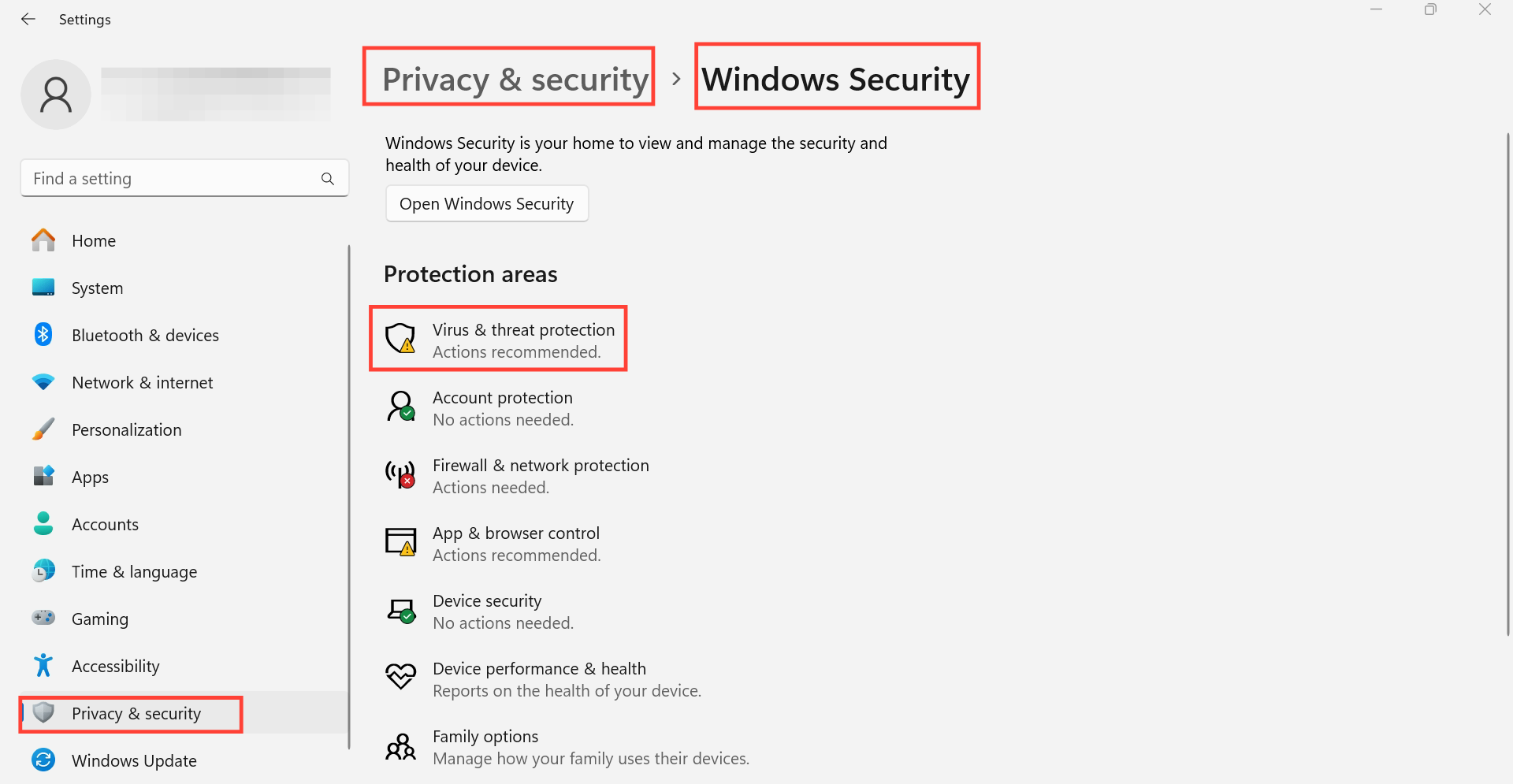
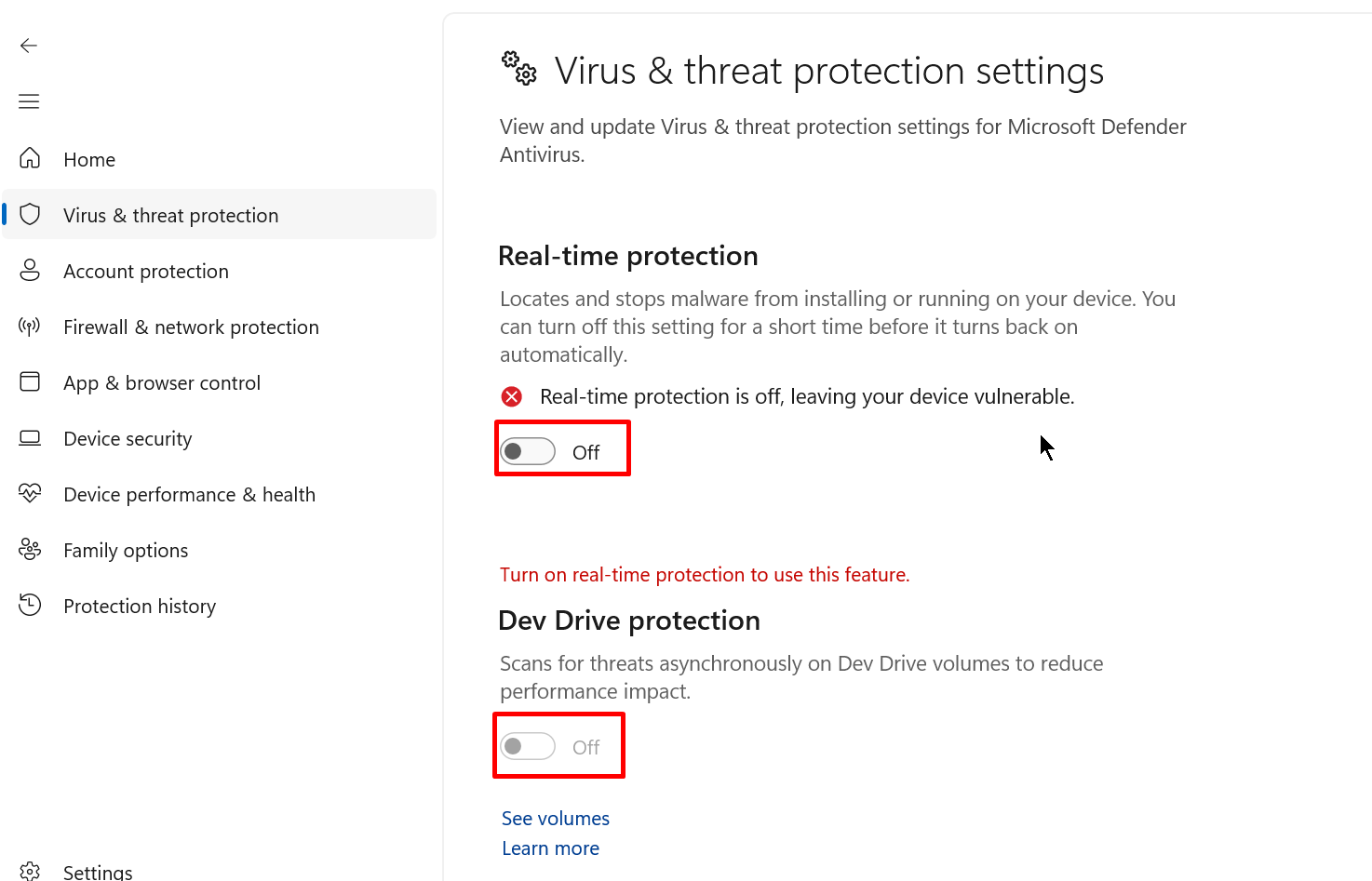
- Выберите «Управление настройками», а затем отключите все параметры в отображаемом окне.
Брандмауэр
- Перейдите в «Настройки» → «Конфиденциальность и безопасность» → «Безопасность Windows» → «Брандмауэр и защита сети».
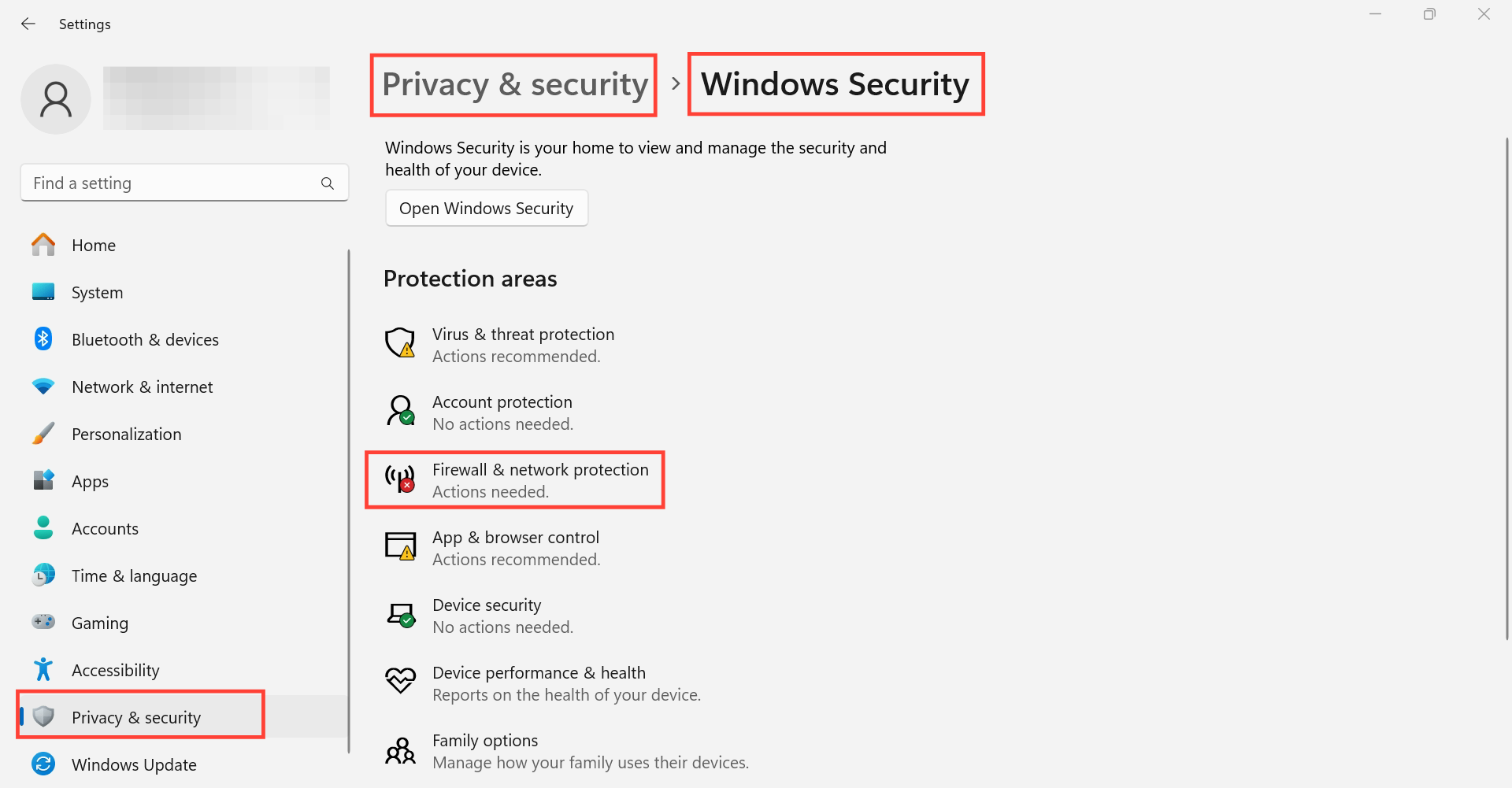
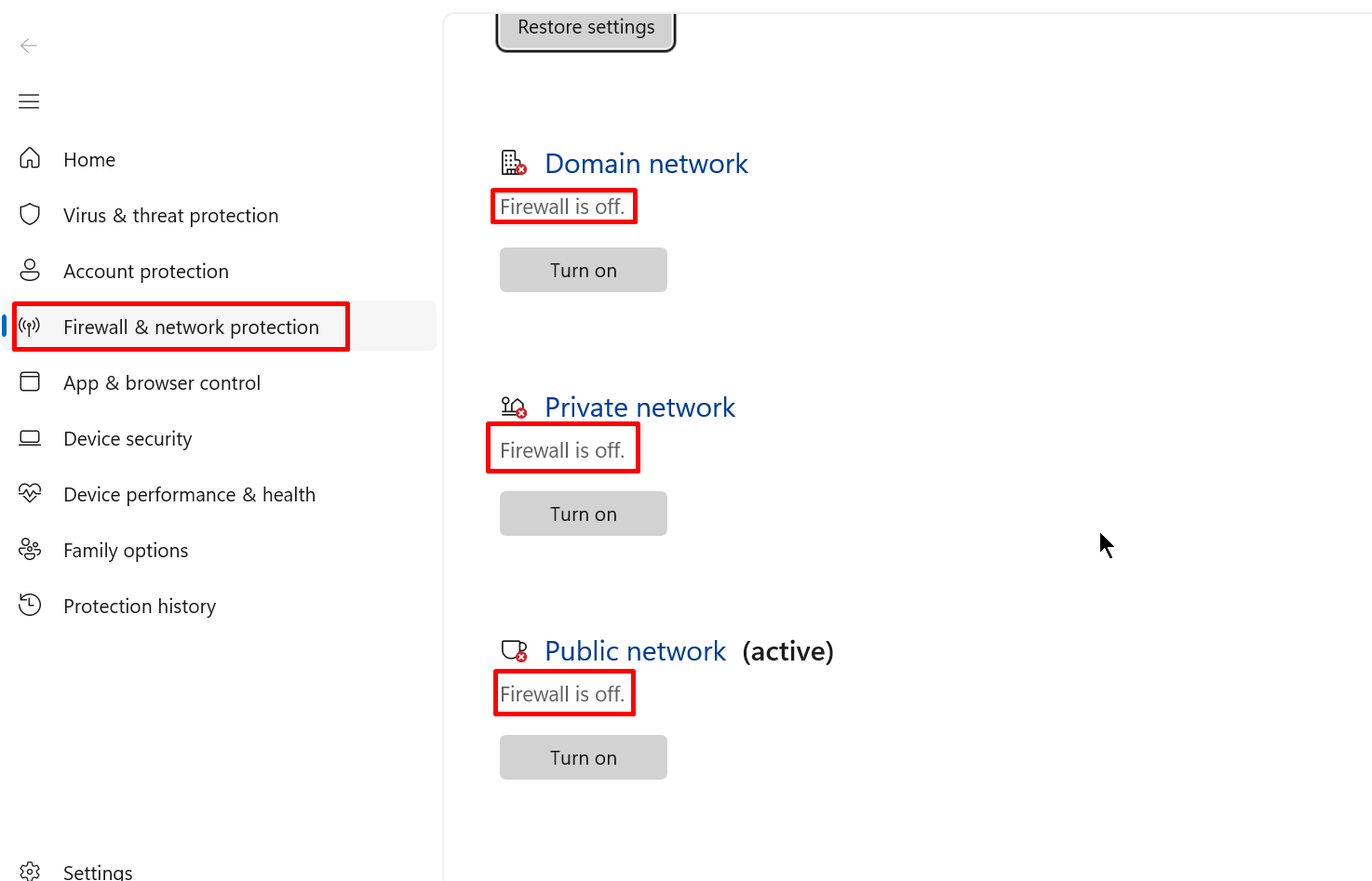
- Отключите все параметры в отображаемом окне.
VPN
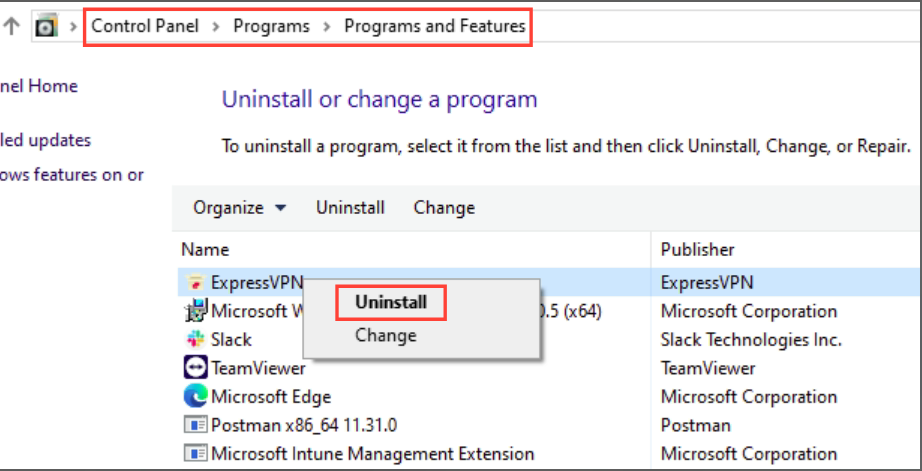
Удалите приложения VPN:
- Откройте «Панель управления» → «Программы» → «Программы и компоненты».
- Щелкните правой кнопкой мыши по приложениям VPN → «Удалить».
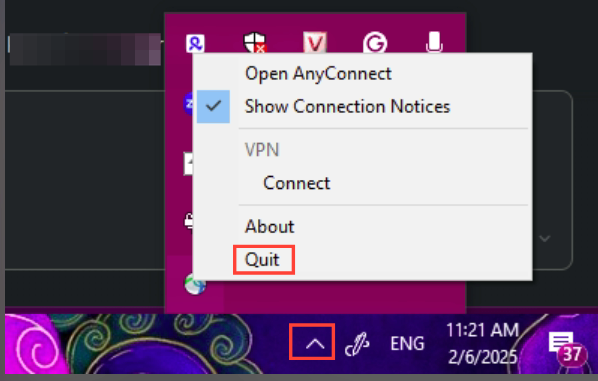
Отключите приложения VPN: откройте меню на панели задач → щелкните правой кнопкой мыши приложения VPN → нажмите «Завершить»
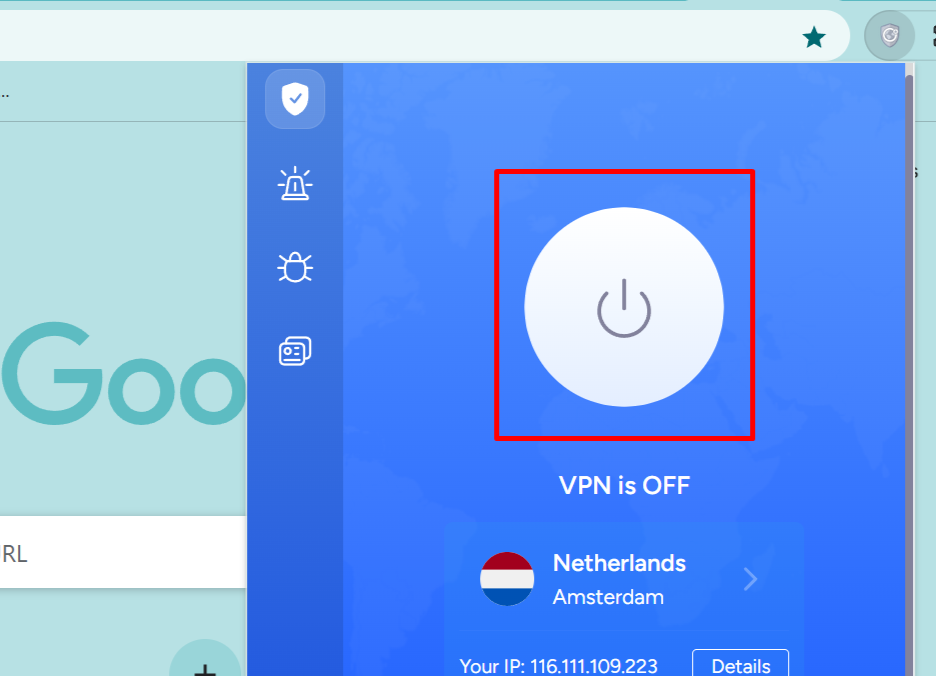
Отключите расширения VPN в браузере: не забудьте проверить и отключить расширения VPN, которые вы установили в своем браузере, например, Chrome:
Как устранить конфликты со сторонними приложениями на macOS:
Система безопасности macOS
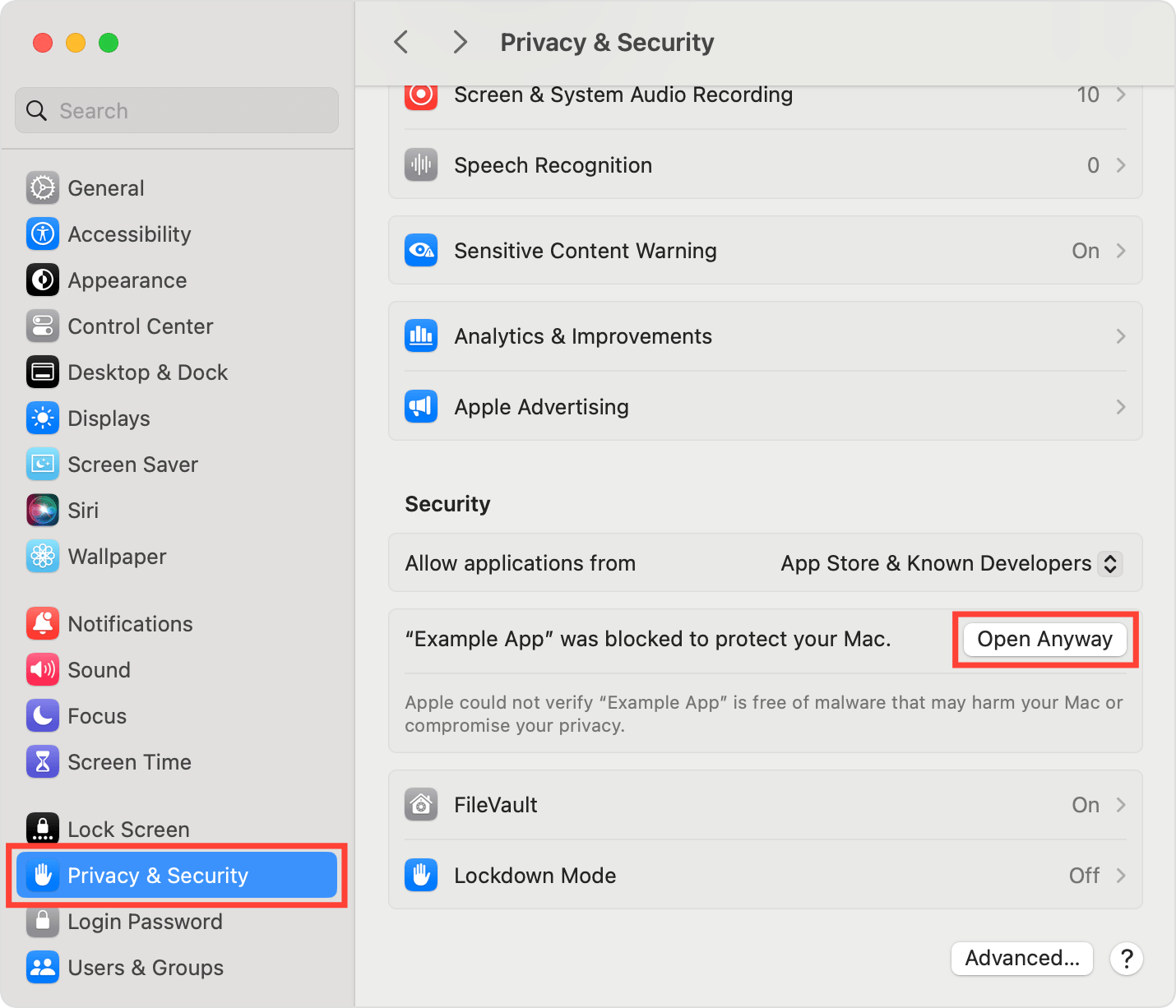
Если приложение заблокировано системой безопасности macOS, вот как вы можете получить к нему доступ:
- Откройте «Системные настройки» → «Конфиденциальность и безопасность» → «Безопасность».
- Нажмите «Открыть в любом случае» для приложений.
Рекомендуем изменить значение «Разрешить приложения из» на «App Store и известные разработчики».
Антивирус
Брандмауэр
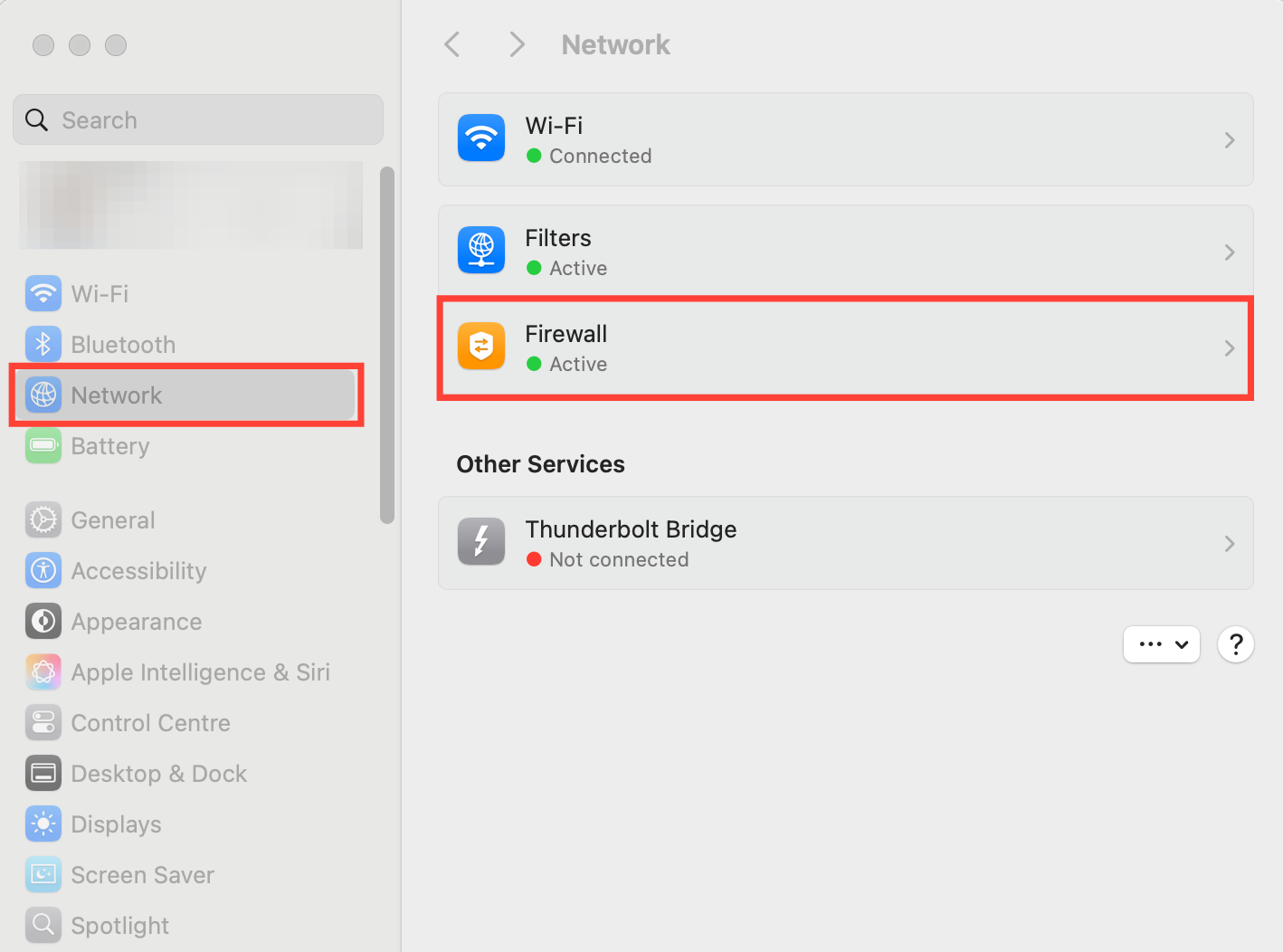
- Откройте меню Apple → «Системные настройки» → «Сеть».
- Перейдите на вкладку «Брандмауэр» и нажмите «Отключить брандмауэр».
VPN
Удалите приложения VPN:
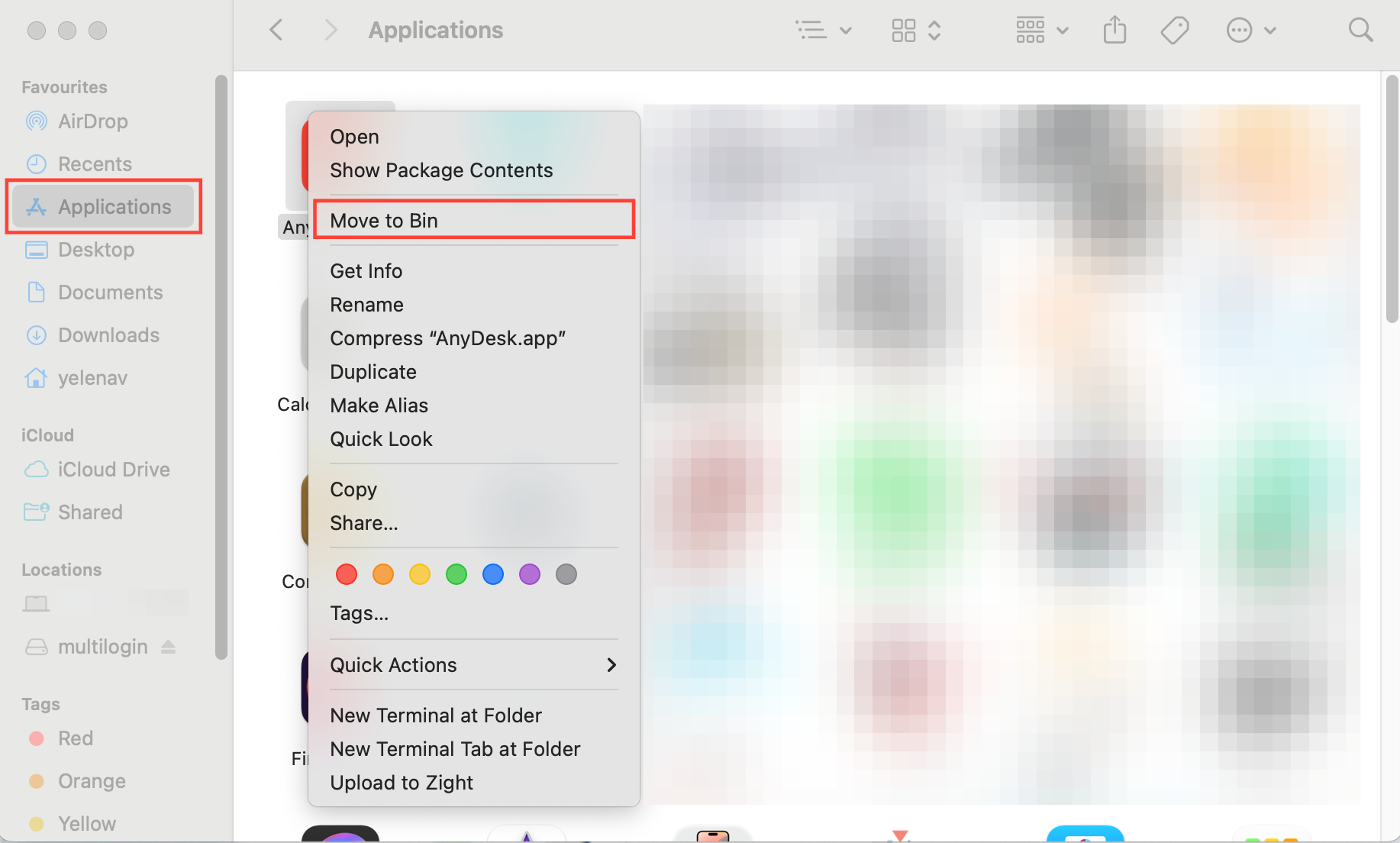
- Перейдите в «Finder» → «Go» → «Application».
- Щелкните правой кнопкой мыши по приложениям VPN → «Переместить в корзину».
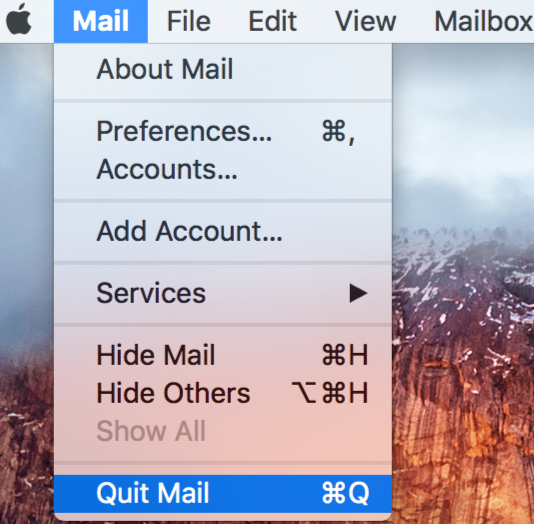
Отключите приложения VPN: щелкните правой кнопкой мыши приложения VPN в строке меню → выберите «Завершить <имя приложения>».
Отключите расширения VPN в браузере: не забудьте проверить и отключить расширения VPN, которые вы установили в своем браузере, например Safari:
- Выберите «Safari» → «Настройки» (или «Предпочтения») → нажмите «Расширения».
- Чтобы отключить расширение, снимите флажок рядом с ним.
Проверьте интернет-провайдера
Некоторые интернет-провайдеры блокируют прокси или даже соединение с Multilogin. Проверьте это:
- Подключитесь к VPN: это поможет обойти блокировки провайдера.
- Смените сеть: попробуйте другой Wi-Fi или сделайте телефон точкой доступа.
- Проверьте скорость: если интернет медленный, смена сети может ускорить соединение.
Это может не только решить проблему, но и ускорить соединение!
Обновите компоненты
- Закройте десктопное приложение 🖥️ или отключите агент, если вы используете веб-интерфейс 🌐.
- Перейдите в папку
mlx:-
Windows:
C:\Users\%username%\mlx. -
macOS:
/Users/%username%/mlx. -
Linux:
/home/%username%/mlx.
-
Windows:
- Удалите папку
deps. - Откройте десктопное приложение снова 🖥️ или переподключите агент для веб-интерфейса 🌐.
- Процесс загрузки компонентов начнется автоматически.
Ничего не помогает?
Если ваши данные теряются даже после выполнения всех рекомендаций из этой статьи, отправьте нам ваши логи, чтобы мы могли более подробно изучить проблему.
- Воспроизведите проблему или ошибку.
- Заархивируйте папку logs — вот где она находится:
-
Windows:
C:\Users\%username%\mlx. -
macOS:
/Users/%username%/mlx. -
Linux:
/home/%username%/mlx.
-
Windows:
- Отправьте архив и описание проблемы на почту [email protected].


