


Как обновить IP прокси в Multilogin
 ~2 минАвтор Yelena V
Как работает обновление IP
Когда вы нажимаете «Обновить IP», ваш текущий IP-адрес меняется на новый.
- Это работает только с Multilogin proxy (пока что).
- Новый IP будет из того же пула (то же местоположение и метод ротации, который вы выбрали).
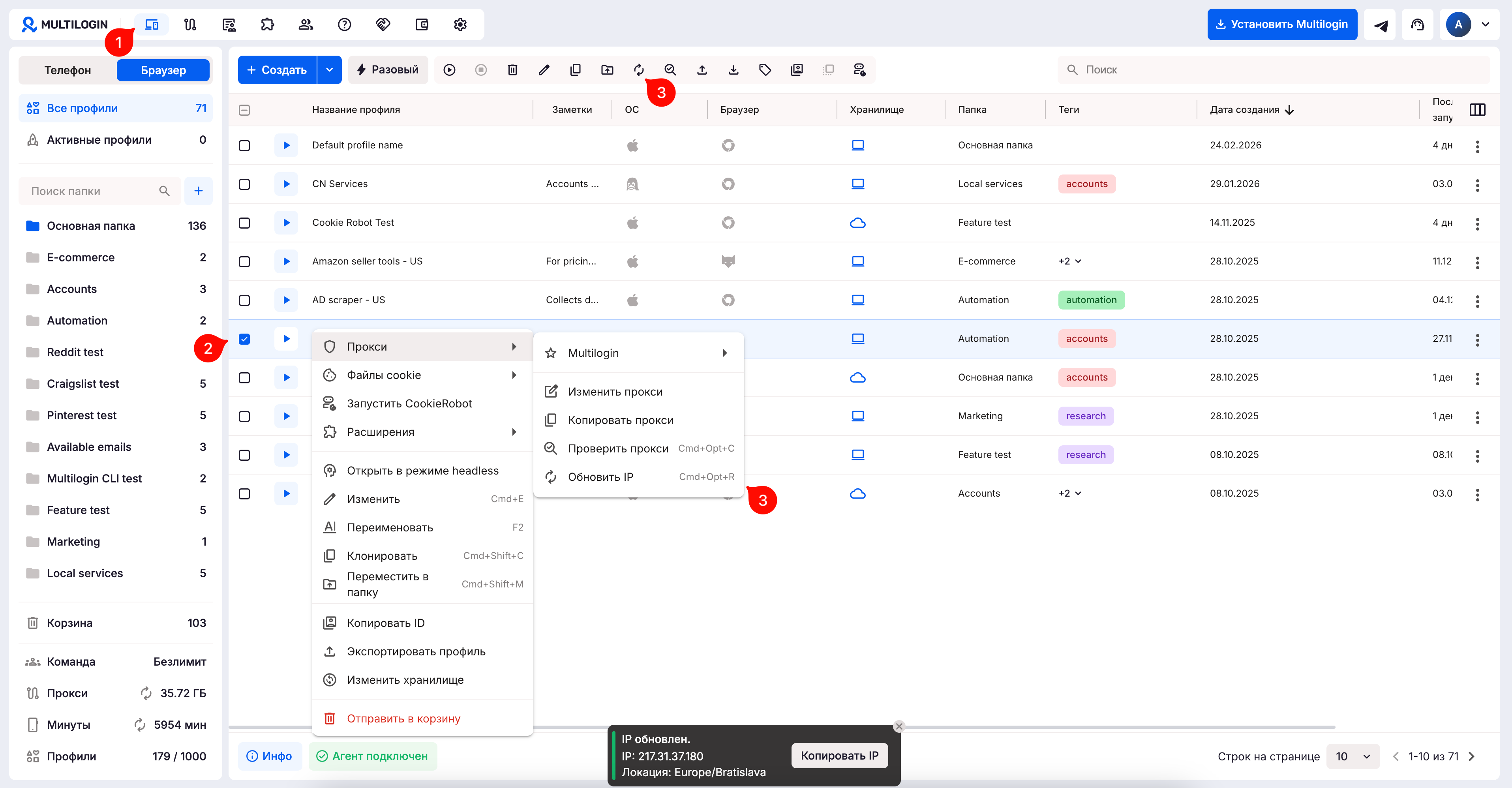
➡️ Чтобы обновить IP прокси в Multilogin, остановите профиль → выберите его в списке «Профили» → нажмите «Обновить IP» на верхней панели. Или нажмите профиль правой кнопкой мыши → «Прокси» → «Обновить IP».
Обновление IP-адреса прокси в настоящее время доступно только для браузерных профилей.
Как обновить IP прокси
Прежде чем начать: убедитесь, что профиль закрыт.
- Перейдите в раздел «Профили» на панели инструментов.
- Выберите профиль из списка, используя флажок слева.
- Нажмите, чтобы обновить:
- Используйте верхнюю панель инструментов → нажмите «Обновить IP».
- Или щелкните правой кнопкой мыши по профилю → нажмите «Прокси» → выберите «Обновить IP».
После этого появится уведомление с новым IP-адресом, который можно скопировать.
Наши советы
- Никаких изменений в географии или ротации: новый IP будет в том же регионе и с теми же настройками.
- Одно обновление за раз: если нужно обновить IP для нескольких профилей, делайте это по одному.
Частые вопросы
Могу ли я обновить IP-адреса для других провайдеров прокси?
Пока нет — это работает только с Multilogin proxy.
Изменятся ли мои настройки прокси?
Нет — местоположение и метод ротации останутся прежними.
Что делать, если я не вижу опцию «Обновить IP»?
Убедитесь, что профиль выбран и он не открыт.


