


Как удалить агент в Multilogin
 ~1 минАвтор Yelena V
Удаление агента Multilogin может помочь устранить ошибки, выполнить чистую переустановку или удалить его с ненужного устройства. Вот как правильно удалить агент на Windows, macOS и Linux.
➡️ Чтобы удалить агент Multilogin, сначала отключите его → затем удалите его через «Приложения» в Windows, «Программы» в macOS или Терминал Linux, следуя инструкциям ниже.
Это руководство относится к устаревшему агенту, который используется с веб-интерфейсом Multilogin.
Используете десктопное приложение? Подключать отдельный агент не нужно.
Windows
- Отключите агент.
- В меню «Пуск» нажмите на значок шестеренки ⚙️.
- В настройках Windows выберите «Приложения».
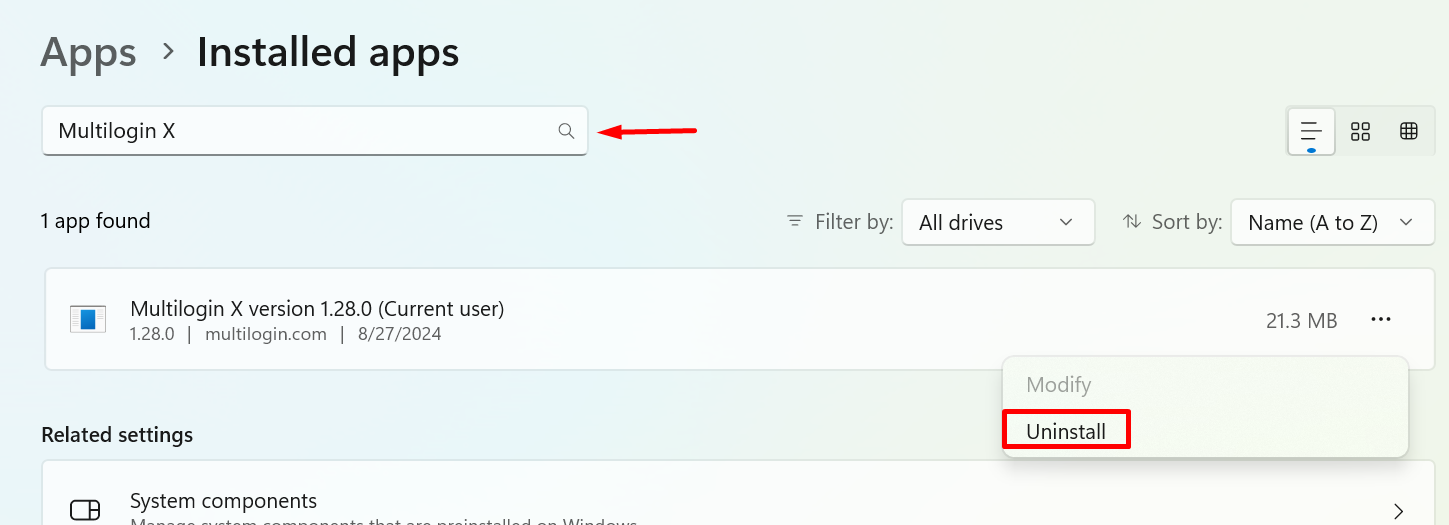
- Введите «Multilogin» в строку поиска.
- Нажмите на название приложения и выберите «Удалить».
macOS
- Отключите агент.
- Перейдите в Finder и выберите «Приложения».
- Щелкните правой кнопкой мыши значок Multilogin и выберите «Переместить в корзину».
Linux
- Отключите агент.
- Выполните эту команду в Терминале:
apt remove mlx.


