


Как отключить и подключить агент в Multilogin
 ~2 минАвтор Yelena V
Используйте это руководство, если вы получаете доступ к Multilogin через веб-интерфейс и необходимо перезапустить или обновить агент.
Если вы используете десктопное приложение Multilogin, вам не нужно подключать отдельный агент — настольное приложение обрабатывает это автоматически.
Отключение и переустановка агента может обновить зависшее соединение и также установить последнюю доступную версию агента.
Как отключить агент
Windows
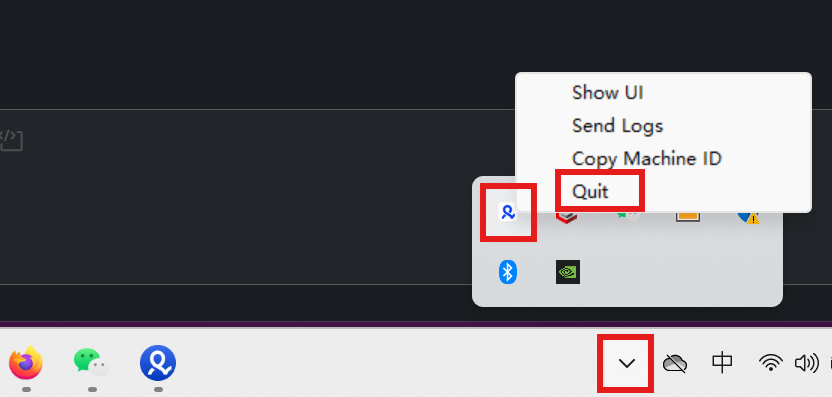
Вариант 1: откройте панель задач, щелкните правой кнопкой мыши значок агента и выберите «Завершить»:
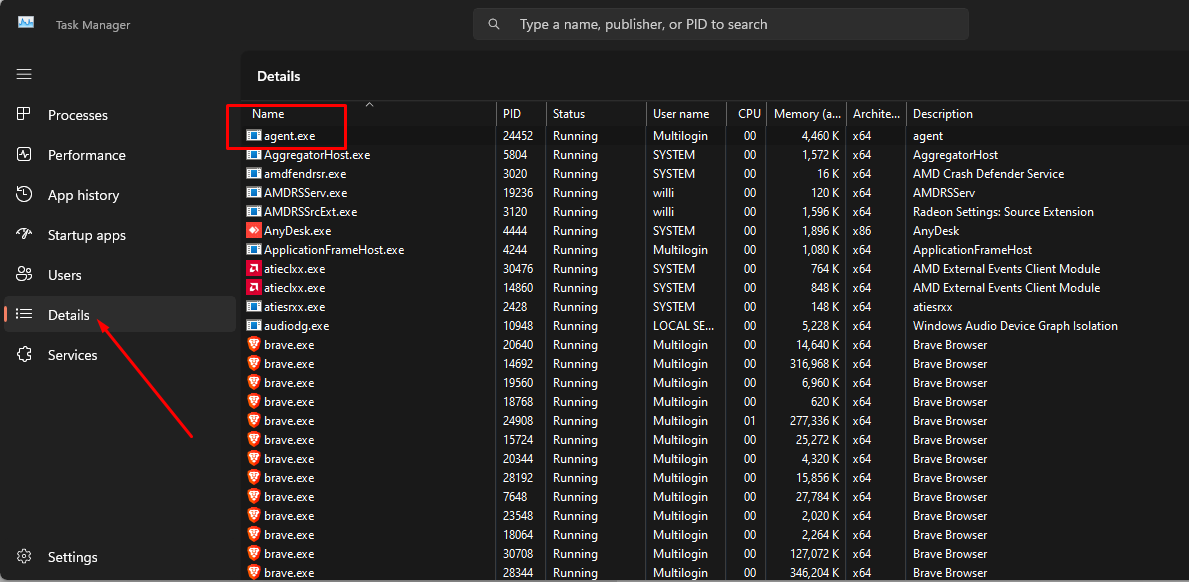
Вариант 2: перейдите в «Диспетчер задач», выберите оба процесса ниже и нажмите «Завершить задачу»:

Если вы не можете найти процессы agent и Multilogin setup, сначала перейдите на вкладку «Подробности», а затем выполните поиск.
macOS
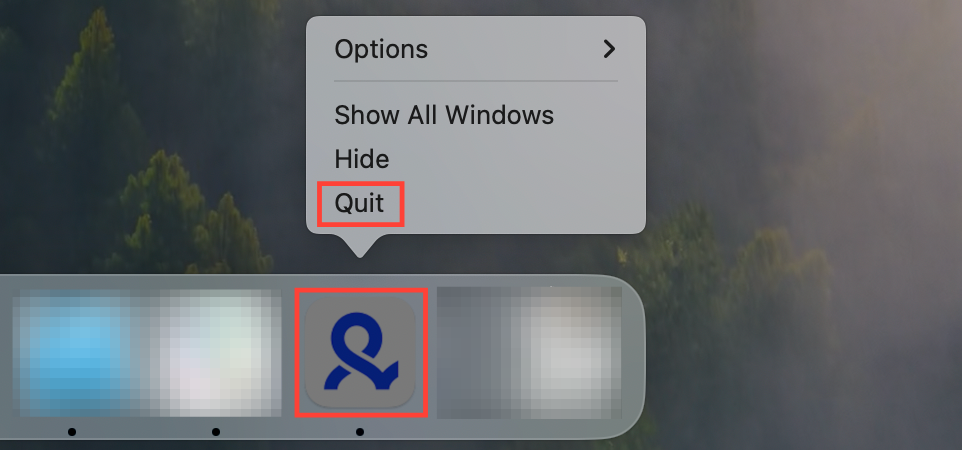
Вариант 1: щелкните правой кнопкой мыши значок агента в доке и выберите «Завершить»:
Вариант 2: перейдите в «Мониторинг системы», дважды щелкните оба процесса ниже и выберите «Завершить»:

Linux
Перейдите в «Системный монитор», выберите оба процесса ниже и нажмите «Завершить процесс»:

Как подключить агент
Windows
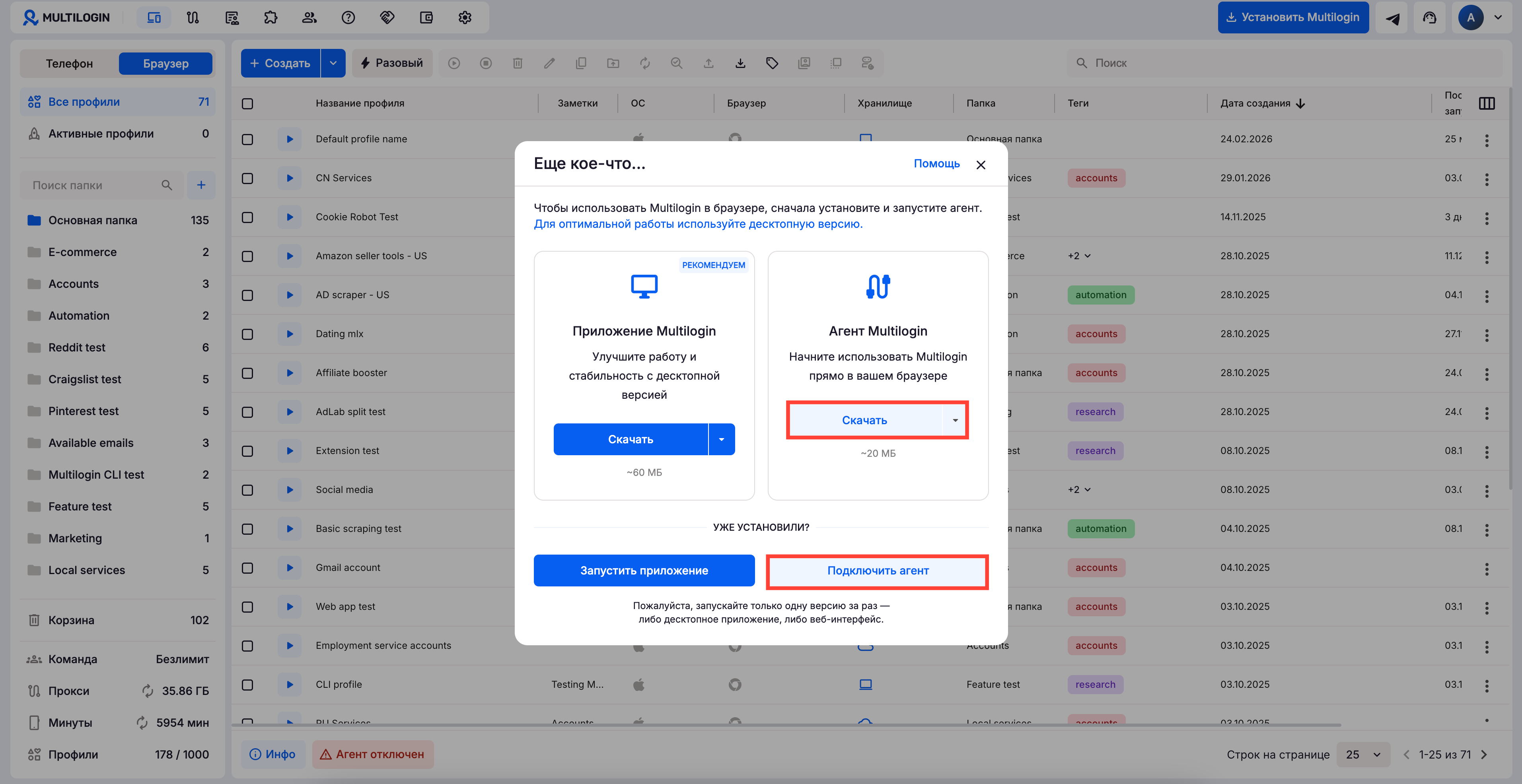
- Нажмите «Агент отключен» в правом нижнем углу.
- Загрузите агент для Windows (это гарантирует, что вы получите последнюю версию со всеми обновлениями).
- Щелкните правой кнопкой мыши по файлу, который вы только что скачали, и выберите «Запуск от имени администратора».
- Следуйте инструкциям на экране, чтобы завершить установку.
- Нажмите «Подключить агент» и подождите, пока Multilogin все настроит (это может занять немного больше времени, если у вас медленный интернет).
macOS
- Нажмите «Агент отключен» в правом нижнем углу.
- Убедитесь, что ваша ОС — 14 (Sonoma) или новее.
- Выберите «M-series» для чипов M1-M4 или «Intel» для других моделей и загрузите агент для macOS (это гарантирует, что вы получите последнюю версию со всеми обновлениями).
- Нажмите на загруженный файл, чтобы открыть установщик.
- Следуйте инструкциям на экране, чтобы завершить установку.
- Нажмите «Подключить агент» и подождите, пока Multilogin все настроит (это может занять немного больше времени, если у вас медленный интернет)
Linux
- Нажмите «Агент отключен» в правом нижнем углу.
- Загрузите агент для Linux (это гарантирует, что вы получите последнюю версию со всеми обновлениями).
- Щелкните правой кнопкой мыши загруженный файл и выберите «Запуск от имени администратора».
- Следуйте инструкциям на экране, чтобы завершить установку.
- Нажмите «Подключить агент» и подождите, пока Multilogin все настроит (это может занять немного больше времени, если у вас медленный интернет).


