Configurações do perfil de navegador: seção “Geral”
 ~4 minEscrito por Yelena V
A seção “Geral” é onde você configura os dados básicos de um perfil de navegador Multilogin, incluindo nome, pasta, tags, comportamento de inicialização, sistema operacional, navegador e armazenamento.
➡️ Vá para “Perfis” → “Navegador” → “Criar” → “Geral”.
Use esta seção ao configurar um perfil de navegador para fluxos de trabalho na web e escolher como ele será organizado, iniciado e armazenado.
Trabalha com aplicativos mobile? Use telefones em nuvem Android para aplicativos como TikTok, Instagram e Facebook. Este guia é apenas para perfis de navegador.
Quem pode usar esse recurso?
- 👨💻 Proprietário, gerente e operador da conta
- 💰 Disponível em todos os planos
Nome do perfil
O nome do perfil ajuda você a organizar suas contas no Multilogin. Apenas você e os membros da equipe podem vê-lo quando o perfil é compartilhado. Os sites não conseguem ler esse nome.
Algumas dicas:
-
Seja específico: inclua a plataforma ou a finalidade, por exemplo,
Amazon_Seller_UK - Mantenha o nome curto: escolha algo fácil de identificar
- Use um padrão: mantenha o mesmo formato de nomes em toda a equipe
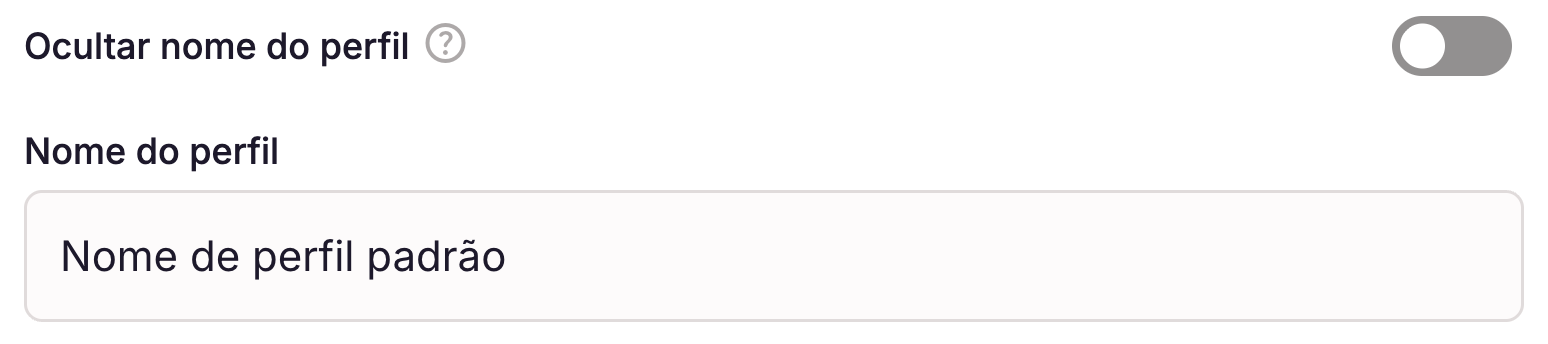
Oculte o nome do perfil
Por padrão, o nome do perfil aparece na barra de endereço do Mimic e pode ficar visível em capturas de tela. Ative “Ocultar nome do perfil” nas configurações do perfil para escondê-lo.
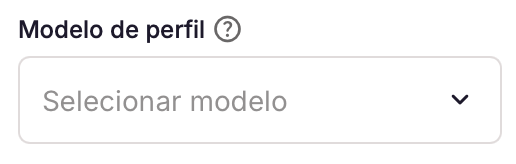
Modelo de perfil
Escolha um modelo nesta seção. Nosso gerenciador de modelos de perfil permite que você salve configurações personalizadas (como proxy, impressão digital, sistema operacional) e as aplique com um clique. Perfeito para fluxos de trabalho de alto volume ou para manter a consistência em toda a sua equipe.
Por que usá-lo?
- Economize tempo em configurações repetidas
- Reduza erros com modelos prontos
- Crie perfis em massa rapidamente e mantenha a consistência
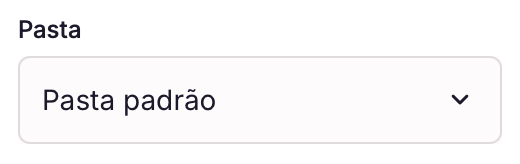
Pasta
Organize perfis em pastas personalizadas – perfeito para classificar por cliente, projeto ou status. Adicione notas, arraste e solte perfis e mantenha seu painel organizado.
Perfis de navegador e perfis móveis usam sistemas de pastas separados. Isso significa que:
- Perfis móveis só podem ser colocados em pastas de perfis móveis
- Perfis de navegador só podem ser colocados em pastas de navegador
- As pastas não são compartilhadas nem sincronizadas entre os dois tipos
➡️ Confira o guia completo para se organizar em poucos cliques.
Tags
Adicione até 10 tags coloridas por perfil, facilitando muito o agrupamento, a filtragem e a busca rápida pelo que você precisa. Use-as para clientes, fluxos de trabalho ou qualquer outra coisa que se encaixe na sua configuração.
As tags são baseadas no workspace e compartilhadas entre perfis de navegador e perfis móveis. Se você criar uma tag na seção de perfis móveis, ela também ficará disponível para os perfis de navegador – e vice-versa.
Por que usar tags?
- Encontre perfis rapidamente com filtragem baseada em tags
- Mantenha tudo organizado com etiquetas reutilizáveis para todo o ambiente de trabalho
➡️ Confira o guia completo para começar a marcar como um profissional.

Observação
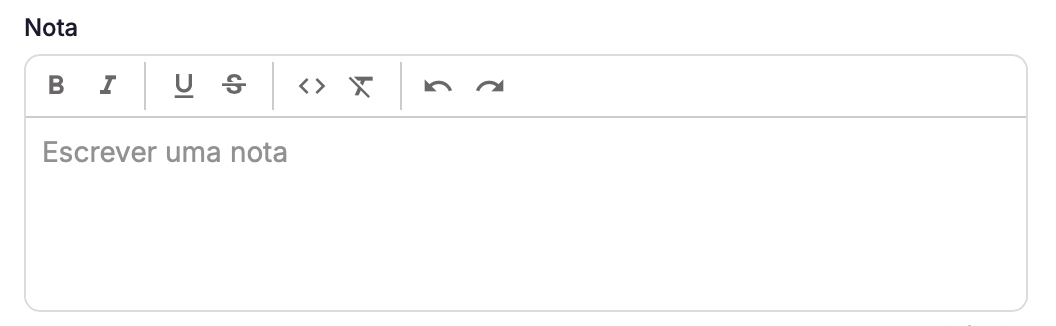
O recurso de notas permite adicionar comentários curtos a perfis individuais ou pastas inteiras. É perfeito para lembretes, atualizações de status ou para compartilhar contexto rápido com sua equipe.
Cada nota pode ter até 1500 caracteres, então mantenha o texto curto e fácil de ler rapidamente.
Comportamento da guia de inicialização
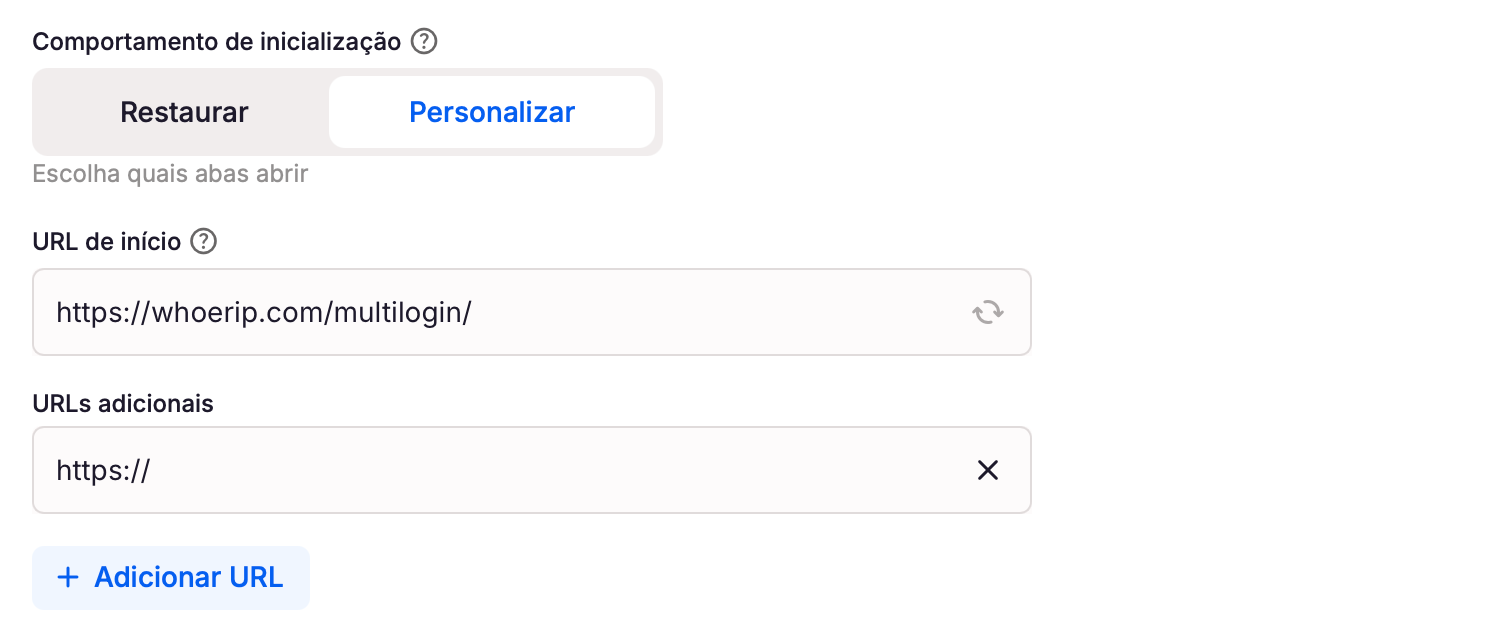
Com esse recurso, você pode restaurar guias anteriores ou abrir até 10 URLs iniciais personalizadas sempre que iniciar um perfil — perfeito para pular a rotina e ir direto ao trabalho.
Por que usá-lo?
- Economize tempo abrindo páginas importantes no lançamento
- Gerencie várias contas sem esforço
➡️ Confira o guia completo para configurar URLs personalizadas em segundos.
Sistema operacional
Escolha o sistema operacional que corresponde ao seu dispositivo real, como macOS, Windows ou Linux. Isso ajuda a manter a impressão digital do seu navegador consistente e menos suspeita.
Os perfis Android Legacy foram descontinuados – exporte seus dados e mude para telefone em nuvem para ter suporte completo e todos os recursos.
Depois que um perfil é criado, não é possível alterar essa configuração.

Navegador
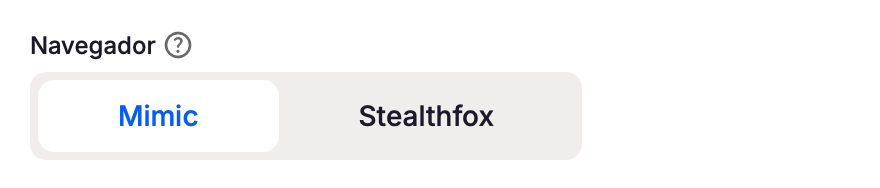
O Multilogin oferece duas opções de navegador, criadas para controle de ambiente e privacidade: Mimic (baseado em Chrome) e Stealthfox (baseado em Firefox). Ambos incluem mecanismos avançados de gerenciamento de fingerprint, permitindo que cada perfil funcione como um usuário único e independente.
O que você precisa saber:
- ✅ Use o Mimic para compatibilidade com Chrome, automação avançada e suporte contínuo
- ⚠️ Use o Stealthfox apenas se precisar de comportamento ou extensões no estilo Firefox
- 🚫 O Stealthfox é uma opção legada – não recebe mais atualizações de núcleo (última versão: v146)
- 🚀 O Mimic é o futuro – melhor desempenho, desenvolvimento ativo e confiabilidade a longo prazo
Depois que um perfil é criado, não é possível alterar essa configuração.
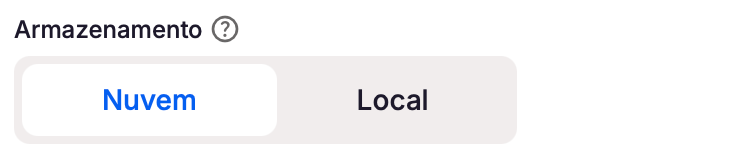
Armazenamento
Multilogin permite que você escolha entre armazenamento de perfil local e na nuvem, dependendo de como você trabalha:
- Armazenamento em nuvem – acesse perfis de qualquer lugar, ideal para uso em equipe
- Armazenamento local – tempos de carregamento mais rápidos em um dispositivo, perfeito para trabalho solo
Alterne facilmente entre os tipos ou converta a qualquer momento. ➡️ Confira o guia completo sobre como funcionam os tipos de armazenamento para escolher sua configuração e manter o controle.