


Como automatizar o login em um site
 ~7 minEscrito por Yelena V
Este guia mostra como automatizar o login em um Multilogin perfil de navegador usando Python, Selenium e a Multilogin API.
Você se conectará ao Multilogin, iniciará um perfil de navegador, encontrará os campos de login do site, inserirá as credenciais e enviará o formulário de login.
Este guia abrange a automação de sites com perfil de navegador. Para automação de aplicativos Android nativos em telefones em nuvem, use ADB ou Appium em vez disso.
Este artigo tem como objetivo orientá-lo na criação do seu script passo a passo. Se desejar usar o script completo como referência, fique à vontade para rolar até o final.
Passo 1: prepare seu IDE ou um software similar
Você precisará de qualquer ferramenta para escrever seu script. A escolha é sua, mas recomendamos um IDE. Siga os primeiros 4 passos do seguinte artigo: Primeiros passos na automação por scripts.
Passo 2: crie o script de conexão com a API e defina as funções
Nesta etapa, você precisará fazer o script funcionar com API. O script incluirá:
- Endpoints da API
- Variável para seu token de automação
- Funções para abrir e fechar o perfil
- Módulos importados, incluindo
requests,hashlibetime. Alguns módulos relacionados ao Selenium também serão incluídos. - Cabeçalho Authorization com seu token
Utilize o seguinte modelo:

import requests
import time
from selenium import webdriver
from selenium.webdriver.chromium.options import ChromiumOptions
from selenium.webdriver.firefox.options import Options
from selenium.webdriver.common.by import By

MLX_LAUNCHER = "https://launcher.mlx.yt:45001/api/v1"
MLX_LAUNCHER_V2 = (
    "https://launcher.mlx.yt:45001/api/v2"  # recommended for launching profiles
)
LOCALHOST = "http://127.0.0.1"
HEADERS = {"Accept": "application/json", "Content-Type": "application/json"}
# TODO: Insert your token in the variable below
API_TOKEN = ""
# TODO: Insert the Folder ID and the Profile ID below
FOLDER_ID = ""
PROFILE_ID = ""


def start_profile() -> webdriver:
    r = requests.get(
        f"{MLX_LAUNCHER_V2}/profile/f/{FOLDER_ID}/p/{PROFILE_ID}/start?automation_type=selenium",
        headers=HEADERS,
    )
    response = r.json()
    if r.status_code != 200:
        print(f"\nError while starting profile: {r.text}\n")
    else:
        print(f"\nProfile {PROFILE_ID} started.\n")
    selenium_port = response["data"]["port"]
    driver = webdriver.Remote(
        command_executor=f"{LOCALHOST}:{selenium_port}", options=ChromiumOptions()
    )
    # For Stealthfox profiles use: options=Options()
    # For Mimic profiles use: options=ChromiumOptions()
    return driver


def stop_profile() -> None:
    r = requests.get(f"{MLX_LAUNCHER}/profile/stop/p/{PROFILE_ID}", headers=HEADERS)
    if r.status_code != 200:
        print(f"\nError while stopping profile: {r.text}\n")
    else:
        print(f"\nProfile {PROFILE_ID} stopped.\n")

token = API_TOKEN
HEADERS.update({"Authorization": f"Bearer {token}"})O modelo é semelhante ao exemplo de automação Selenium, exceto que possui o seguinte módulo importado no início (que precisaremos para a extração de dados):
from selenium.webdriver.common.by import By
Passo 3: escolha a página da web para automatizar o processo de login
Você pode usar qualquer site que contenha uma página de login. Mas, para este guia, recomendamos experimentar esta página – ela é ótima para praticar tarefas de automação: Login Page.
Passo 4: encontre os elementos do formulário de login
No nosso caso, serão as barras de texto para as credenciais e o botão de login:
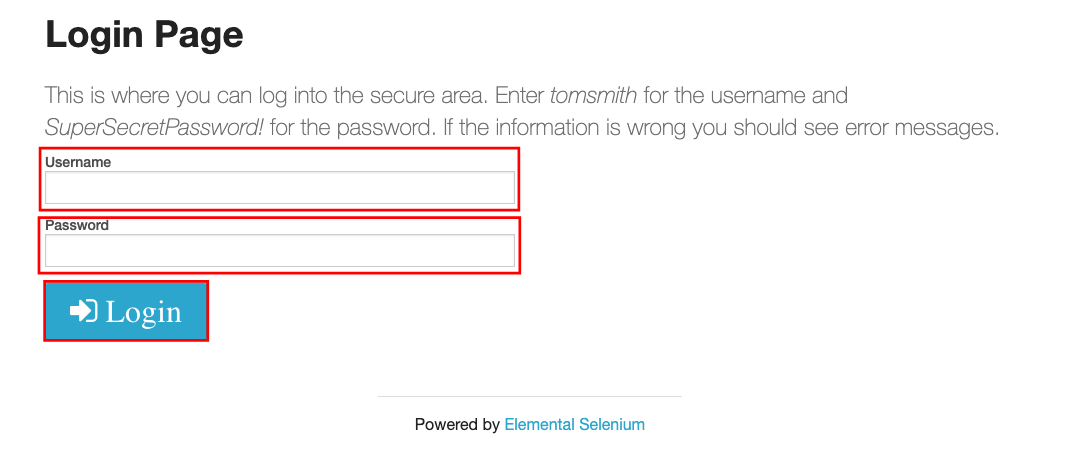
Vamos incluir todos os 3 elementos nesta página. Veja o que você pode fazer:
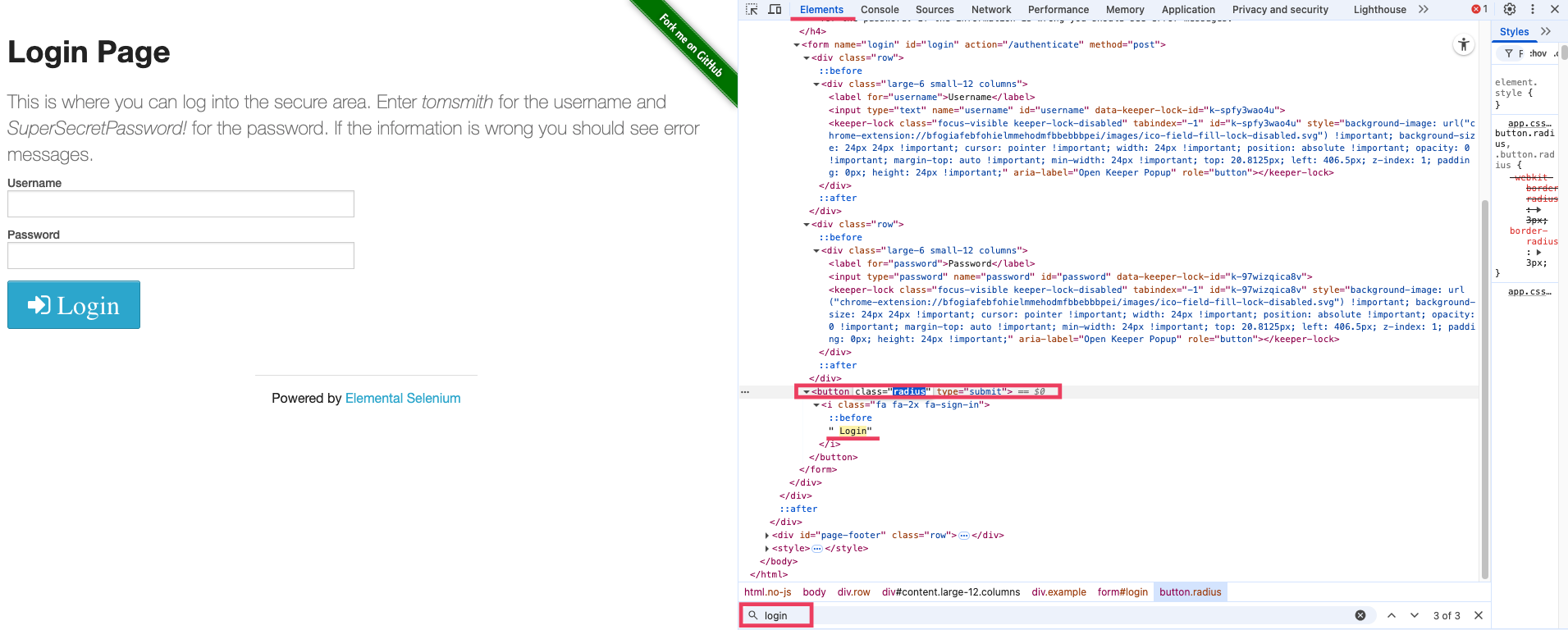
- Abra as Ferramentas de Desenvolvedor no seu navegador. Veja como fazer isso para navegadores baseados no Chromium e no Firefox:
- Windows e Linux: pressione
Ctrl + Shift + I - macOS: pressione
Cmd + Option + I
- Windows e Linux: pressione
- Certifique-se de estar na aba “Elementos”.
- Use a tecla de atalho de pesquisa para encontrar o valor desejado.
- Windows e Linux:
CTRL + F - macOS:
Cmd + F
- Windows e Linux:
- Procure o valor que você precisa usar para a extração de dados. No nosso caso, será o seguinte:
-
id="username"para o campo de texto Nome de usuário -
id="password"para o campo de texto Senha -
class="radius"para o botão de login
-
- Selecione os elementos com as tags na aba “Elementos”.
- Clique no valor selecionado e copie o valor dos atributos
idouclass. Por exemplo, se você virid="username", você precisa copiarusername - Anote o valor em algum lugar – você precisará dele mais tarde.
Passo 5: abra o site em seu script
- Volte para a ID de usuário de sua escolha (por exemplo, VS Code)
- Clique no campo de código e adicione uma variável para abrir e executar ações no perfil:
driver = start_profile() - Adicione
driver.get(“<site alvo>”). No nosso caso, será o seguinte comando:driver.get("https://the-internet.herokuapp.com/login") - Agora precisamos de um pequeno atraso para o script, para que ele tente executar os outros comandos 5 segundos após a abertura da página web:
time.sleep(5)
Passo 6: encontre os campos de login e o botão
Use este comando para encontrar o elemento: driver.find_element(By.<atributo na pagina>, “<element>”. Ele informa ao script exatamente o que procurar na página. Copiamos vários valores para os atributos id e class em nosso caso de uso. Adicione as strings correspondentes da lista abaixo:
- Adicione a seguinte sequência de caracteres ao campo de texto do nome de usuário:
driver.find_element(By.ID, "username") - Adicione a seguinte sequência de caracteres ao campo de texto da senha:
password = driver.find_element(By.ID, "password") - Adicione a seguinte string ao botão de login:
button = driver.find_element(By.CLASS_NAME, "radius")
Precisaremos usar esses valores mais tarde, então precisamos criar variáveis para os comandos. Você pode nomeá-las como quiser; aqui estão alguns exemplos:
login = driver.find_element(By.ID, "username")
password = driver.find_element(By.ID, "password")
button = driver.find_element(By.CLASS_NAME, "radius")
Passo 7: insira as credenciais e clique em Login
Informamos ao script o que ele deve detectar na página. Agora, vamos instruir o script a adicionar as credenciais e fazer login na página. Você usará as seguintes funções para isso:
-
send_keys()para fornecer quais símbolos devem ser digitados nos campos de texto -
click()para simular o clique esquerdo do mouse
Em nosso caso de uso, você deve ter notado que o site indicou os seguintes valores para as credenciais:
-
tomsmithpara o nome de usuário -
SuperSecretPassword!para a senha
Precisamos instruir o script a digitar esses valores e clicar no botão de login. Aqui estão os trechos de código:
login.send_keys("tomsmith")
password.send_keys("SuperSecretPassword!")
button.click()
Passo 8: finalize o script com a notificação de texto.
Nosso script está pronto. Você pode prosseguir com os preparativos e executar o script, mas recomendamos adicionar a função print(), que irá notificá-lo quando o script terminar com sucesso. Pense no texto para a função e adicione-o ao final do script:
print("Signed in")Adicione stop_profile() apenas se você quiser que o perfil de navegador seja fechado após o login. Deixe de fora se a próxima parte da sua automação precisar continuar usando a sessão logada.
Passo 9: prepare o script antes de executá-lo
- Instale as seguintes bibliotecas Python (consulte a documentação do seu IDE para obter mais detalhes):
requestsselenium
- Insira seus valores nas variáveis abaixo no script:
API_TOKEN: seu token da API do Multilogin-
FOLDER_ ID,PROFILE_ ID: encontre esses valores usando nossos guias no DevTools ou no Postman
Passo 10: execute o script
- Abra o aplicativo para desktop (ou conecte o agente se estiver usando a interface web)
- Por padrão, o script abaixo funciona para Mimic. Para usá-lo com Stealthfox, substitua
options=ChromiumOptions()poroptions=Options()na seguinte linha:driver = webdriver.Remote(command_executor=f'{LOCALHOST}:{selenium_port}', options=ChromiumOptions()) - Execute o arquivo
.pycom seu código de automação
Para executar o script no VS Code, clique em “Executar” → “Executar sem depuração” (ou “Iniciar depuração”).
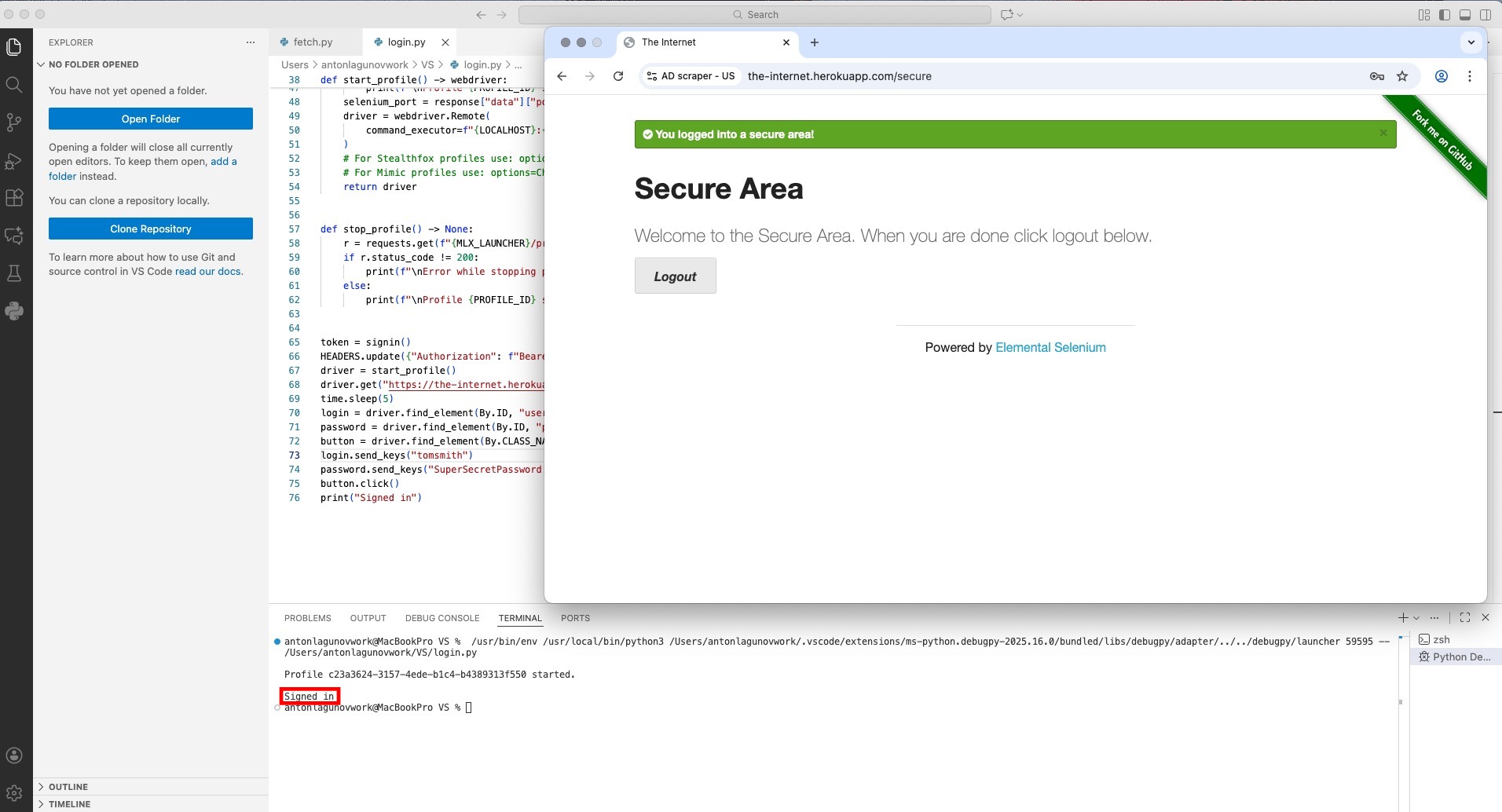
Se você fez tudo corretamente, poderá ver o resultado no terminal. Você também notará uma conta conectada no perfil.
Observações
Agora você está pronto para começar! Você não está limitado apenas a essas opções. Python e Selenium são ferramentas bastante flexíveis e com muito mais potencial. Aqui vão algumas dicas:
- Você pode forçar o script a esperar com base em condições específicas (por exemplo, o script esperará até que um elemento específico apareça na página). Você pode ler mais sobre isso na documentação correspondente Selenium: Waiting Strategies
- Você pode combinar isso com o script do seguinte artigo: Web scraping com Selenium: o básico. Será um ótimo ponto de partida para o seu projeto de automação!
- Existem outras maneiras de implementar Selenium. Consulte a central de ajuda para obter mais detalhes: Selenium Documentation
Script completo
import requests
import time
from selenium import webdriver
from selenium.webdriver.chromium.options import ChromiumOptions
from selenium.webdriver.firefox.options import Options
from selenium.webdriver.common.by import By

MLX_LAUNCHER = "https://launcher.mlx.yt:45001/api/v1"
MLX_LAUNCHER_V2 = (
    "https://launcher.mlx.yt:45001/api/v2"  # recommended for launching profiles
)
LOCALHOST = "http://127.0.0.1"
HEADERS = {"Accept": "application/json", "Content-Type": "application/json"}
# TODO: Insert your token in the variable below
API_TOKEN = ""
# TODO: Insert the Folder ID and the Profile ID below
FOLDER_ID = ""
PROFILE_ID = ""


def start_profile() -> webdriver:
    r = requests.get(
        f"{MLX_LAUNCHER_V2}/profile/f/{FOLDER_ID}/p/{PROFILE_ID}/start?automation_type=selenium",
        headers=HEADERS,
    )
    response = r.json()
    if r.status_code != 200:
        print(f"\nError while starting profile: {r.text}\n")
    else:
        print(f"\nProfile {PROFILE_ID} started.\n")
    selenium_port = response["data"]["port"]
    driver = webdriver.Remote(
        command_executor=f"{LOCALHOST}:{selenium_port}", options=ChromiumOptions()
    )
    # For Stealthfox profiles use: options=Options()
    # For Mimic profiles use: options=ChromiumOptions()
    return driver


def stop_profile() -> None:
    r = requests.get(f"{MLX_LAUNCHER}/profile/stop/p/{PROFILE_ID}", headers=HEADERS)
    if r.status_code != 200:
        print(f"\nError while stopping profile: {r.text}\n")
    else:
        print(f"\nProfile {PROFILE_ID} stopped.\n")


token = API_TOKEN
HEADERS.update({"Authorization": f"Bearer {token}"})
driver = start_profile()
driver.get("https://the-internet.herokuapp.com/login")
time.sleep(5)
login = driver.find_element(By.ID, "username")
password = driver.find_element(By.ID, "password")
button = driver.find_element(By.CLASS_NAME, "radius")
login.send_keys("tomsmith")
password.send_keys("SuperSecretPassword!")
button.click()
print("Signed in")Este artigo inclui links de terceiros que não endossamos oficialmente.


