


Como instalar e configurar o aplicativo desktop Multilogin
 ~4 minEscrito por Yelena V
No Multilogin, o aplicativo de desktop ajuda você a gerenciar perfis sociais usando Android para fluxos de trabalho de aplicativos móveis e perfis de navegador para fluxos de trabalho na web a partir de um único painel.
Novato no Multilogin?
➡️ Vá para o Multilogin → clique em “Começar grátis” → crie uma conta → clique em “Baixar aplicativo” → escolha seu sistema operacional → clique em “Baixar”.
Já tem uma conta no Multilogin?
➡️ Faça login no Multilogin → clique em “Instalar Multilogin” no canto superior direito → escolha seu sistema operacional → clique em “Baixar”.
Não há link de download público direto, portanto, você deve criar uma conta ou fazer login antes de baixar o aplicativo.
Confira seu sistema antes de instalar
O Multilogin funciona em computadores Windows, macOS e Linux de 64 bits compatíveis, com pelo menos 4 GB de RAM e 1 GB de espaço livre em disco. Confira os requisitos do sistema antes de baixar o aplicativo.
Passo 1: baixe e instale o aplicativo
Sou novo no Multilogin
- Vá para o Multilogin
- Clique em “Começar grátis”
-
Crie sua conta com email e senha ou por uma rede social
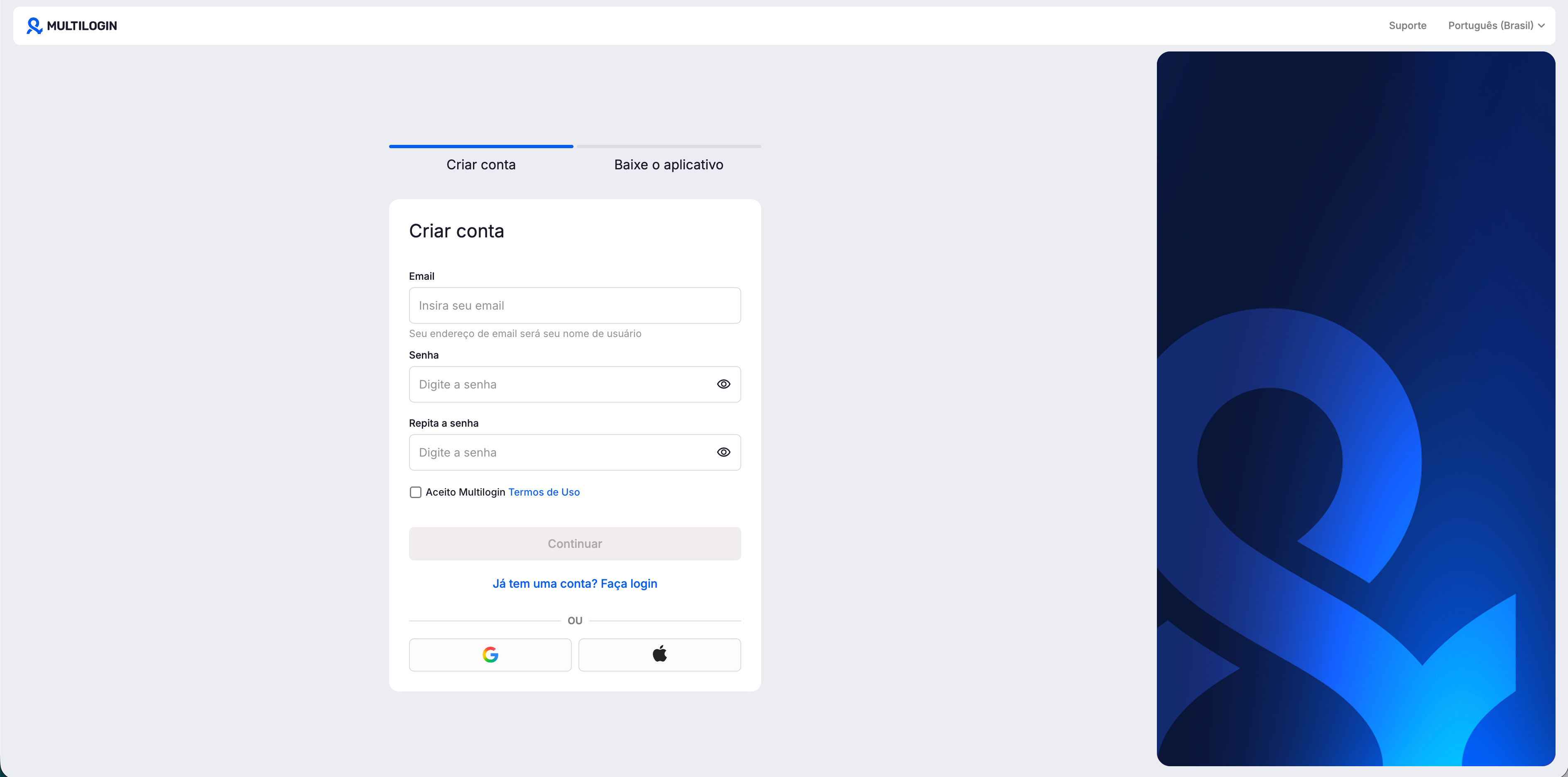
- Aguarde “Baixar aplicativo” ficar disponível na mesma página
-
Escolha seu SO e clique em “Baixar”
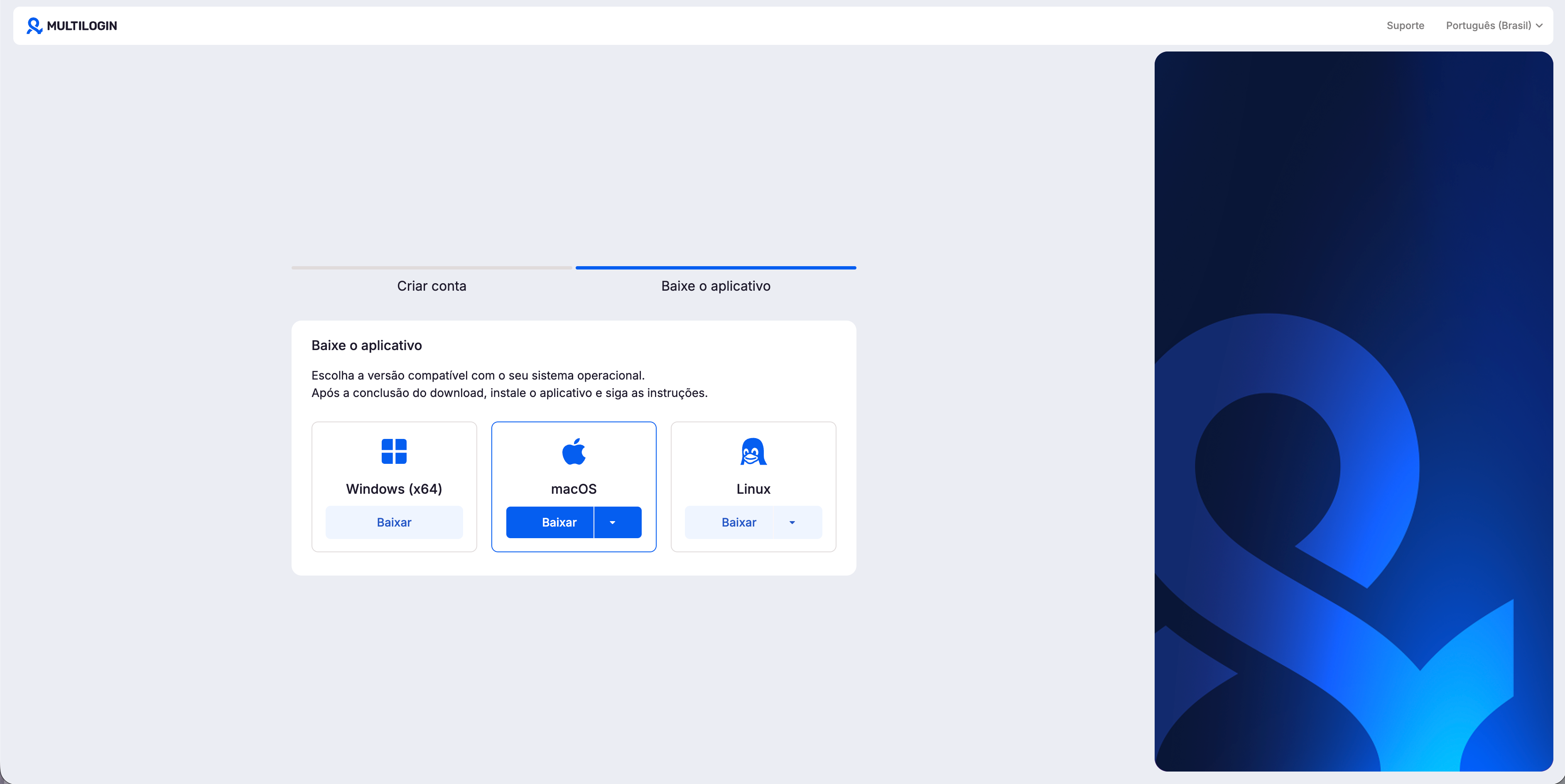
-
Abra sua pasta “Downloads” e execute o arquivo de instalação
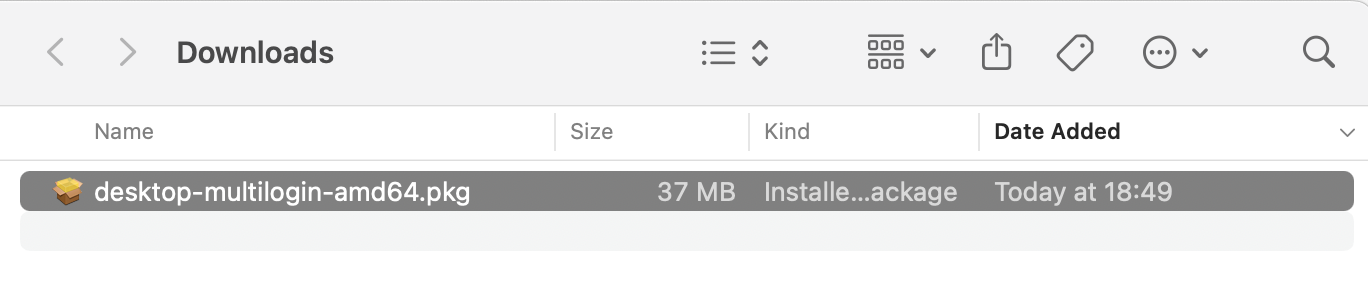
-
Siga as instruções na tela para concluir a instalação
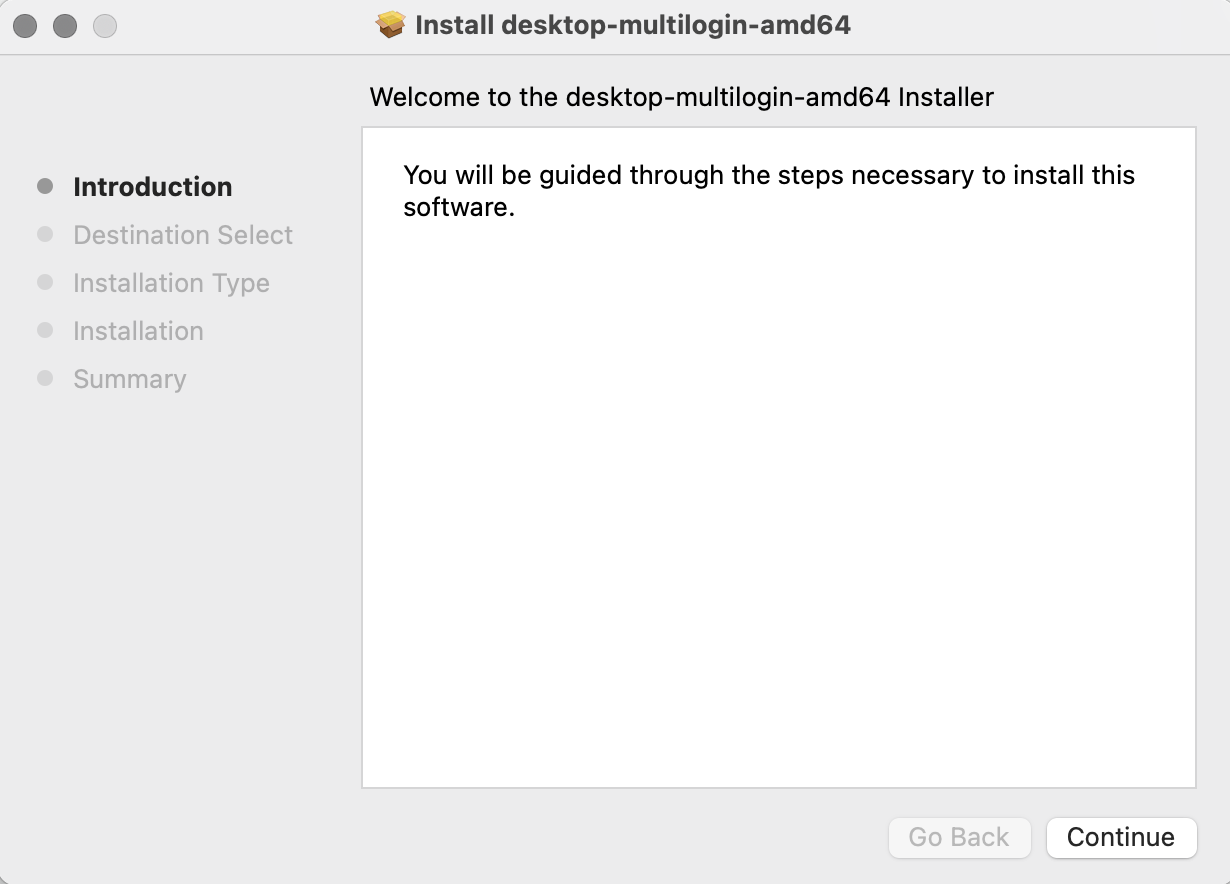
Eu tenho uma conta no Multilogin
-
Faça login no Multilogin usando o mesmo método escolhido ao criar a conta
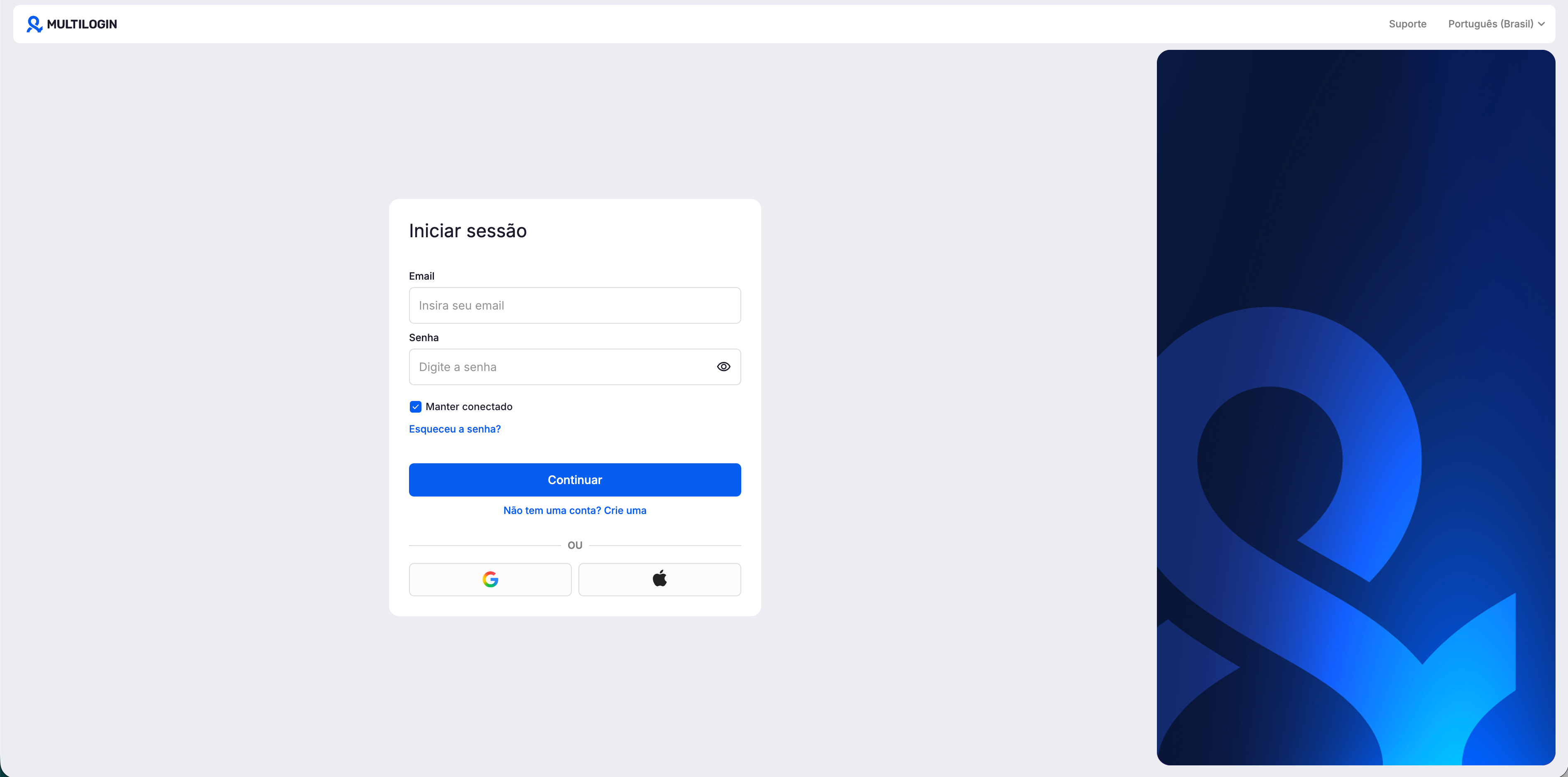
-
Clique em “Instalar Multilogin” no canto superior direito
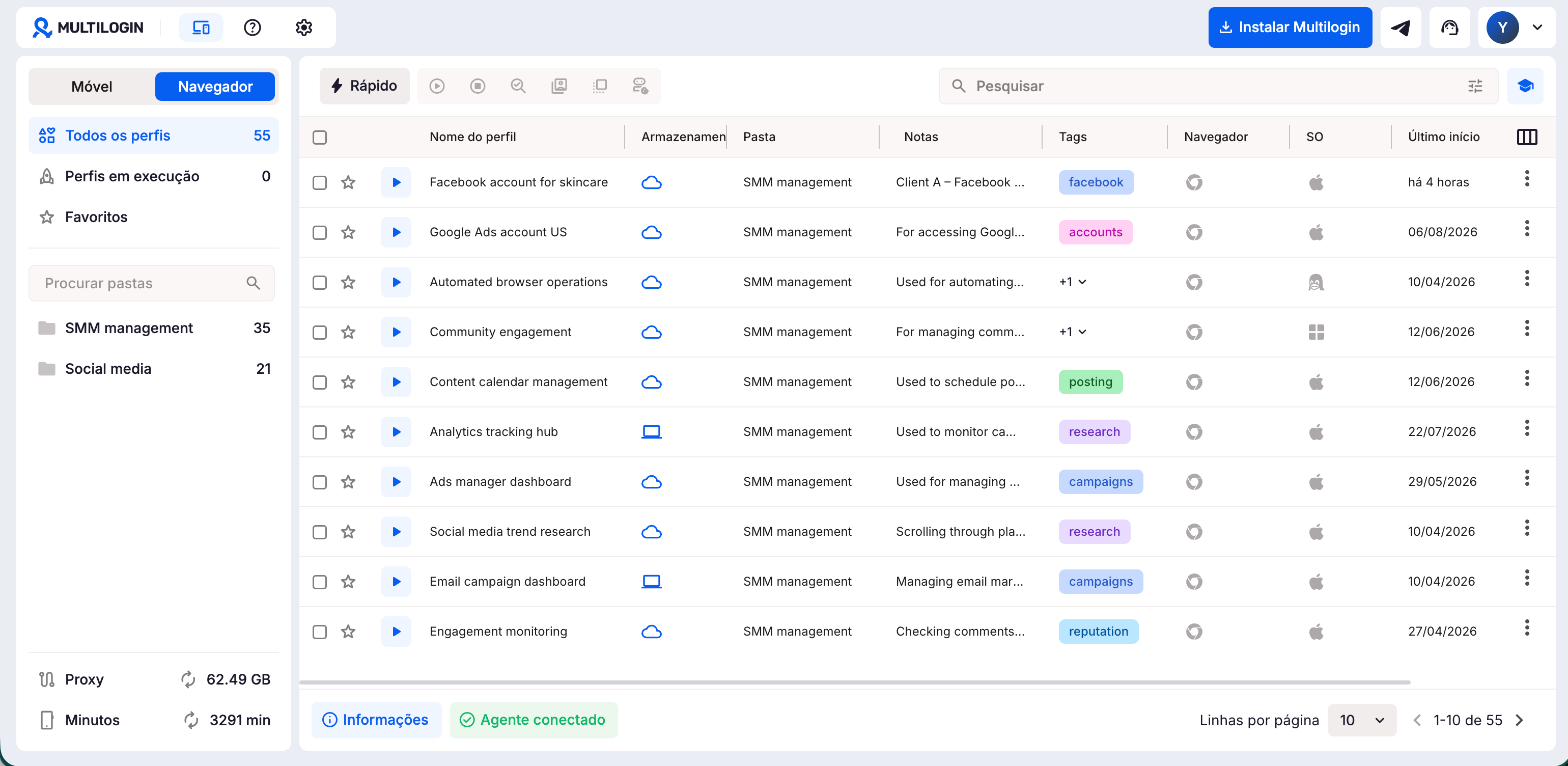
-
Escolha seu SO e clique em “Baixar”
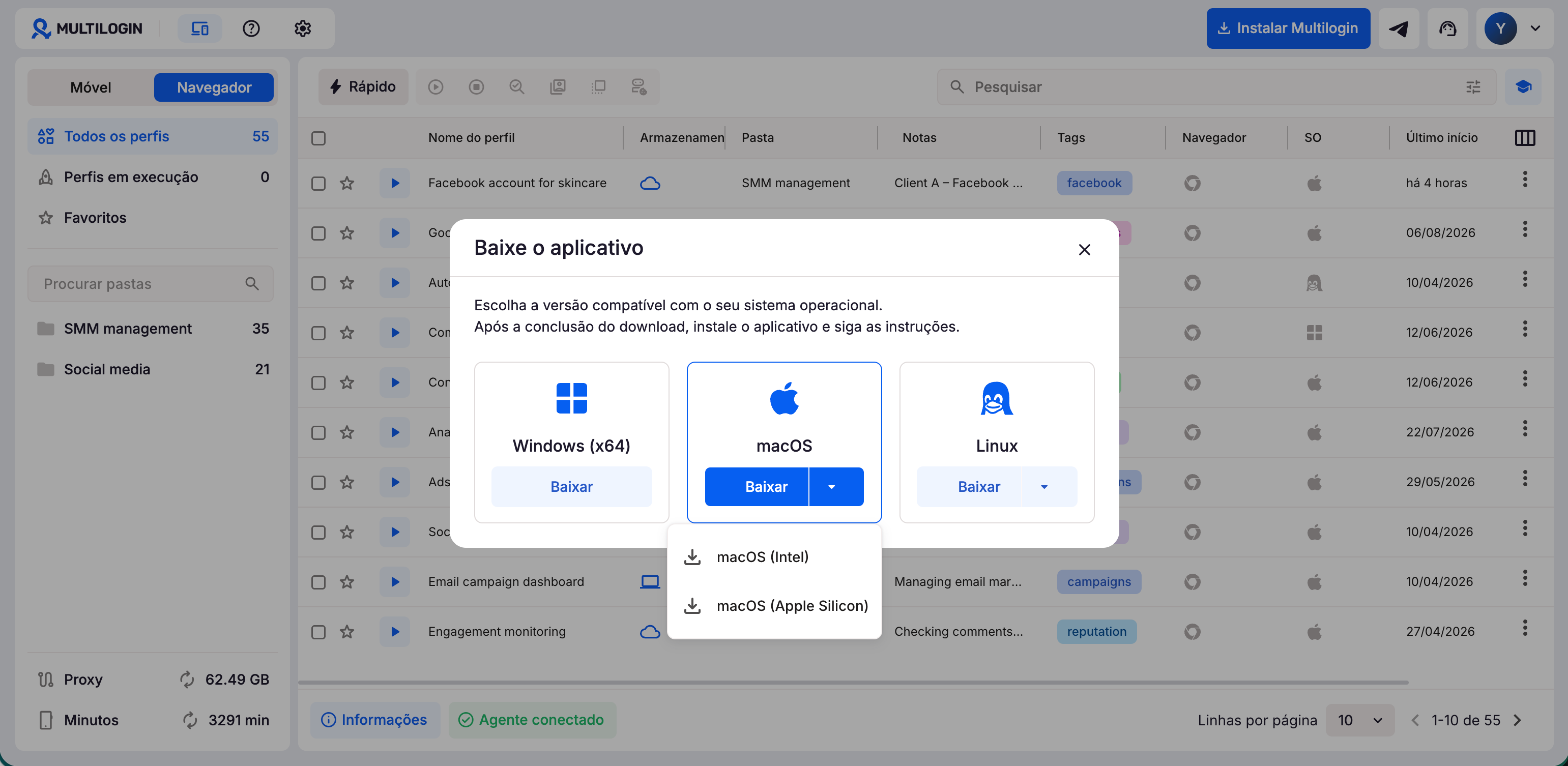
-
Abra sua pasta “Downloads” e execute o arquivo de instalação
-
Siga as instruções na tela para concluir a instalação
Passo 2: inicie o aplicativo e faça login
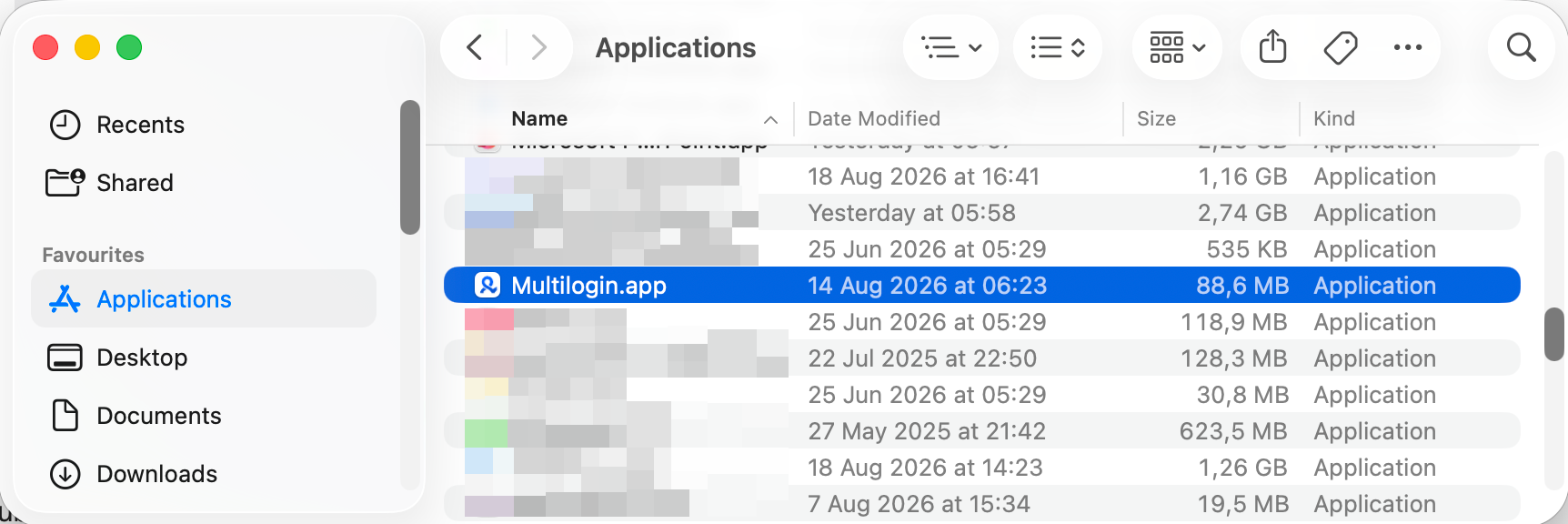
- Após a instalação, encontre o ícone do Multilogin:
- Windows: na sua área de trabalho
- macOS: na pasta “Aplicativos”
- Linux: no menu “Mostrar Aplicativos”
- Clique duas vezes no ícone para abrir o aplicativo
- Faça login com suas credenciais da conta Multilogin
Use sempre o mesmo método de login
Se você se cadastrou com Google ou Apple, continue fazendo login pelo mesmo serviço. Contas com login por redes sociais não podem ser vinculadas nem mescladas com contas que usam email e senha.
Opcional: fixe o aplicativo para acesso rápido
- Windows: clique com o botão direito no aplicativo e selecione “Fixar na barra de tarefas”
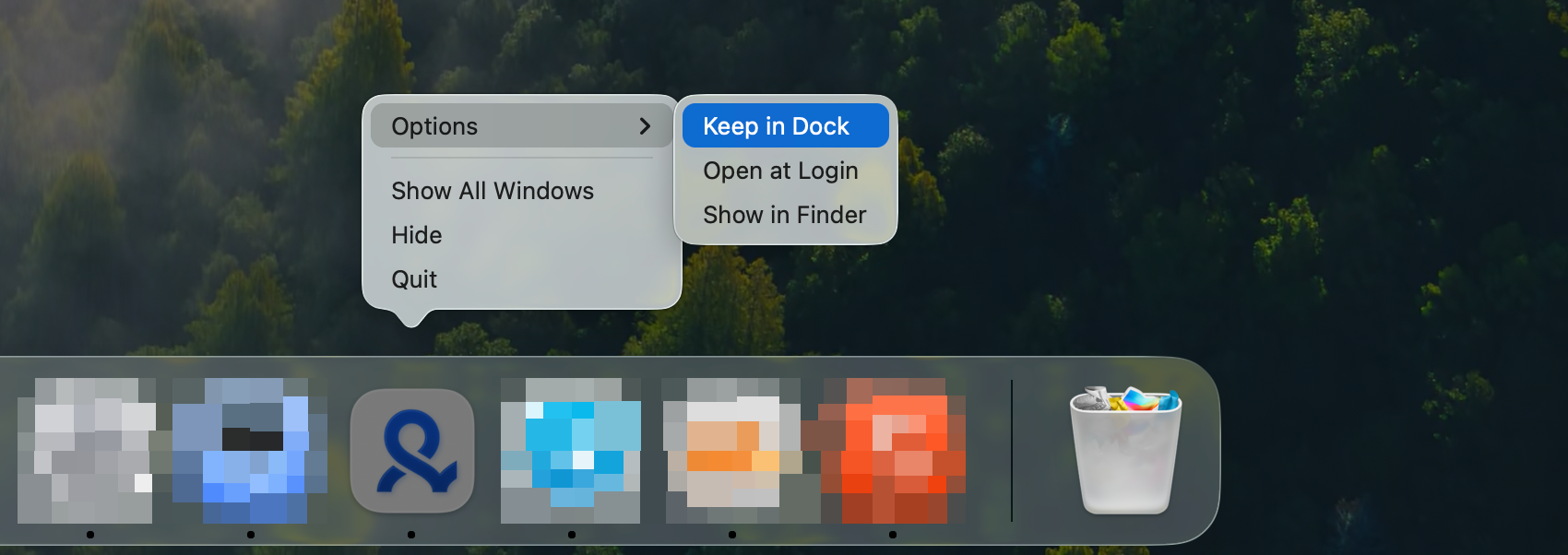
- macOS: clique com o botão direito no aplicativo e escolha “Opções” → “Manter no Dock”
- Linux: clique com o botão direito no aplicativo e escolha “Adicionar ao Dash”
Passo 3: crie seu primeiro perfil
Cada perfil mantém seus dados salvos, sessões e configurações em seu próprio ambiente, para que você possa manter diferentes fluxos de trabalho organizados.
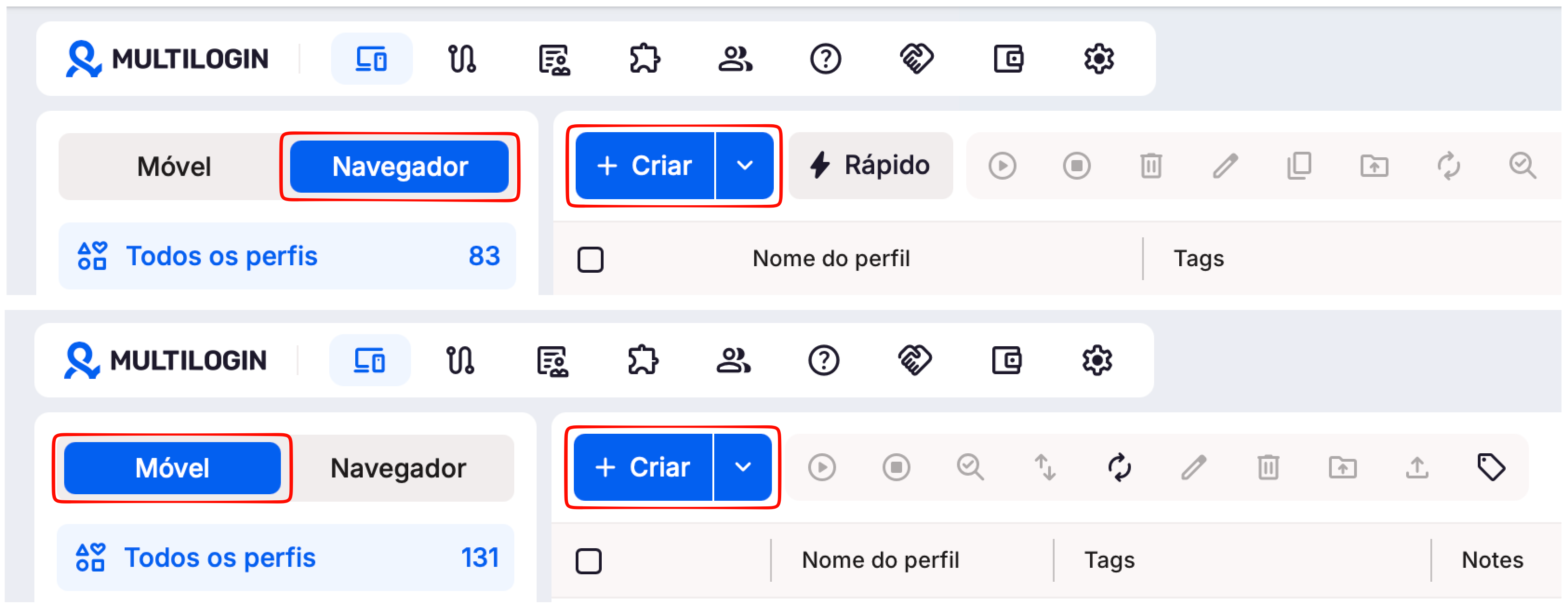
Você pode criar dois tipos de perfis:
- Telefone em nuvem Android: use um dispositivo Android hospedado na nuvem real para fluxos de trabalho de aplicativos móveis
- Perfil de navegador: use um ambiente de navegador separado para fluxos de trabalho na web
O que tentar a seguir
Uma vez que seu primeiro perfil esteja em funcionamento, experimente as ferramentas que facilitam o trabalho diário:
- Use Multilogin para dar aos perfis diferentes localizações de IP
- Use modelos de proxy, modelos de perfil e o gerenciador de extensões para reutilizar detalhes de configuração
- Use acesso em equipe quando alguém mais precisar ajudar sem compartilhar seu login
- Use API acesso, Postman, CLI, Selenium, Puppeteer, ou Playwright quando cliques repetidos começam a consumir seu dia
Quer conhecer mais recursos?
Veja os principais recursos do Multilogin para conhecer as ferramentas disponíveis para perfis, proxies, trabalho em equipe e automação.
Perguntas frequentes
Há um link de download direto para o aplicativo de desktop Multilogin?
Não. Novos usuários devem criar uma conta antes que “Baixar aplicativo” fique disponível. Usuários existentes podem baixar o aplicativo após fazer login e clicar em “Instalar Multilogin”.
Preciso de um plano pago para baixar o aplicativo de desktop?
Não. Você pode criar uma conta gratuita sem inserir um cartão de crédito e baixar o aplicativo de desktop.
Preciso de uma conta separada para o aplicativo de desktop?
Não. Use a mesma conta Multilogin na interface web e no aplicativo de desktop. Seu espaço de trabalho, perfis e configurações são sincronizados entre eles.
Posso instalar Multilogin em um telefone ou tablet?
Não. Multilogin suporta computadores de desktop compatíveis com Windows, macOS e Linux.


