Pular para o conteúdo
MultiloginCentral de ajuda

Como gerenciar os logs do agente no Multilogin

Os logs do agente contêm informações técnicas sobre o agente e o launcher que ajudam o Multilogin a solucionar problemas de conexão e inicialização.

O Multilogin coleta logs automaticamente, como dados do agente e do launcher, a cada seis horas para manter tudo funcionando sem problemas. Esses logs são armazenados com segurança na AWS e nos ajudam a solucionar problemas e melhorar sua experiência.

Mas ei, nós entendemos – privacidade importa. Se você preferir não compartilhar seus dados automaticamente, não se preocupe! Você pode desativar o recurso de upload automático e compartilhar logs somente quando necessário. Nós te apoiamos com estas etapas simples para manter o controle.

Este guia se aplica ao agente legado usado com a interface web do Multilogin.

Como desabilitar o upload automático de log

Se esta for a primeira vez que você configura o agente, você precisará criar seu próprio arquivo agent.yaml .

Etapa 1: encontre ou crie um arquivo de configuração agent.yaml

  1. Vá para a pasta local Multilogin no seu sistema:
    1. Windows: C:\Users\%username%\mlx
    2. macOS: /Users/%username%/mlx
    3. Linux: /home/%username%/mlx
  2. Crie um novo arquivo de texto usando qualquer editor (por exemplo, o Bloco de notas)
  3. Renomeie o arquivo para agent.yaml

Etapa 2: edite o arquivo agent.yaml

  1. Abra o arquivo com qualquer editor de texto
  2. Adicione a seguinte linha: AutoUploadLogEnabled: false
  3. Salve e feche o arquivo

Coisas para lembrar:

  • Este recurso só pode ser usado em uma versão gent 1.32 ou superior
  • Se o sinalizador AutoUploadLogEnabled não estiver presente no arquivo agent .yaml ou se não houver tal arquivo na pasta, ele será automaticamente definido como true

Como enviar logs manualmente

Você ainda pode enviar logs manualmente diretamente para nosso servidor AWS quando for mais conveniente para você, mesmo que AutoUploadLogEnabled esteja definido como false :

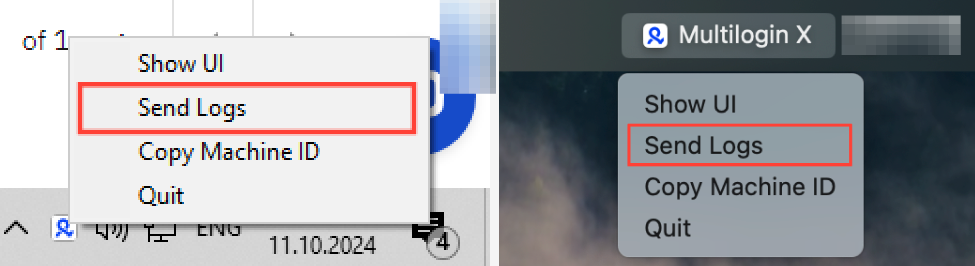
  1. Clique no ícone Multilogin na bandeja do sistema
  2. Selecione “Enviar logs ”

Não há necessidade de esperar por uma mensagem de confirmação, os logs são enviados automaticamente para o servidor.

Menus do agente no Windows e macOS com Send Logs destacado

Fique por dentro

Veja as últimas atualizações, troque dicas e explore casos de uso práticos.

Novidades do produtoCanal no TelegramPergunte a outrosChat no TelegramExplore casos de usoComunidade no Discord