


Como desinstalar o agente no Multilogin
 ~1 minEscrito por Yelena V
Às vezes, desinstalar o agente Multilogin é a melhor maneira de corrigir problemas persistentes, executar uma reinstalação limpa ou removê-lo de um dispositivo que você não usa mais.
➡️ Para desinstalar o agente do Multilogin, primeiro desconecte-o → depois, remova-o em “Aplicativos” no Windows, “Aplicativos” no macOS ou pelo Terminal no Linux seguindo as etapas abaixo.
Quer você esteja solucionando problemas, atualizando ou trocando configurações, veja como desinstalar corretamente o agente no Windows, macOS e Linux.
Este guia se aplica ao agente legado usado com a interface web do Multilogin.
Usa o aplicativo desktop? Não é necessário conectar o agente legado separado.
Windows
- Desconecte o agente
- No menu Iniciar, clique no ícone da engrenagem ⚙️
- Nas configurações Windows, selecione “Aplicativos”
- Digite “Multilogin” na barra de pesquisa
- Clique no nome do aplicativo e selecione “Desinstalar”
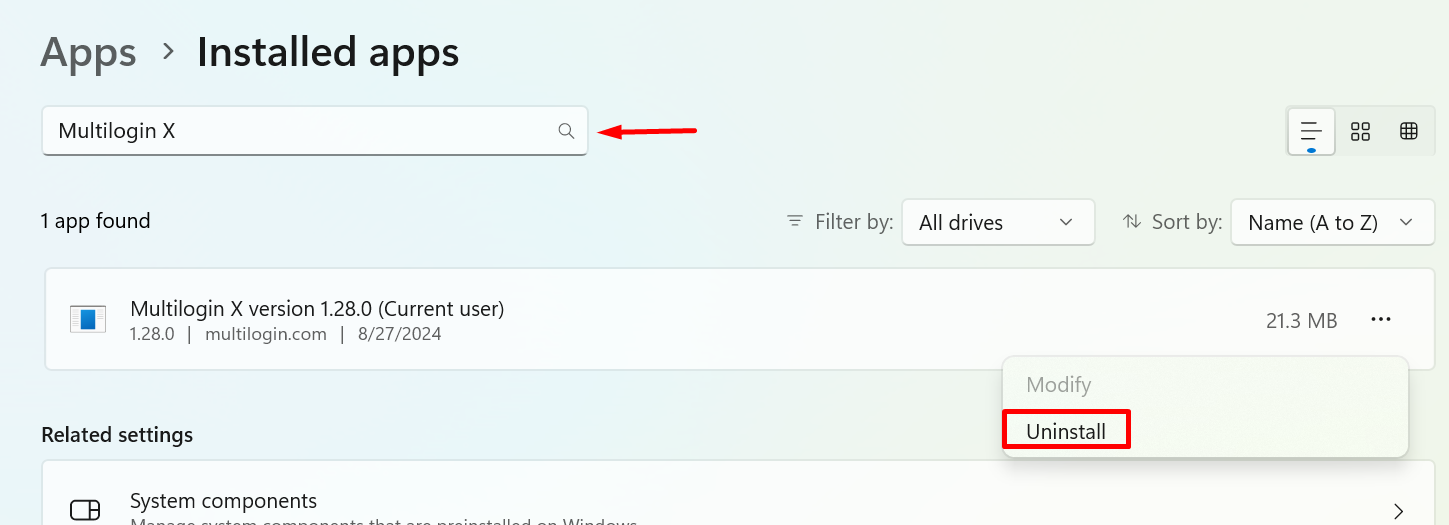
macOS
- Desconecte o agente
- Vá para o Finder e selecione “Aplicativos”
- Clique com o botão direito do mouse no ícone Multilogin e selecione “Mover para a lixeira”
Linux
- Desconecte o agente
- Execute este comando no Terminal:
apt remove mlx


