
- Início
-

- Explore recursos
-
- Perfis de navegador e contas web
-
- Ferramentas para perfis de navegador
-
- Como instalar extensões de navegador
Como instalar extensões de navegador
 Escrito por
( Atualizado em 14 de Outubro de 2026 )
Escrito por
( Atualizado em 14 de Outubro de 2026 )
Atualizado em 14 de Outubro de 2026
As extensões do navegador permitem adicionar ferramentas aos perfis de navegador Multilogin, assim como no Chrome ou Firefox. Para facilitar a configuração, salve as extensões em “Extensões” e atribua-as aos perfis que precisam delas com um clique.
➡️ Vá para “Extensões” → “Adicionar” → escolha o armazenamento → cole a URL da extensão → clique em “Adicionar”.
Use extensões do Chrome com Mimic. As extensões do Firefox funcionam com Stealthfox, que agora é um navegador legado e permanece na versão 146 do core.
Usando telefones em nuvem Android?
Este guia é apenas para perfis de navegador. Instale aplicativos Android diretamente nos telefones em nuvem.
Quem pode usar esse recurso?
- 👨💻 Proprietário, gerente
- 💰 Disponível no Pro 20 e superiores
Escolha como instalar uma extensão
Há três formas principais:
- Gerenciador de extensões: salve uma extensão uma vez e atribua-a a um ou mais perfis de navegador
- Loja do navegador: instale uma extensão diretamente em um perfil em execução
- Instalação por pasta: carregue manualmente os arquivos da extensão no Multilogin para configurações avançadas ou personalizadas
Precisa instalar extensões pela API?
Veja Como instalar extensões de navegador com o Postman.
Como usar extensões do navegador
Instalar com o gerenciador de extensões
Use este método quando quiser salvar uma extensão e reutilizá-la em vários perfis de navegador.
- Clique em “Extensões” no menu à esquerda da interface do Multilogin
- Clique em “Adicionar” para iniciar o processo de instalação
- Selecione o armazenamento local ou em nuvem
- Insira a URL da extensão:
- Para extensões do Chrome/Mimic, insira a URL da Chrome Web Store
- Para extensões do Firefox/Stealthfox, insira a URL do Firefox Add-ons
- Após inserir a URL, clique em “Adicionar” para instalar a extensão

Instalar pela loja do navegador
Use este método quando precisar da extensão apenas em um perfil em execução.
- Inicie o perfil do seu navegador
- Visite a loja on-line Chrome se você usa Mimic ou a página de complementos do navegador Firefox se você usa Stealthfox
- Escolha uma extensão e clique em “Adicionar ao Chrome” ou “Adicionar ao Firefox”
- Você verá a extensão instalada no canto superior direito da janela do perfil do navegador


Instalar arquivos de extensão manualmente
Mimic
As extensões colocadas na pasta mimic estarão disponíveis em todos os perfis Mimic: novos, antigos, regulares e rápidos.
Preparando o arquivo (método 1)
- Visite Chrome Web Store e instale uma extensão de sua escolha
- Acesse
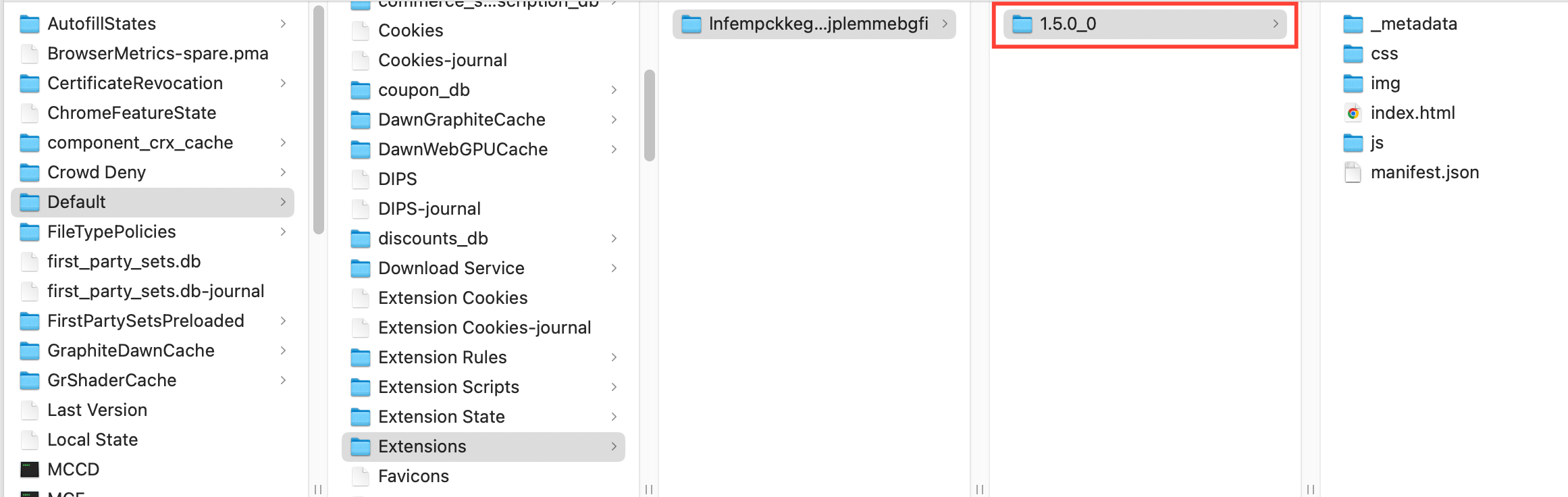
chrome://version/e verifique o “Caminho do perfil”, por exemplo:/Users/username/mlx/profiles/46f57e7c-b80a-371e-9a1e-568cb2830359/391670f2-9c19-4279-9a3b-5a9fcc1f1793/065a29da-a68a-4c56-bf33-3d5019abfe60/Default - Abra este caminho no seu explorador de arquivos e vá para a pasta
Extensions, onde você verá uma pasta nomeada com umextension ID - Após abri-lo, verá uma pasta nomeada com uma
extension version– esta você precisará mais tarde (veja “Usando o arquivo”)
Preparando o arquivo (método 2)
- Visite a loja on-line Chrome
- Escolha uma extensão e copie seu ID na barra de endereço:
https://chromewebstore.google.com/detail/extension-name/ extension-id - Cole o ID no CRXViewer e selecione "Download as ZIP"
- Extraia seu arquivo ZIP para uma nova pasta
Usando o arquivo
- Vá para a pasta
mlxem seu sistema:- Windows:
C:\Users\%username%\mlx - macOS:
/Users/%username%/mlx - Linux:
/home/%username%/mlx
- Windows:
- Crie uma nova pasta chamada
custom_extensionse uma pastamimicdentro dela - Coloque sua pasta de extensão da etapa 4 acima na pasta
mimic
Stealthfox
As extensões colocadas na pasta stealthfox estarão disponíveis apenas em novos perfis Stealthfox, regulares e rápidos.
Preparando o arquivo
- Visite a página de complementos do navegador Firefox
- Escolha sua extensão e clique com o botão direito no botão "Adicionar ao Firefox" e escolha "Salvar link como"
- Um arquivo
.xpiserá baixado para o seu computador
Usando o arquivo
- Vá para a pasta
mlxem seu sistema de arquivos:- Windows:
C:\Users\%username%\mlx - macOS:
/Users/%username%/mlx - Linux:
/home/%username%/mlx
- Windows:
- Crie uma nova pasta chamada
custom_extensionse uma pastastealthfoxdentro dela - Coloque seu arquivo
.xpida etapa 3 acima na pastastealthfox
Precisa permitir que sua extensão acesse portas locais?
Clique com o botão direito no perfil → clique em “Editar” → abra “Fingerprint” → encontre “Proteção contra scan de portas” → selecione “Personalizado” → insira os números das portas necessárias em “Whitelisted ports (comma-separated)” → clique em “Salvar”.
Adicione apenas as portas de que sua extensão realmente precisa. Para mais detalhes, consulte “Proteção contra scan de portas”.
Como atribuir extensões a perfis
Os perfis Mimic podem usar extensões do Chrome. Os perfis Stealthfox podem usar extensões do Firefox.
Pelo menu de extensões
- Clique em “Extensões” no menu à esquerda
- Selecione a extensão que você deseja atribuir
- Clique em “Gerenciar perfis atribuídos” no menu superior
- Escolha o perfil no qual deseja adicionar a extensão
- Clique em “Confirmar” para finalizar a atribuição

Pelo menu de clique direito
- Clique com o botão direito do mouse em um perfil (ou múltiplos perfis) na sua lista
- No menu de clique direito, escolha “Extensões”
- Selecione as extensões que deseja adicionar aos perfis selecionados

Pelas configurações do perfil
- Vá para a aba “Perfis” no menu superior
- Selecione “Navegador” no seletor à esquerda
- Clique em “Criar” ou “Editar” para abrir as configurações do perfil do navegador
- Navegue até a seção “Extra” na página de configurações do perfil
- Escolha quais extensões você quer adicionar ao perfil
- Crie ou atualize o perfil para salvar as alterações

Perguntas frequentes
Posso instalar várias extensões?
Sim, apenas certifique-se de que eles não entrem em conflito um com o outro.
As extensões permanecerão depois que eu fechar o perfil?
Sim, as extensões permanecem salvas nesse perfil até você removê-las.
Posso usar a mesma extensão em vários perfis?
Sim. As extensões salvas no gerenciador de extensões podem ser atribuídas a vários perfis de navegador compatíveis.
Posso usar uma extensão do Chrome no Stealthfox?
Não. O Mimic usa extensões do Chrome, enquanto o Stealthfox usa extensões do Firefox.
Ainda devo usar extensões do Stealthfox?
Apenas quando um fluxo de trabalho existente precisar especificamente do Firefox ou de uma extensão do Firefox. O Stealthfox é um navegador legado, permanece na versão 146 do core e não recebe mais atualizações do core do navegador.
