


Как установить и настроить десктопное приложение
 ~3 минАвтор Yelena V
В приложении можно работать с облачными телефонами Android и браузерными профилями из одного места.
Впервые используете Multilogin?
➡️ Откройте сайт Multilogin → нажмите «Начать бесплатно» → создайте аккаунт → нажмите «Скачать приложение» → выберите операционную систему → нажмите «Скачать».
Уже есть аккаунт?
➡️ Войдите в Multilogin → нажмите «Установить Multilogin» в правом верхнем углу → выберите операционную систему → нажмите «Скачать».
Прямой публичной ссылки на установочный файл нет. Чтобы скачать приложение, сначала создайте аккаунт или войдите в него.
Перед установкой проверьте компьютер
Multilogin работает на поддерживаемых 64-разрядных компьютерах с Windows, macOS и Linux. Нужно минимум 4 ГБ оперативной памяти и 1 ГБ свободного места. Все требования есть в статье Системные требования.
Шаг 1: скачайте и установите приложение
Если у вас еще нет аккаунта
- Перейдите на сайт Multilogin.
- Нажмите «Начать бесплатно».
-
Создайте аккаунт по почте и паролю или через соцсеть.
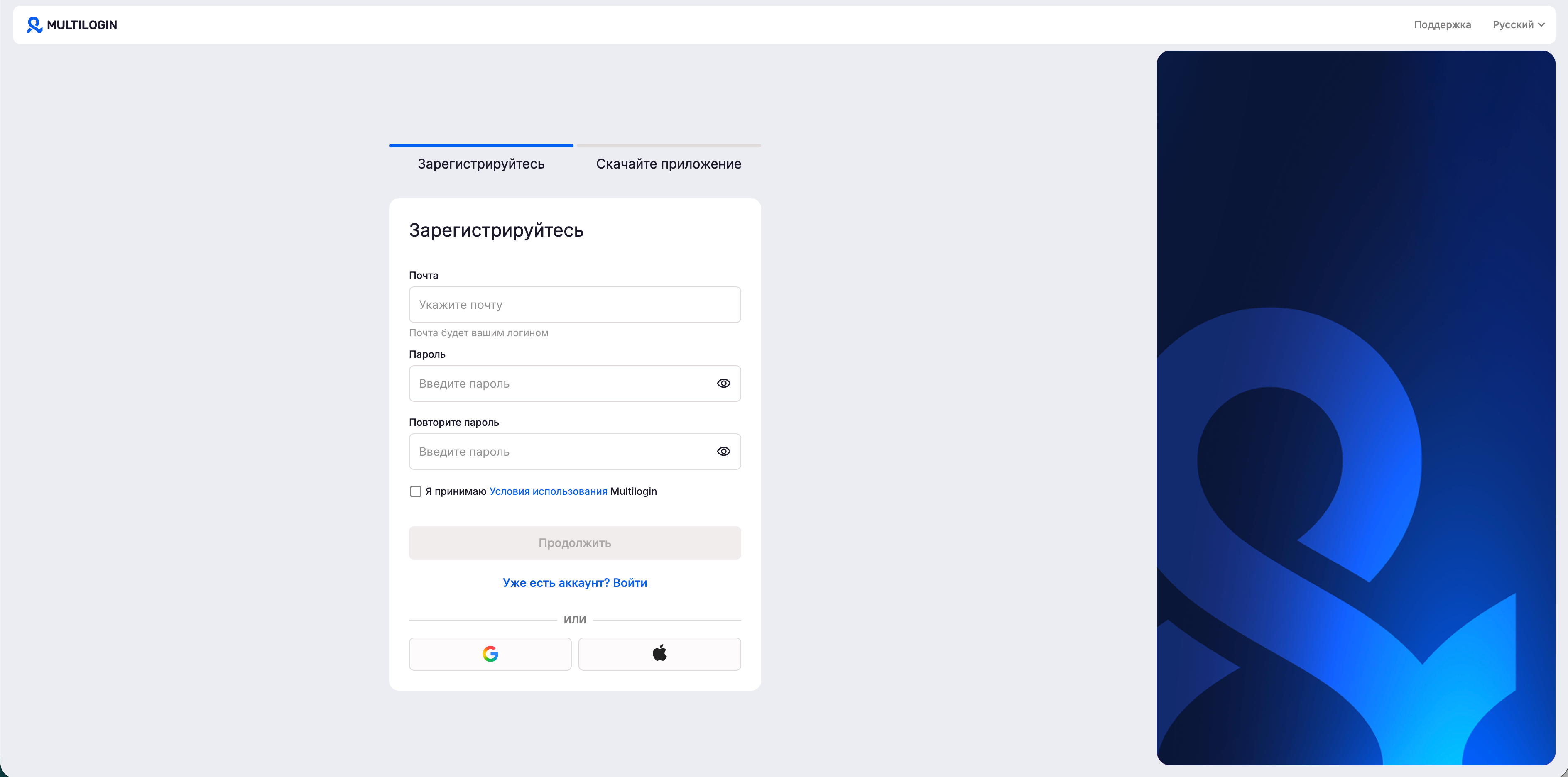
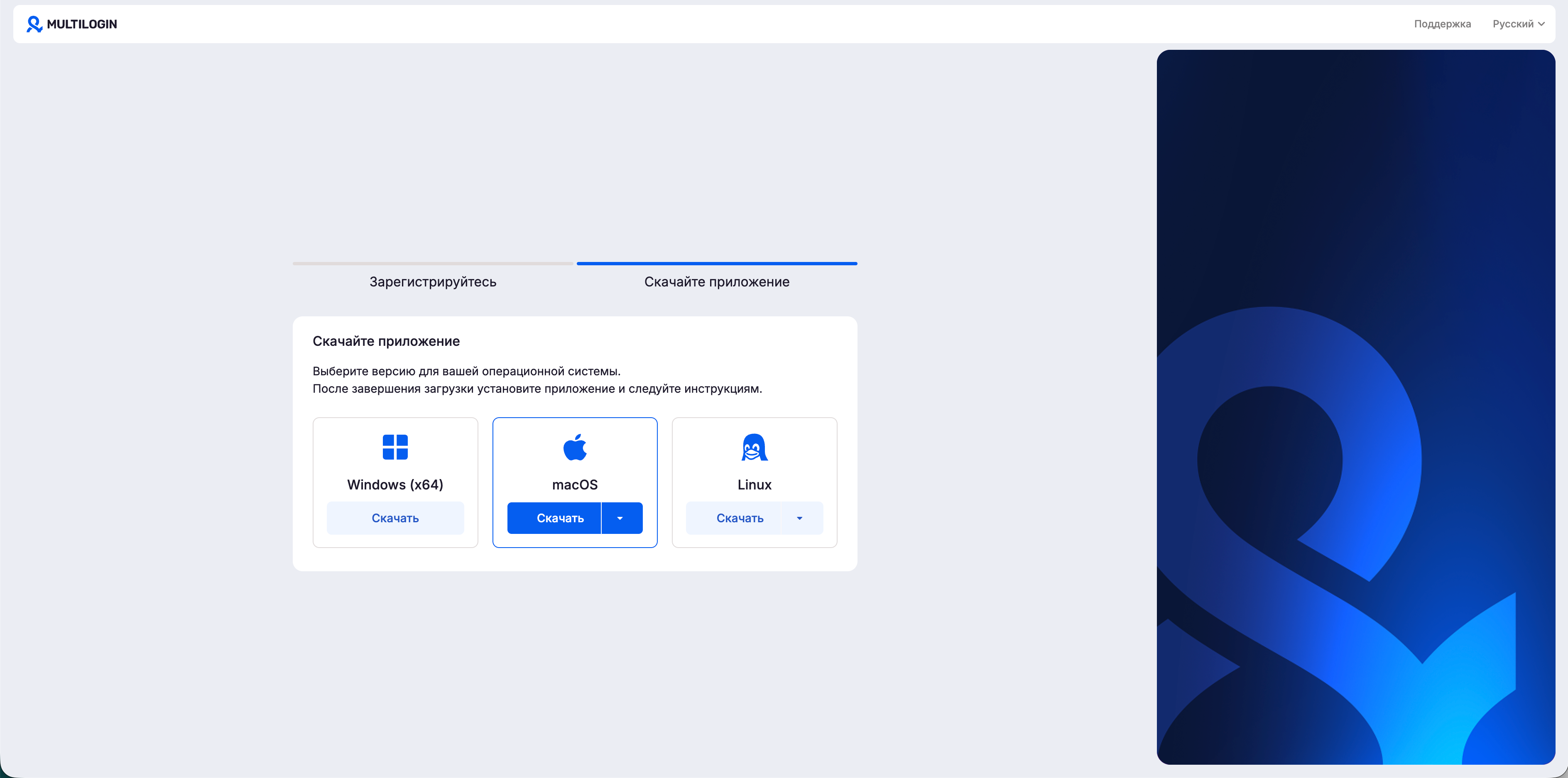
- Подождите, пока раздел «Скачайте приложение» станет доступным на той же странице.
-
Выберите вашу ОС и нажмите «Скачать».
-
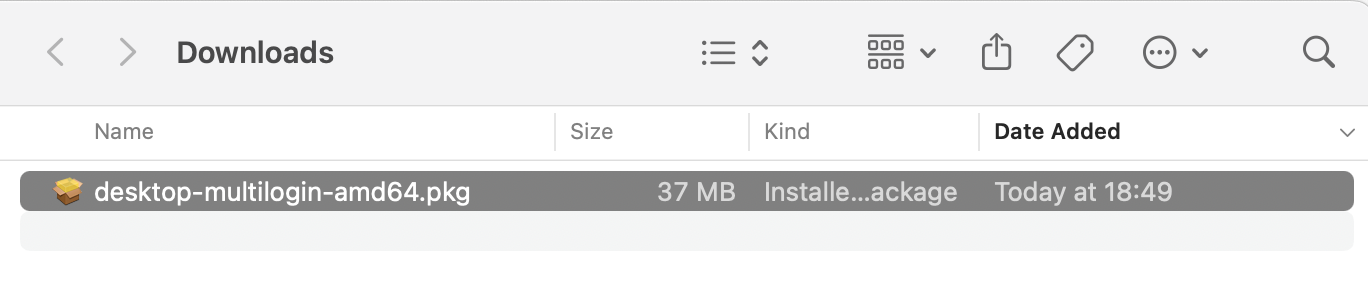
Откройте папку «Загрузки» и запустите файл установки.
-
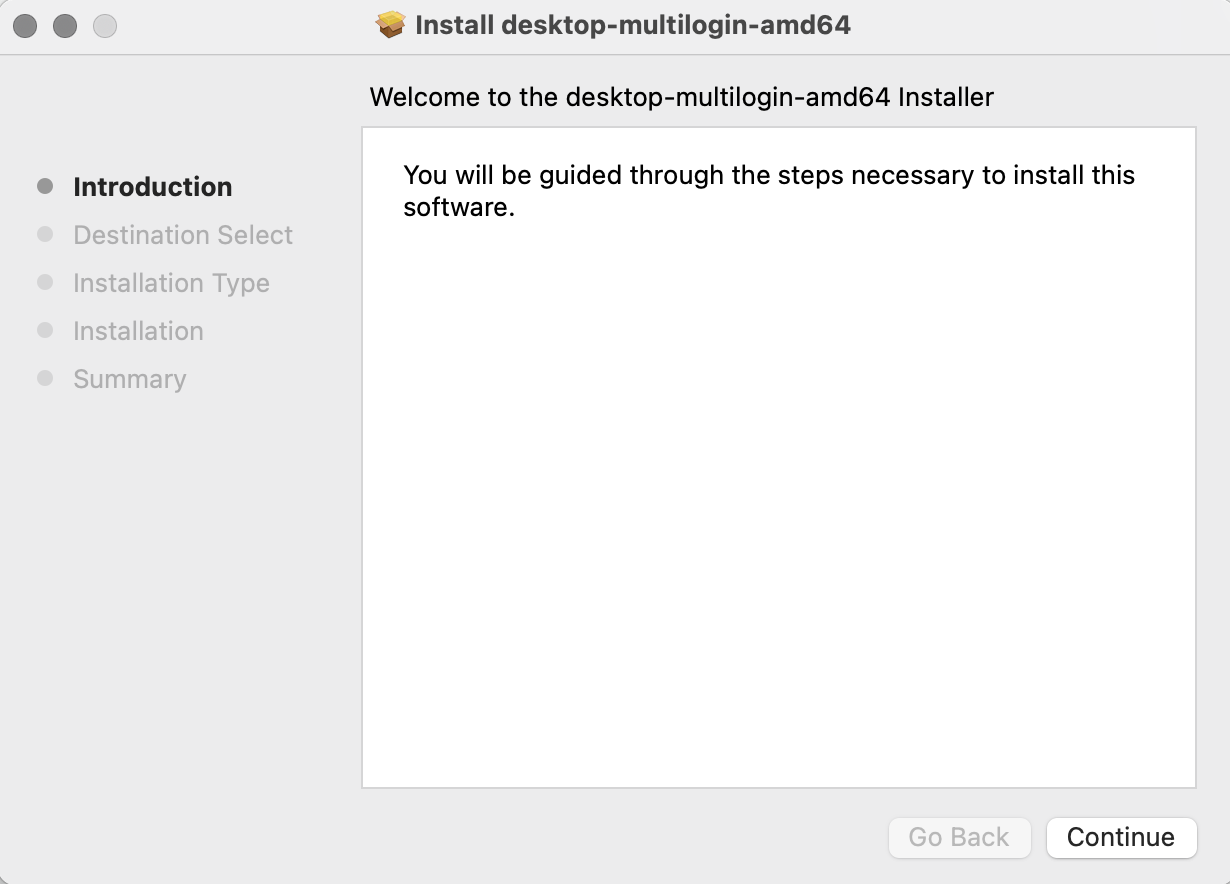
Следуйте инструкциям на экране, чтобы завершить установку.
Если у вас уже есть аккаунт
-
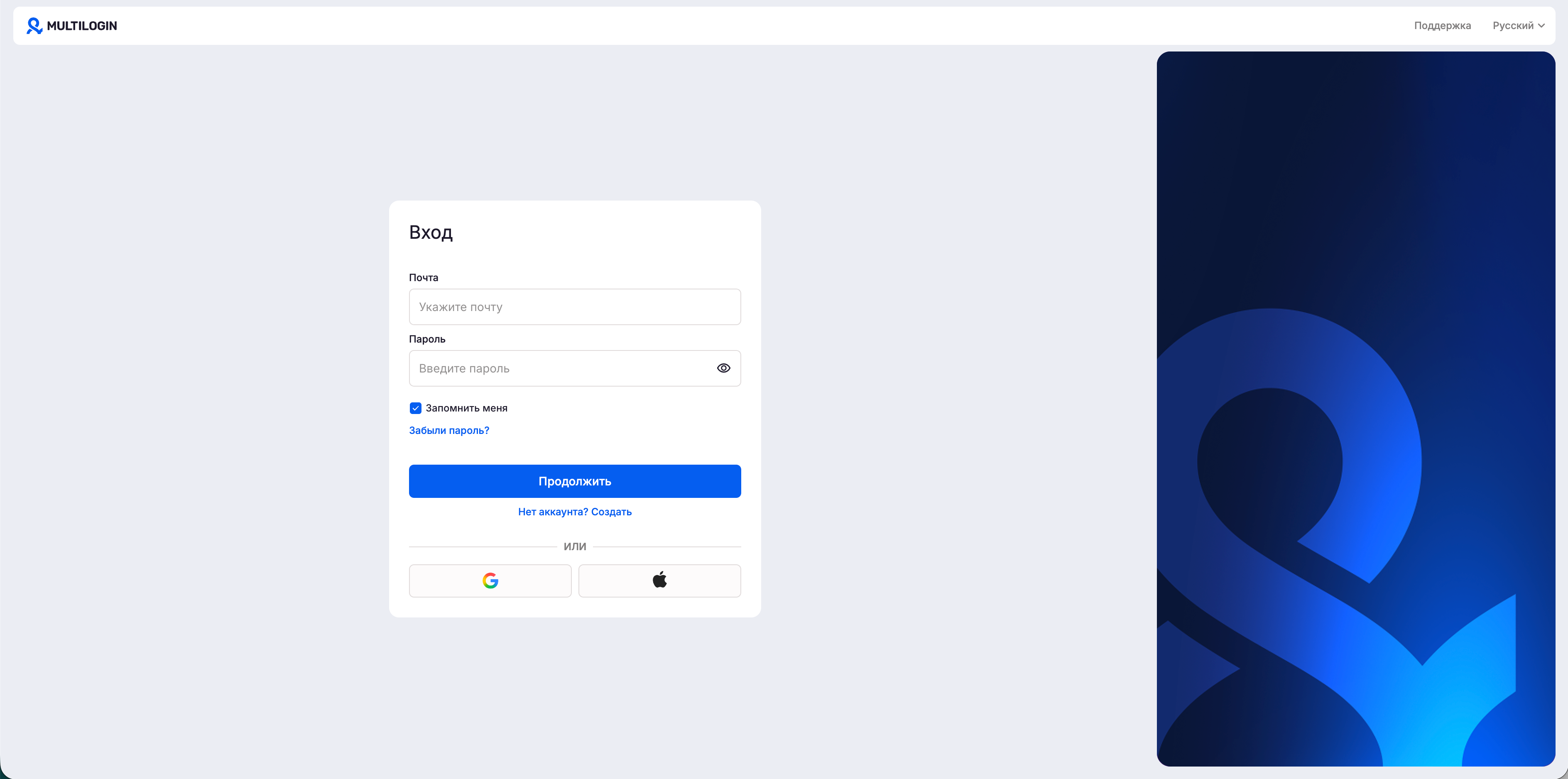
Войдите в Multilogin тем же способом, который выбрали при регистрации.
-
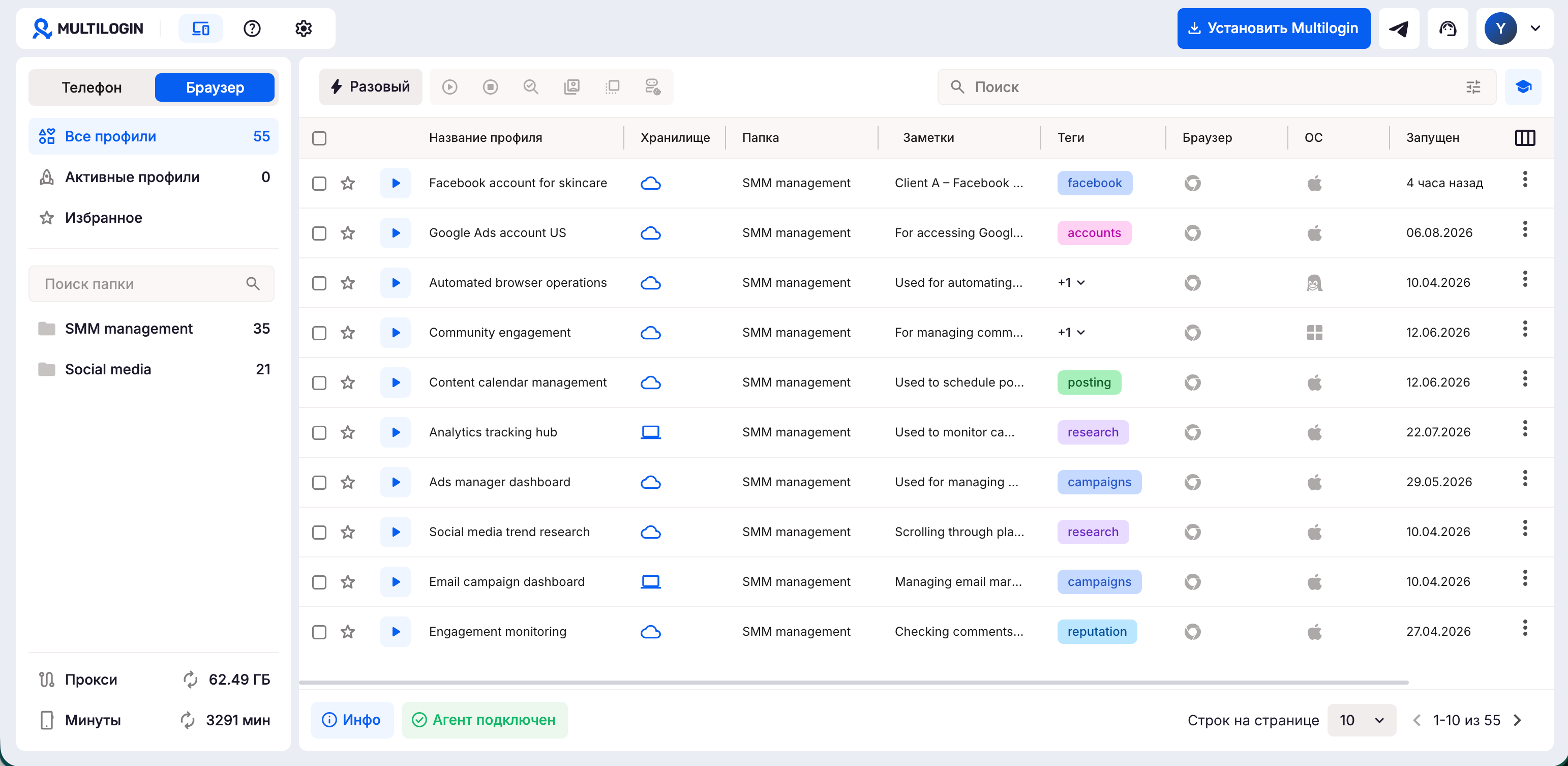
Нажмите «Установить Multilogin» в правом верхнем углу.
-
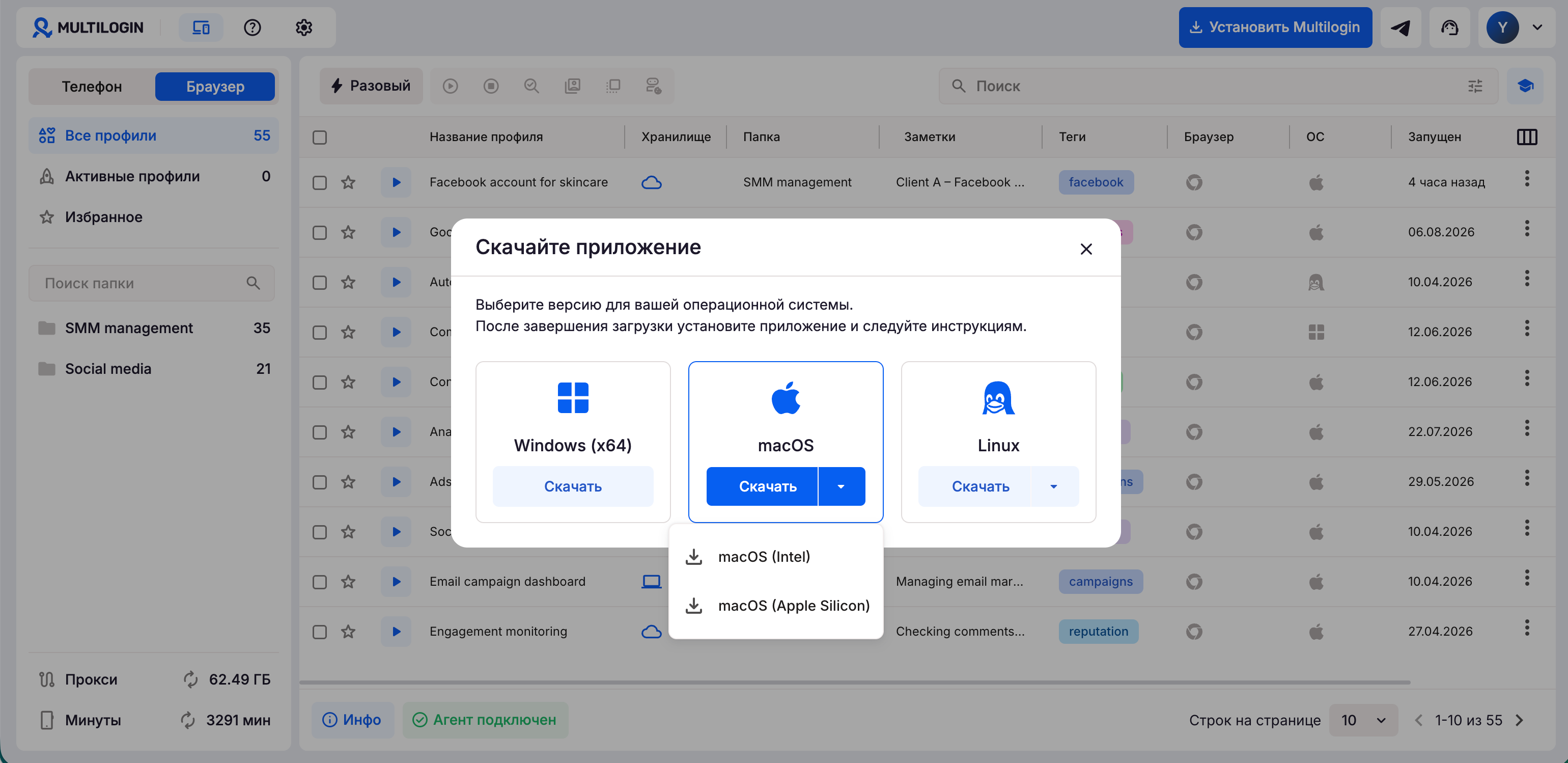
Выберите вашу ОС и нажмите «Скачать».
-
Откройте папку «Загрузки» и запустите файл установки.
-
Следуйте инструкциям на экране, чтобы завершить установку.
Шаг 2: откройте приложение и войдите
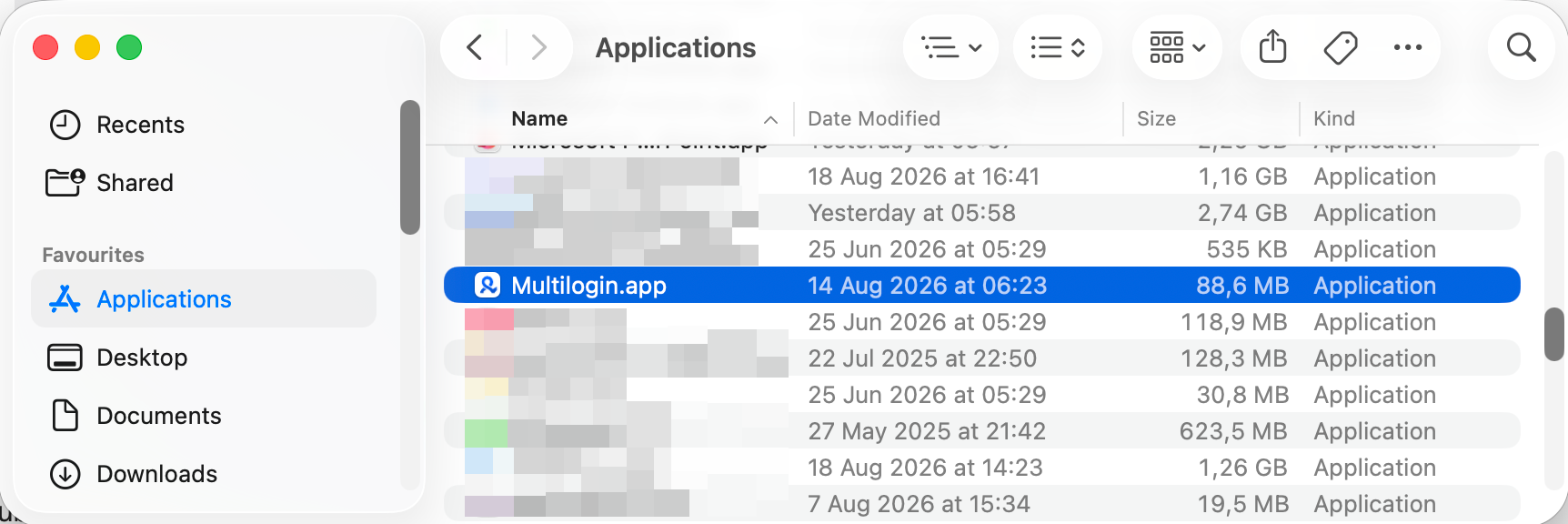
После установки найдите Multilogin:
- Windows: на рабочем столе.
- macOS: в папке «Программы».
- Linux: в меню «Показать приложения».
Откройте приложение и войдите в свой аккаунт Multilogin.
Всегда входите одним и тем же способом
Если зарегистрировались через Google, Apple или другую соцсеть, продолжайте входить через этот же сервис. Такой аккаунт нельзя связать или объединить с аккаунтом, где используется почта и пароль.
Дополнительно: закрепите приложение
Чтобы быстрее открывать Multilogin:
- Windows: нажмите на приложение правой кнопкой мыши и выберите «Закрепить на панели задач».
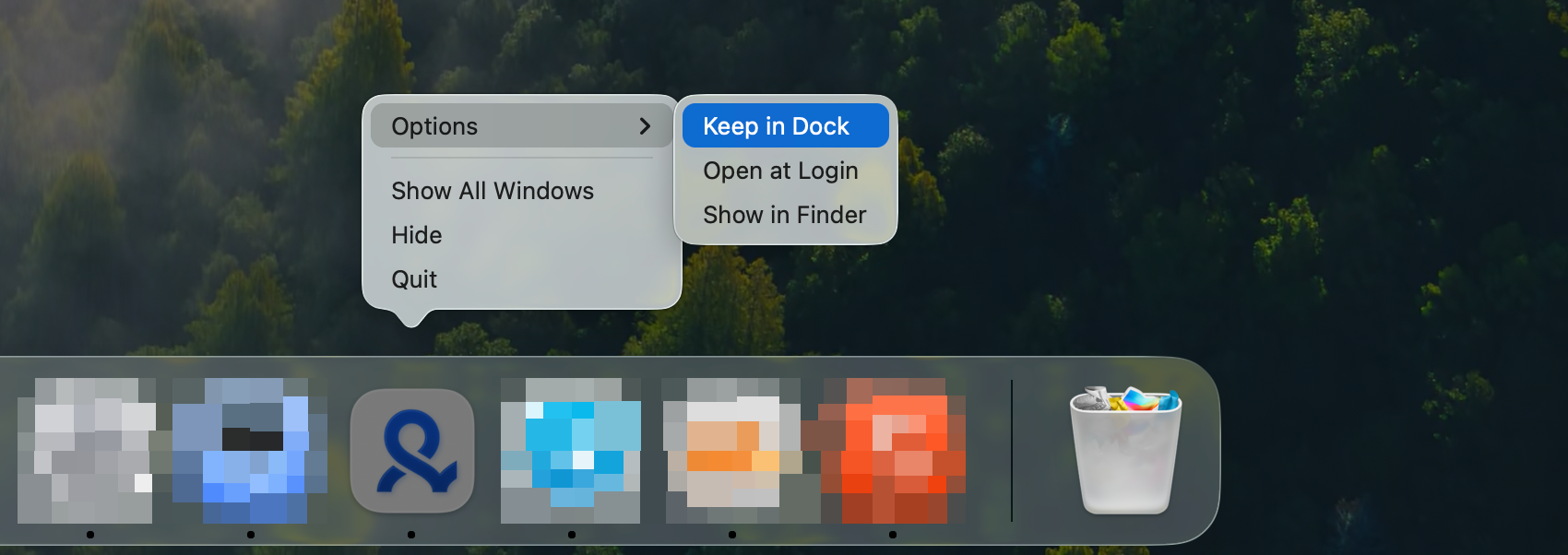
- macOS: нажмите на приложение правой кнопкой мыши → «Параметры» → «Оставить в Dock».
- Linux: нажмите на приложение правой кнопкой мыши → «Добавить в избранное».
Шаг 3: создайте первый профиль
У каждого профиля свои данные: устройство, браузер, cookie, сессии и прокси. Так мобильные и веб-аккаунты не смешиваются.
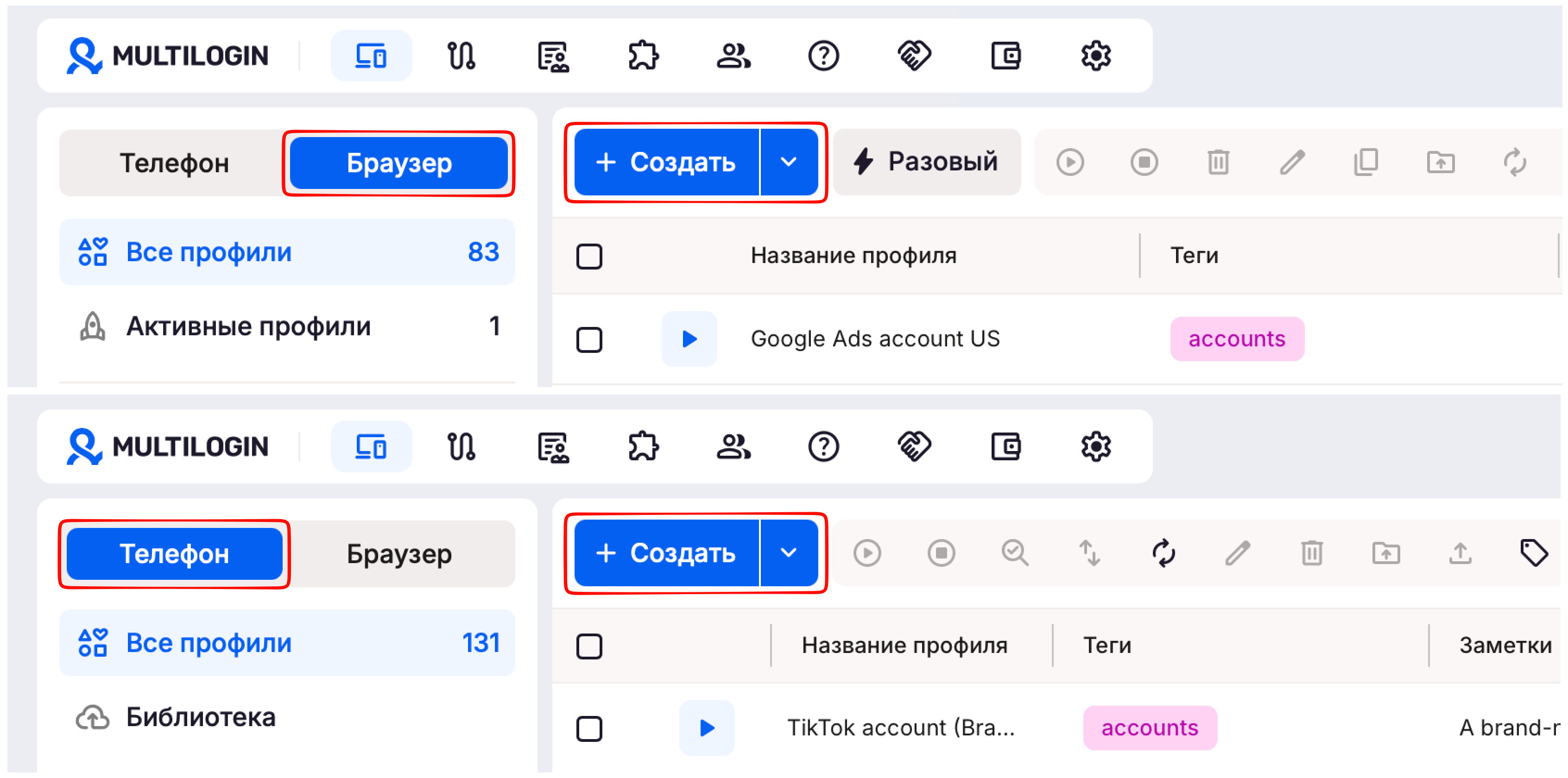
Можно создать два типа профилей:
- Облачный телефон Android: для работы с мобильными приложениями на Android в облаке.
- Браузерный профиль: для работы с сайтами в отдельной браузерной среде.
Что попробовать дальше
Когда первый профиль уже работает, попробуйте функции, которые экономят время:
- Используйте прокси Multilogin, чтобы запускать профили с разных IP-локаций.
- Используйте шаблоны прокси, шаблоны профилей и менеджер расширений, чтобы не настраивать все заново каждый раз.
- Добавьте участников, если нужно работать вместе без передачи логинов.
- Используйте API, Postman, CLI, Selenium, Puppeteer или Playwright, если устали делать одни и те же действия вручную.
Хотите посмотреть, что умеет Multilogin?
Изучите основные возможности Multilogin: профили, прокси, работа с участниками и автоматизация.
Частые вопросы
Где скачать десктопное приложение Multilogin?
Если у вас еще нет аккаунта, сначала создайте его. После регистрации появится кнопка «Скачать приложение».
Если аккаунт уже есть, войдите в Multilogin и нажмите «Установить Multilogin».
Можно ли скачать приложение на бесплатной подписке?
Да. Создайте бесплатный аккаунт без банковской карты и скачайте приложение.
Можно ли использовать тот же аккаунт в браузере и приложении?
Да. Отдельный аккаунт не нужен.
Войдите с теми же данными, и ваши проекты, профили и настройки будут доступны в десктопном приложении.
На какие устройства можно установить Multilogin?
Десктопное приложение работает на поддерживаемых компьютерах с Windows, macOS и Linux. На телефоны и планшеты оно не устанавливается.


