


Как исправить ошибку «Произошла ошибка»
 ~2 минАвтор Yelena V
Ошибка «Произошла ошибка» может появиться, когда вы пытаетесь запустить локальный профиль браузера на другом компьютере, а не на том, на котором хранятся его данные.
Запустите профиль браузера на оригинальном компьютере или преобразуйте его хранилище с локального на облачное перед использованием на другом устройстве.
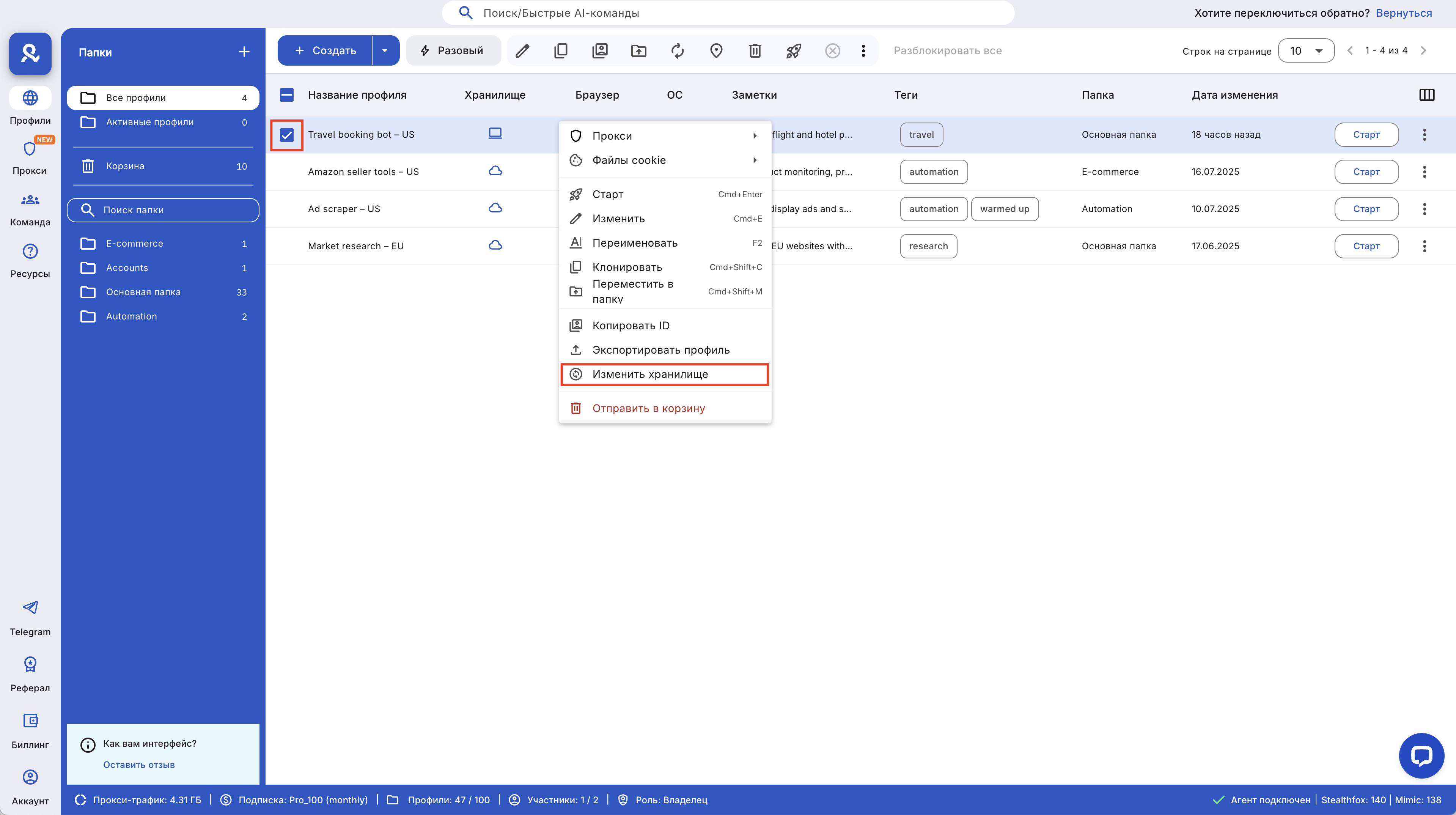
➡️ Перейдите в “Профили” → “Браузер” → выберите профиль → кликните правой кнопкой мыши → “Изменитть хранилище”.
Если профиль браузера уже использует облачное хранилище и ошибка все еще есть, свяжитесь с поддержкой (раздел “Ничего не помогает?”).

Проверьте тип хранилища
Проверьте, какое хранилище использует ваш профиль:
- Локальное хранилище: профили доступны только на том устройстве, на котором они были созданы — вы не сможете запустить их в другом месте.
- Облачное хранилище: данные профиля браузера хранятся онлайн и могут быть запущены с другого устройства.
Так что если вы создали локальный профиль на одном устройстве, а потом решили запустить его на другом — вы получите эту ошибку. Самое простое решение — открыть профиль на том же устройстве, где он был создан.
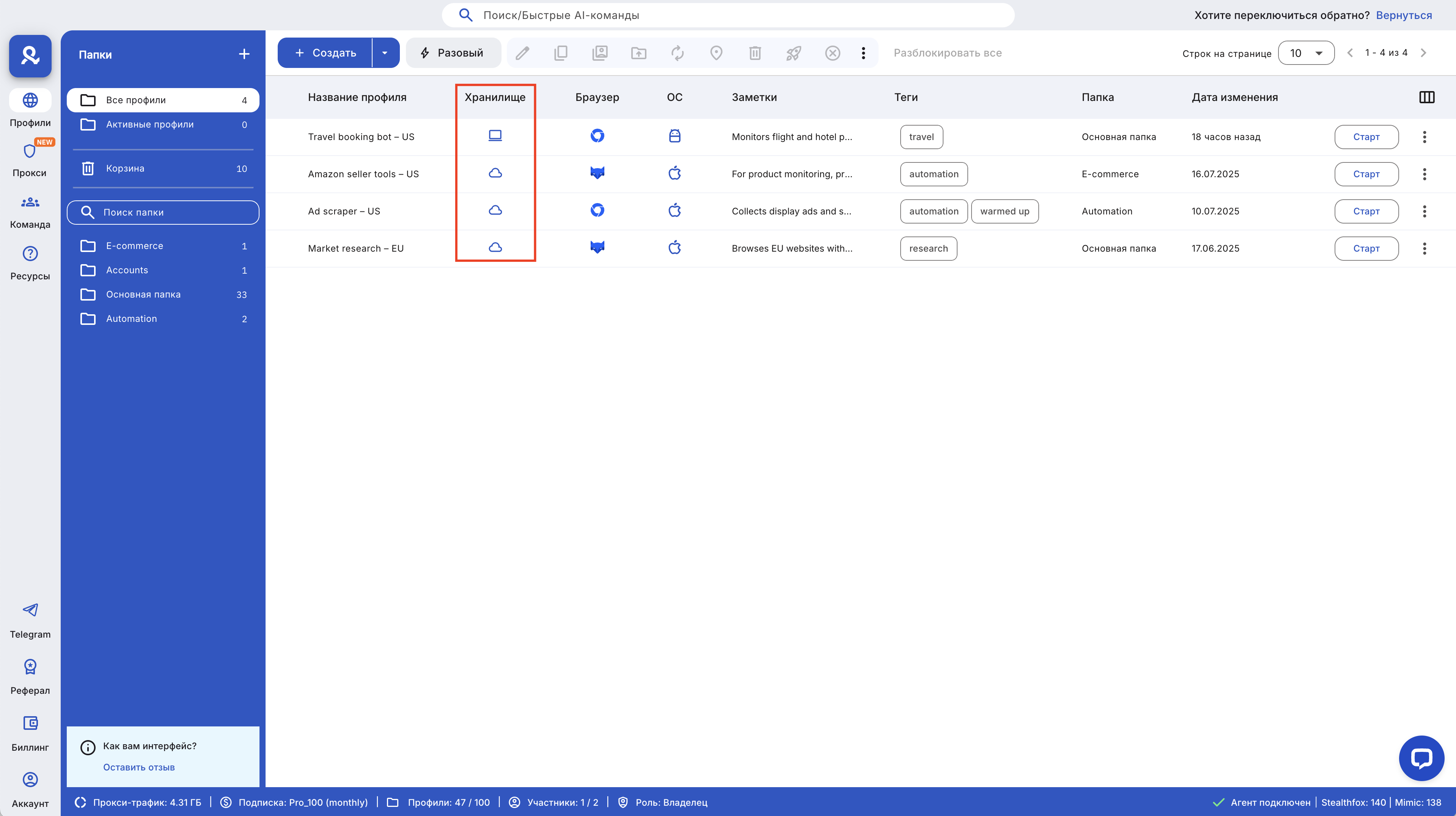
Преобразуйте профиль в облачный
Хотите свободно переключаться между устройствами? Облачные профили синхронизируются и хранятся в безопасности, что идеально подходит для работы на нескольких устройствах.
Конвертируйте свой локальный профиль в облачный. Это сделает его доступным с любого устройства.
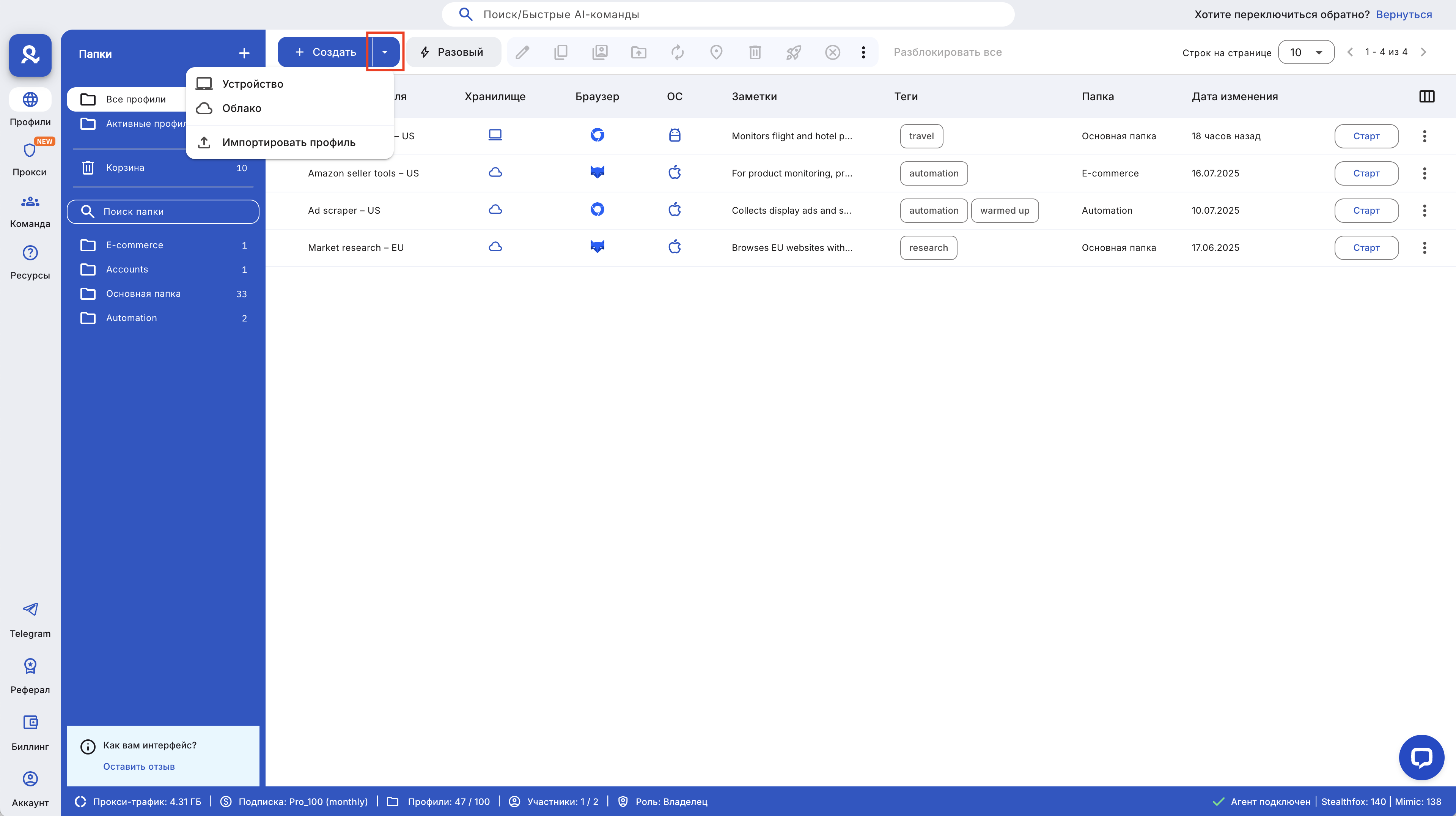
Создавайте новые профили в облаке
Избегайте этой ошибки в будущем, создавая все новые профили в облаке с самого начала.
Ничего не помогает?
Мы будем рады изучить проблему более подробно! Присылайте нам логи, чтобы мы были в курсе всех деталей.
- Воспроизведите проблему или ошибку.
- Заархивируйте папку logs — вот где она находится:
-
Windows:
C:\Users\%username%\mlx. -
macOS:
/Users/%username%/mlx. -
Linux:
/home/%username%/mlx.
-
Windows:
- Отправьте архив и описание проблемы на почту [email protected].


