


Как настроить стартовые URL для браузерных профилей
 ~2 минАвтор Yelena V
Стартовые URL открывают нужные страницы при каждом запуске профиля. Можно добавить до 5 URL, каждый откроется в отдельной вкладке.
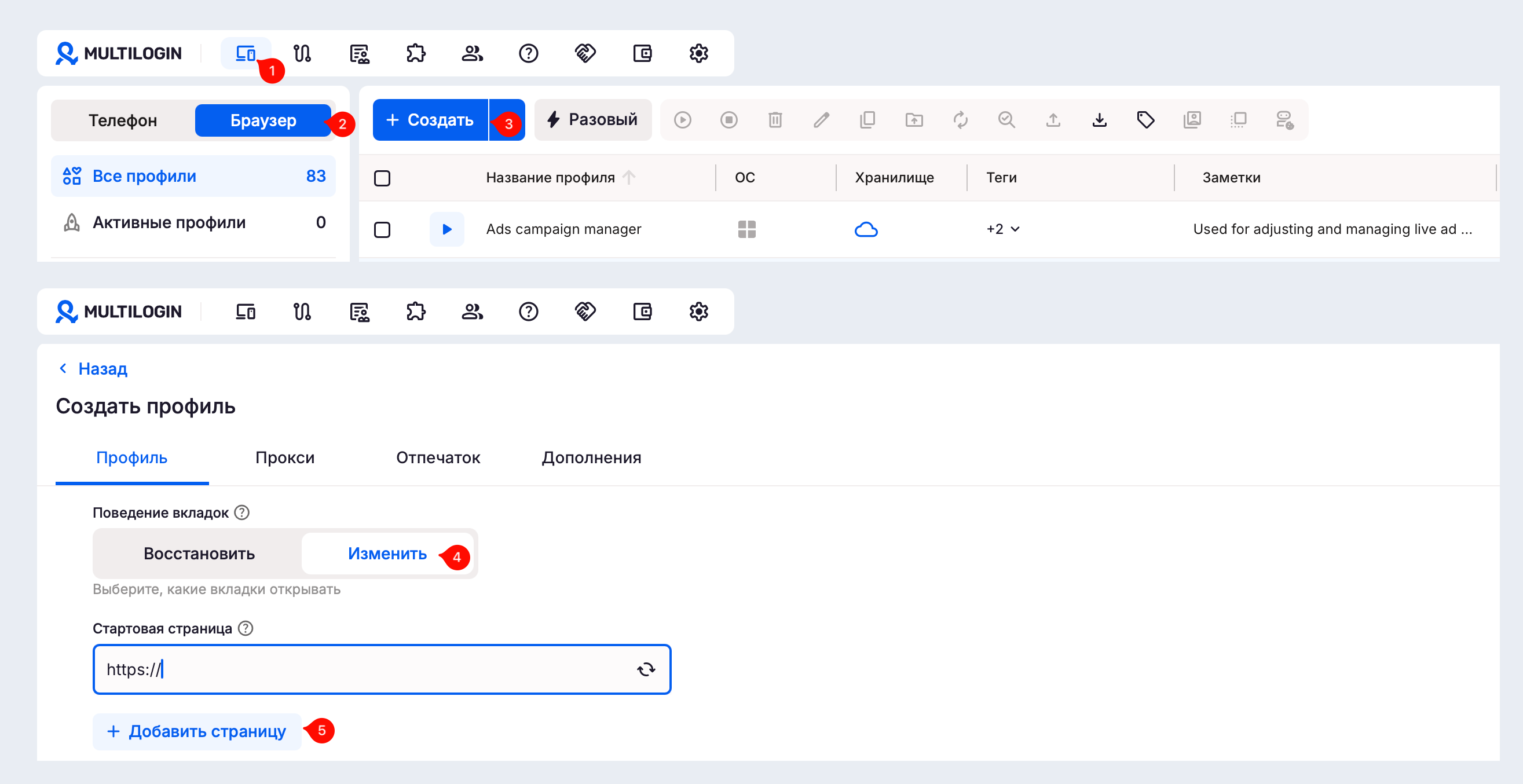
➡️ Перейдите в «Профили» → «Браузер» → создайте или отредактируйте профиль → «Поведение вкладок» → «Изменить» → добавьте URL.
Используйте эту настройку, чтобы сразу открывать страницы входа, панели управления, инструменты и другие нужные сайты.
Работаете с мобильными приложениями?
Стартовые URL доступны только для браузерных профилей. Для мобильных приложений используйте облачные телефоны Android.
Кто может использовать эту функцию?
- 👨💻 Владелец аккаунта, менеджер и оператор.
- 💰 Доступно на всех подписках.
Как настроить стартовую страницу
- Перейдите во вкладку «Профили» в верхнем меню.
- Выберите «Браузер» в меню слева.
- Нажмите «Создать» или «Редактировать», чтобы открыть настройки профиля браузера.
- Найдите раздел «Поведение вкладок» и выберите «Изменить».
- Добавьте одну или несколько ссылок — каждая из них откроется в отдельной вкладке.
- Создайте или обновите профиль, чтобы сохранить изменения.
Беспокоитесь о конфиденциальности?
Сайты не могут отслеживать использование страницы проверки Multilogin. Благодаря политике Same-origin, сайты имеют доступ только к файлам cookie и данным своего домена.
Частые вопросы
Можно ли восстановить прошлые вкладки?
Да. Откройте «Поведение вкладок» и выберите «Восстановить».
Можно ли открыть сразу несколько вкладок?
Да. Добавьте несколько URL, и каждый откроется в своей вкладке.
Можно ли изменить URL позже?
Да. URL можно изменить или удалить в настройках профиля.
Влияют ли стартовые URL на отпечаток или отслеживание?
Нет. Сайты не могут определить, какой инструмент вы используете, только по стартовым URL.


