


Cách khắc phục lỗi “Đã xảy ra sự cố”
 ~3 phútTác giả Yelena V
Lỗi “Có gì đó đã sai” có thể xuất hiện khi bạn cố gắng khởi động một hồ sơ trình duyệt hồ sơ trình duyệt trên một máy tính khác với máy tính nơi dữ liệu của nó được lưu trữ.
Bắt đầu hồ sơ trình duyệt trên máy tính gốc, hoặc chuyển đổi bộ nhớ của nó từ cục bộ sang điện thoại đám mây trước khi sử dụng trên thiết bị khác.
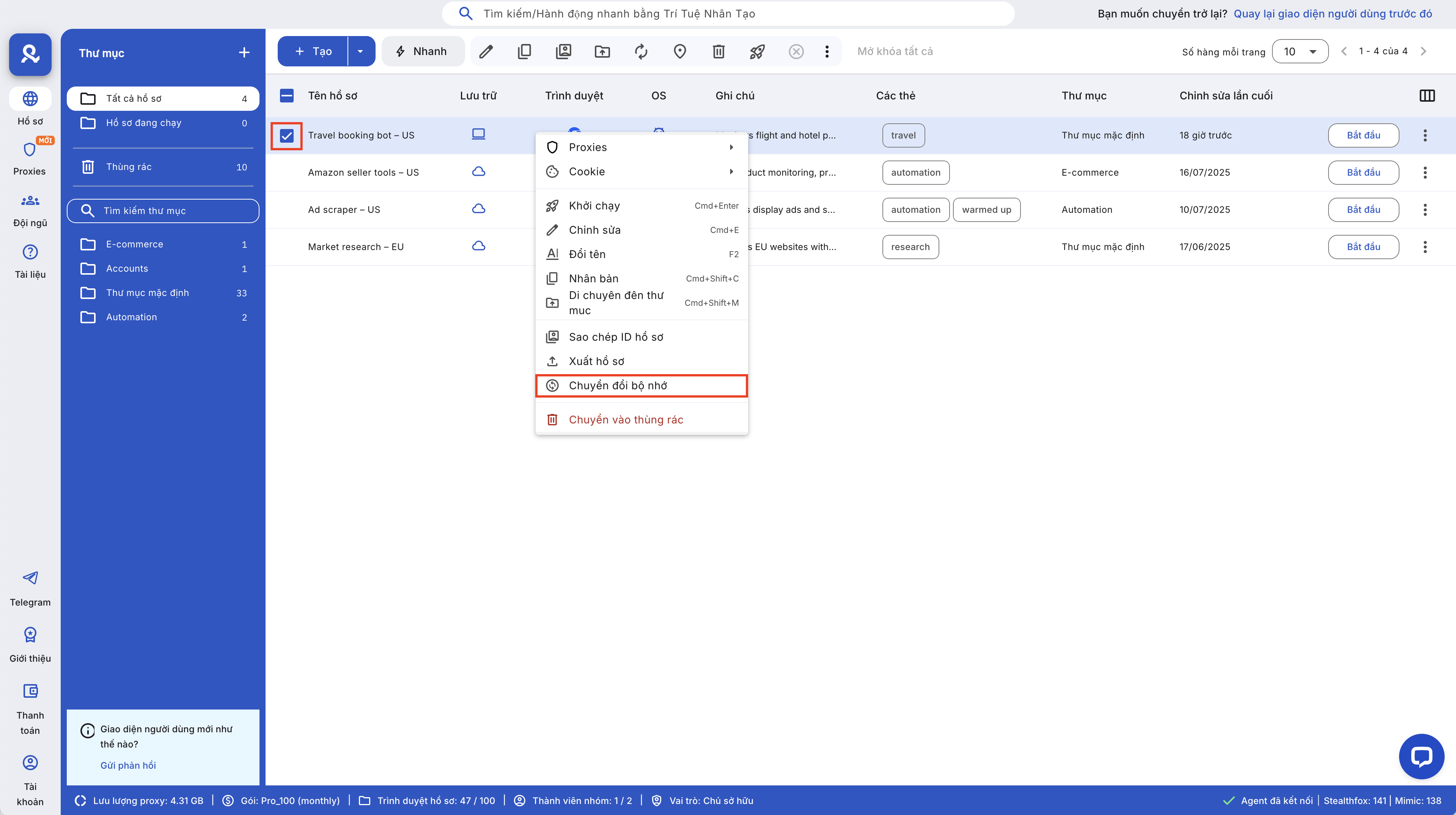
➡️ Đi tới “Hồ sơ” → “Trình duyệt” → chọn hồ sơ → nhấp chuột phải → “Chuyển đổi bộ nhớ”.
Nếu hồ sơ trình duyệt đã sử dụng bộ nhớ điện thoại đám mây, hãy tiếp tục đến phần Hỗ trợ bên dưới.

Kiểm tra loại lưu trữ
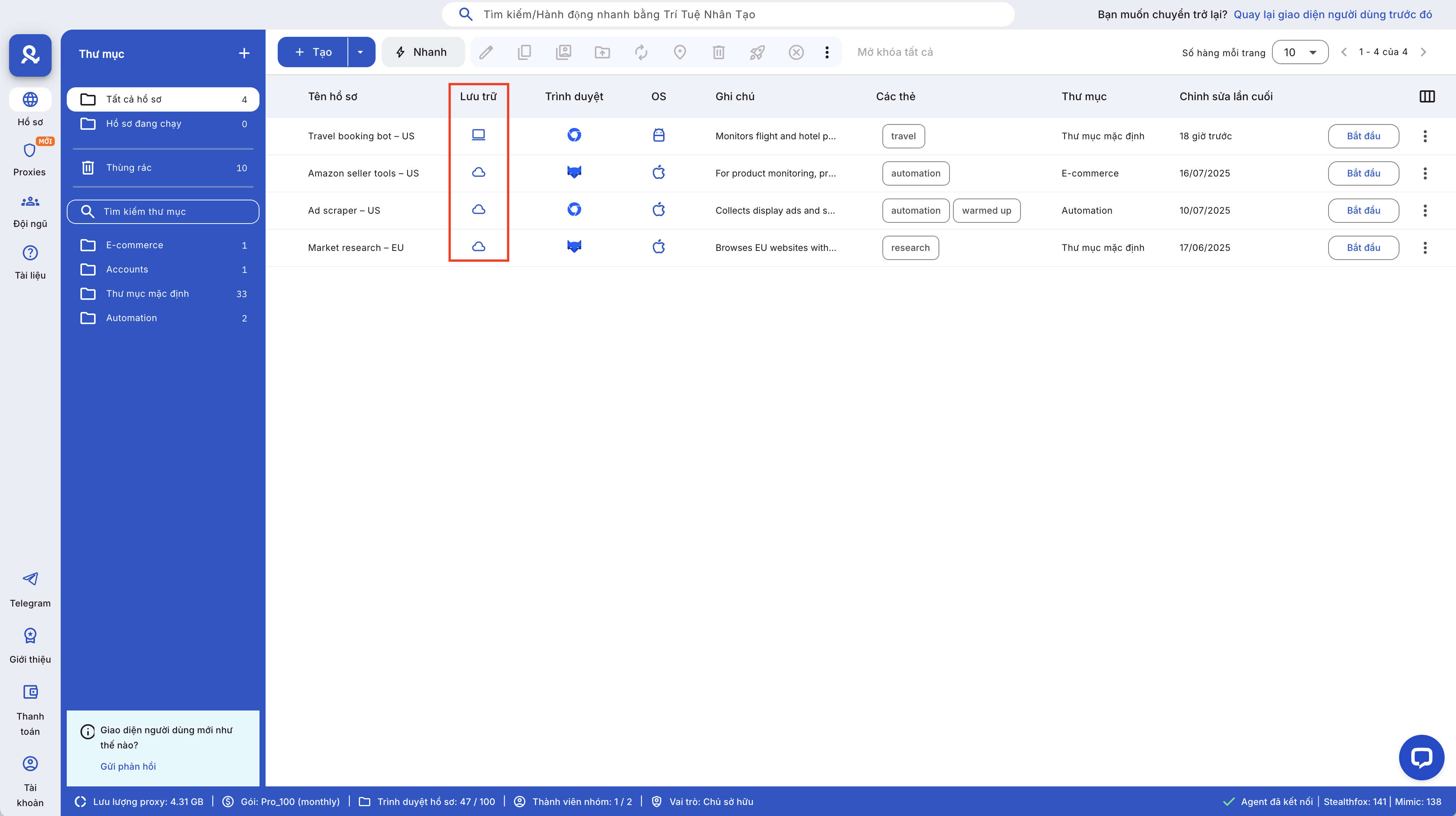
Kiểm tra xem hồ sơ của bạn sử dụng bộ nhớ cục bộ hay bộ nhớ đám mây:
- Lưu trữ cục bộ: chỉ có thể truy cập các hồ sơ trên thiết bị mà chúng được tạo ra – bạn không thể khởi chạy chúng ở nơi khác
- Lưu trữ đám mây: dữ liệu của hồ sơ trình duyệt được lưu trữ trực tuyến và có thể truy cập từ một thiết bị hỗ trợ khác
Nếu bạn đã tạo hồ sơ trên thiết bị X và đang cố gắng khởi chạy nó trên thiết bị Y, thì rất có thể đó là nguyên nhân gây ra lỗi. Cách khắc phục dễ nhất là khởi chạy hồ sơ trên cùng máy tính mà bạn đã tạo hồ sơ.
Chuyển đổi sang hồ sơ đám mây
Bạn muốn sử dụng hồ sơ của mình trên mọi thiết bị? Hồ sơ đám mây chính là giải pháp. Sau đây là cách thực hiện: chuyển đổi hồ sơ cục bộ của bạn sang hồ sơ đám mây. Thao tác này cho phép bạn truy cập hồ sơ từ mọi thiết bị.
Thiết lập hồ sơ mới cho đám mây
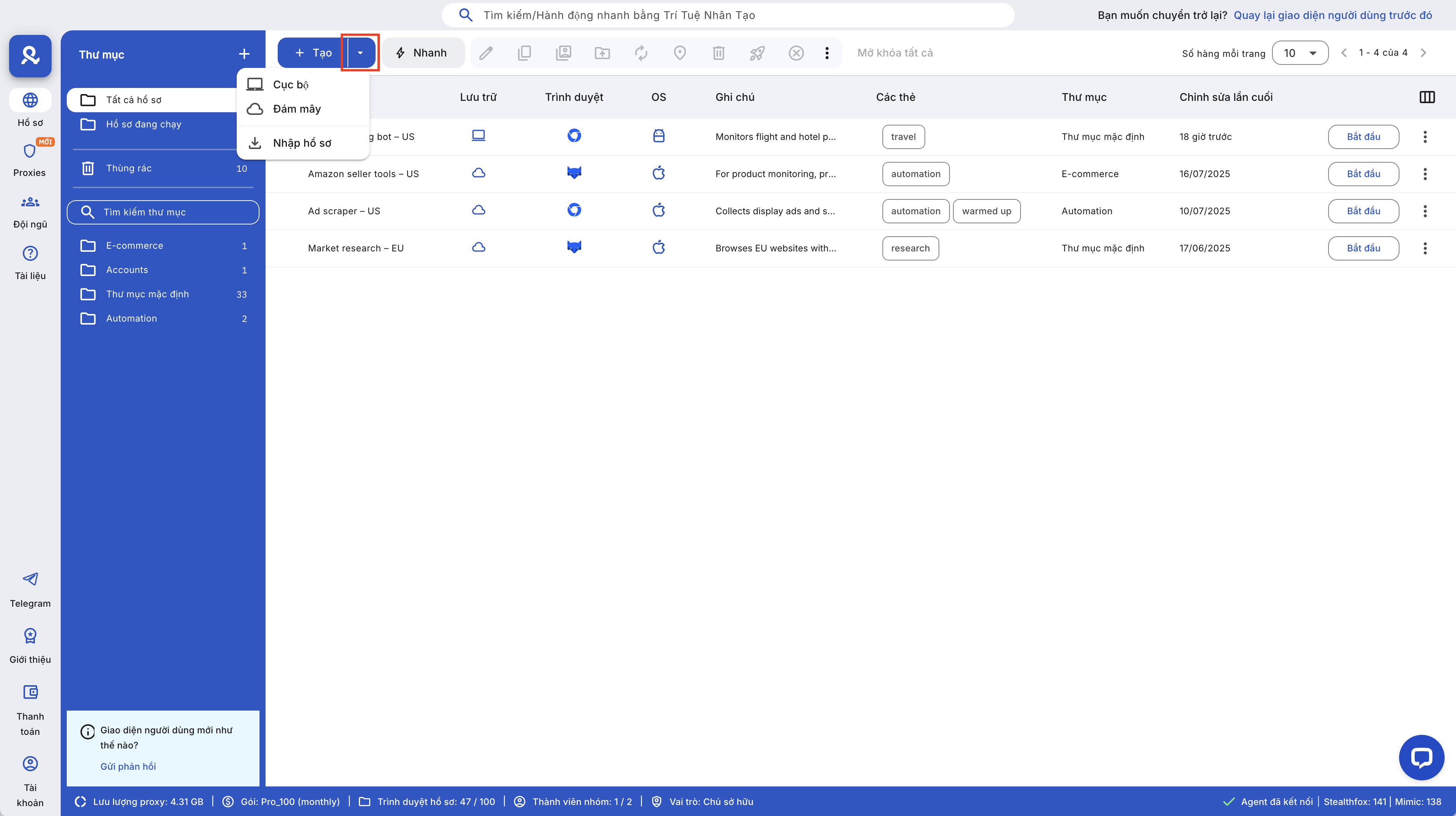
Để tránh sự cố này trong tương lai, hãy đảm bảo tạo tất cả hồ sơ mới dưới dạng hồ sơ đám mây ngay từ đầu. Bằng cách này, bạn có thể làm việc liền mạch trên nhiều thiết bị.
Không có gì giúp ích sao?
Chúng tôi rất sẵn lòng xem xét vấn đề này kỹ hơn! Vui lòng gửi nhật ký hoạt động của MLX cho chúng tôi để chúng tôi có thể xem xét kỹ hơn.
- Tạo lại sự cố hoặc đợi cho đến khi thông báo lỗi xuất hiện
- Lưu trữ nhật ký thư mục được tìm thấy ở những vị trí sau:
-
Windows:
C:\Users\%username%\mlx -
macOS:
/Users/%username%/mlx -
Linux:
/home/%username%/mlx
-
Windows:
- Gửi email hỗ trợ tới [email protected] với nội dung:
- Một mô tả rõ ràng về vấn đề
- Thư mục nhật ký lưu trữ được đính kèm


