


Как создать браузерный профиль: настройки прокси
 ~2 минАвтор Yelena V
Раздел «Прокси» определяет, какой IP-адрес и локацию будет использовать браузерный профиль. Выберите «Multilogin», «Изменить», «Шаблон» или «Без прокси».
➡️ Перейдите в раздел «Профили» → «Браузер» → откройте настройки профиля → «Прокси».
Здесь можно использовать прокси Multilogin, добавить свой прокси, выбрать сохраненный шаблон или подключаться без прокси.
Эта инструкция только для браузерных профилей
Для облачных телефонов настройки отличаются. Подробнее: Как создавать облачные телефоны Android.
Кто может использовать эту функцию?
- 👨💻 Владелец аккаунта, менеджер и оператор.
- 💰 Доступно на всех подписка.
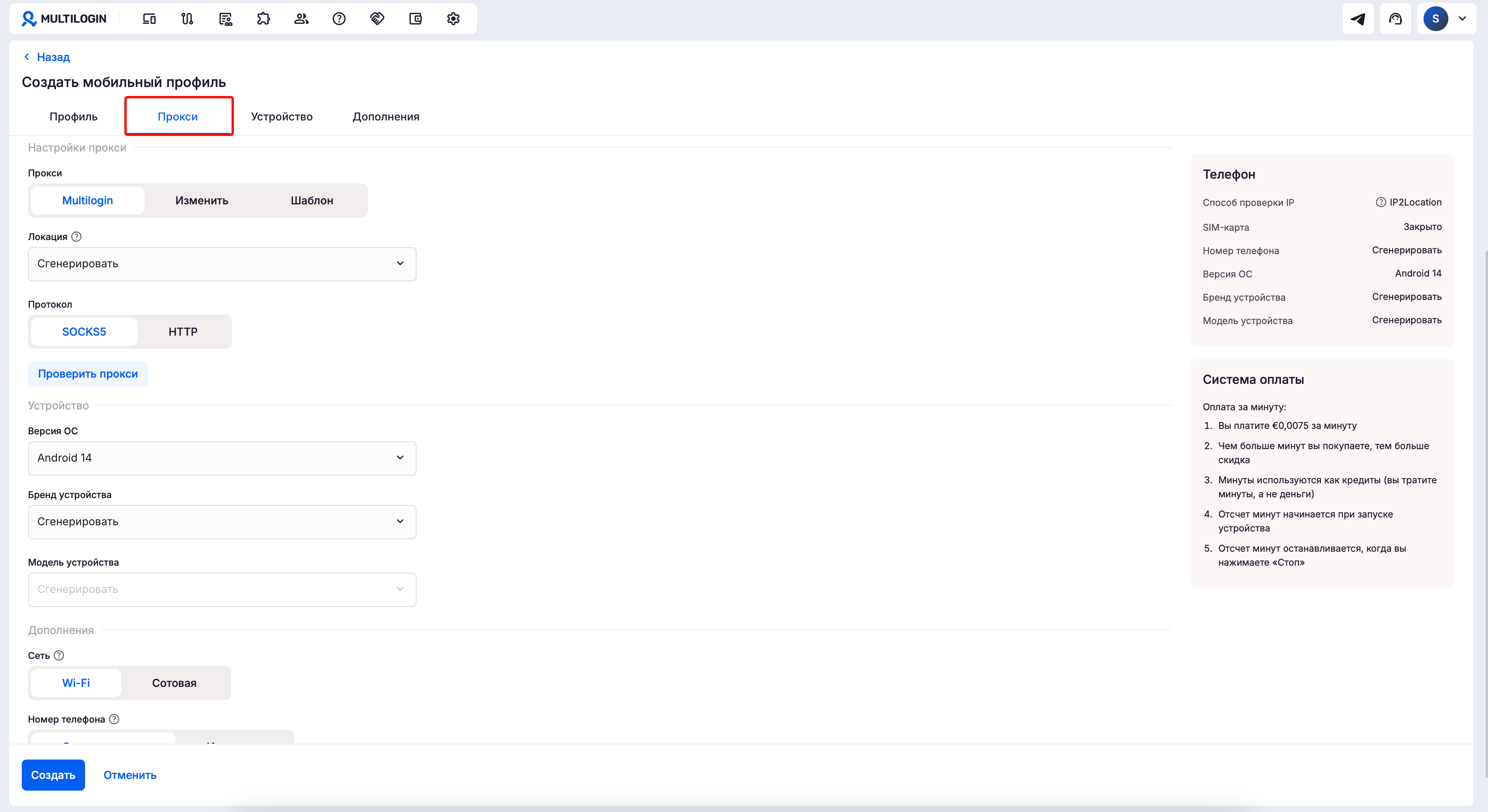
Прокси Multilogin
Выберите «Multilogin», чтобы использовать встроенные прокси без данных стороннего сервиса.
Доступны два варианта:
- Резидентские и мобильные прокси: подойдут, если нужно выбирать локацию, менять IP или настраивать его ротацию.
- ISP-прокси: подойдут, если браузерному профилю нужен один стабильный IP на долгое время.
Резидентские и мобильные прокси Multilogin дают доступ к более чем 30 млн IP-адресов в более чем 150 странах и 1 400 городах. Можно выбрать, как долго сохранять один IP, настроить ротацию от 60 до 86 400 секунд или сменить IP вручную.
Доступные ISP-прокси зависят от наличия IP-адресов. Для них можно указать страну, но не город.
➡️ Подробнее о настройке, оплате, локациях и ротации: Что нужно знать о прокси Multilogin.
Изменить
Предпочитаете использовать прокси от своего провайдера? Без проблем. Multilogin позволяет подключать любой HTTP, HTTPS или SOCKS5 прокси всего за несколько кликов.
Что вам понадобится:
- Тип прокси (HTTP, HTTPS или SOCKS5).
- IP и порт прокси.
- Логин и пароль от прокси (если требуется).
➡️ Ознакомьтесь с полным руководством по использованию кастомных прокси в Multilogin.
Шаблон
Устали настраивать прокси для каждого профиля? Менеджер шаблонов прокси в Multilogin позволяет сохранять настройки прокси (свои или от Multilogin) как шаблоны, чтобы вы могли применить их к нескольким профилям за секунды.
Зачем это нужно?
- Применяйте один шаблон к нескольким профилям быстро.
- Держите настройки в порядке по шаблонам (тип IP, ротация, локация и т.д.).
- Тестируйте прокси одним кликом перед началом работы.
➡️ Ознакомьтесь с полным руководством по шаблонам прокси, чтобы упростить свою работу.
Без прокси
Выберите «Без прокси», когда хотите, чтобы профиль браузера использовал текущее интернет-соединение вашего устройства.
Без прокси браузер использует публичный IP-адрес и сетевое расположение этого соединения. Если несколько профилей используют одно и то же соединение, они будут делить один и тот же публичный IP.
Используйте прокси, когда вам нужен другой P-адреса, геолокация или конфигурации прокси. Без прокси все ваши профили будут выглядеть так, как будто они созданы одним человеком.
Хотите больше контроля и защиты? Прокси — это решение. ➡️ Узнайте больше о настройках прокси и IP, чтобы понять почему.


