Как синхронизировать дату и время для Multilogin
 ~1 минАвтор Yelena V
Если дата, время или часовой пояс на компьютере указаны неправильно, Multilogin может показывать ошибки при входе, работе с сессиями или подключении.
➡️ Выйдите из Multilogin → закройте десктопное приложение или отключите агент → включите автоматические дату, время и часовой пояс в настройках системы → синхронизируйте часы → снова откройте Multilogin.
Windows
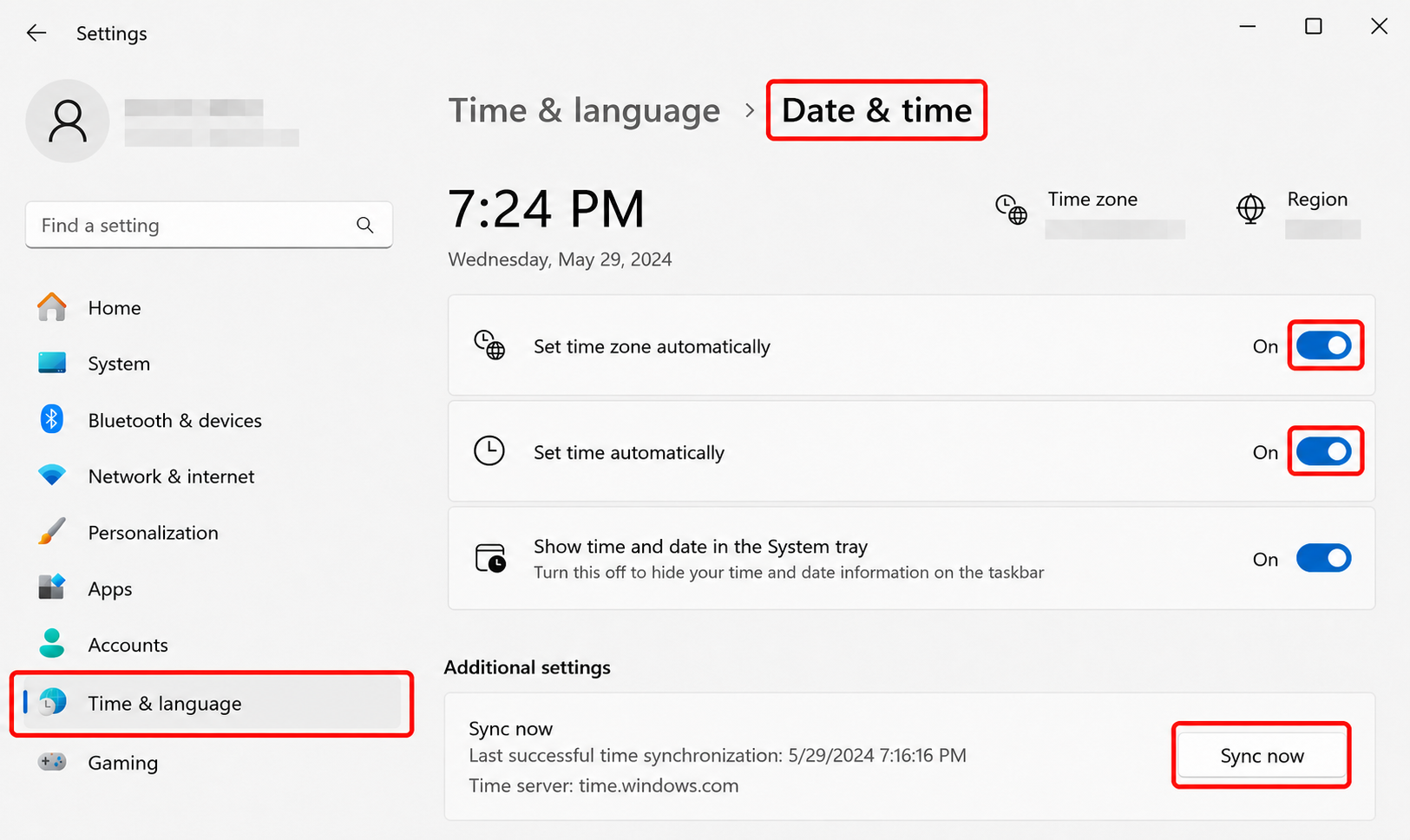
- Нажмите «Пуск» → «Настройки».
- Откройте «Время и язык» → «Дата и время».
- Включите «Автоматически устанавливать часовой пояс» и «Автоматически устанавливать время».
- Нажмите «Синхронизировать сейчас».
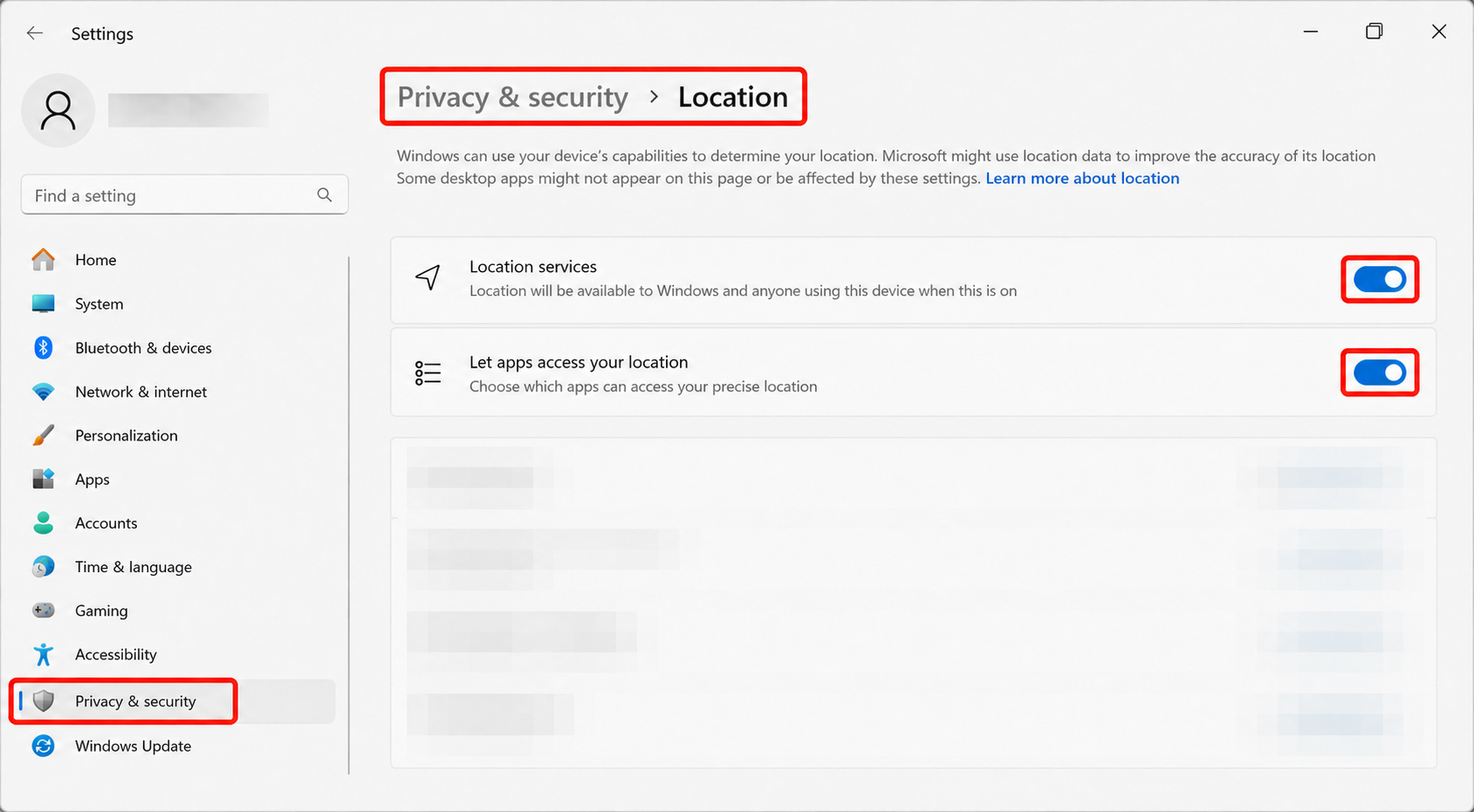
Не получается включить автоматический часовой пояс? Включите доступ к местоположению:
- Откройте «Настройки» → «Конфиденциальность и безопасность» → «Местоположение».
- Включите «Службы геолокации».
- Включите «Разрешить приложениям доступ к вашему местоположению».
macOS
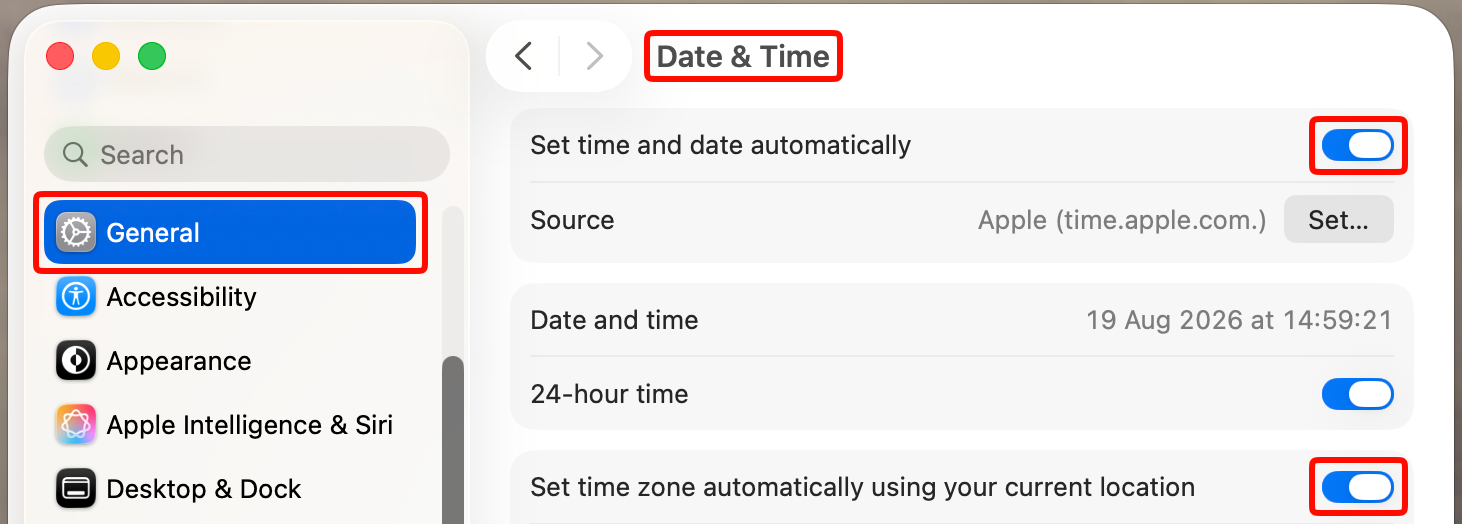
- Откройте «Системные настройки» → «Основные».
- Выберите «Дата и время».
- Включите «Автоматически устанавливать дату и время» и «Автоматически устанавливать часовой пояс, используя текущее местоположение».
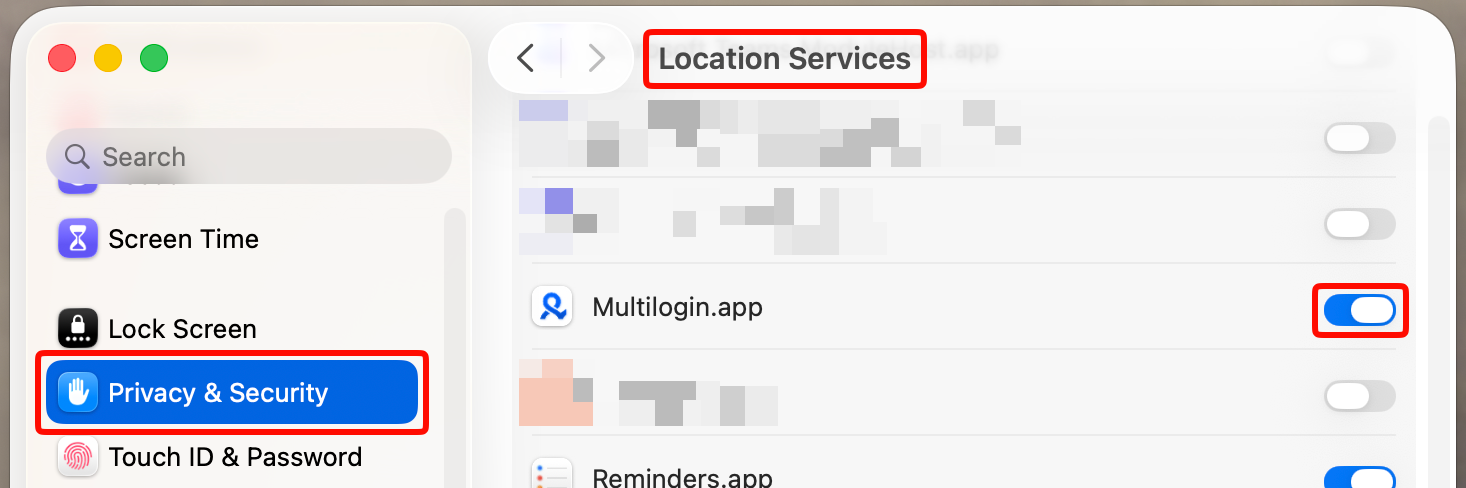
Не получается включить автоматический часовой пояс? Включите геолокацию:
- Откройте «Системные настройки» → «Конфиденциальность и безопасность».
- Выберите «Службы геолокации».
- Разрешите доступ для Multilogin.