


Cách cài đặt và thiết lập ứng dụng Multilogin dành cho máy tính để bàn
 ~5 phútTác giả Yelena V
Trong Multilogin, ứng dụng máy tính để bàn giúp bạn quản lý các hồ sơ xã hội bằng cách sử dụng Android cho các quy trình làm việc ứng dụng di động và các hồ sơ trình duyệt cho các quy trình làm việc web từ một bảng điều khiển duy nhất.
Mới đến Multilogin?
➡️ Truy cập vào Multilogin → nhấp “Bắt đầu miễn phí” → tạo tài khoản → nhấp “Tải ứng dụng” → chọn hệ điều hành của bạn → nhấp “Tải xuống”.
Đã có tài khoản Multilogin?
➡️ Đăng nhập vào Multilogin → nhấp “Cài đặt Multilogin” ở góc trên bên phải → chọn hệ điều hành của bạn → nhấp “Tải xuống”.
Có không có liên kết tải xuống công khai trực tiếp, vì vậy bạn phải tạo tài khoản hoặc đăng nhập trước khi tải ứng dụng.
Kiểm tra hệ thống trước khi cài đặt
Multilogin hoạt động trên máy tính Windows, macOS và Linux 64-bit được hỗ trợ, với ít nhất 4 GB RAM và 1 GB dung lượng ổ đĩa trống. Xem đầy đủ yêu cầu hệ thống trước khi tải ứng dụng.
Bước 1: tải xuống và cài đặt ứng dụng
Tôi mới đến Multilogin
- Truy cập vào Multilogin
- Nhấp “Bắt đầu miễn phí”
-
Tạo tài khoản bằng email và mật khẩu hoặc qua mạng xã hội
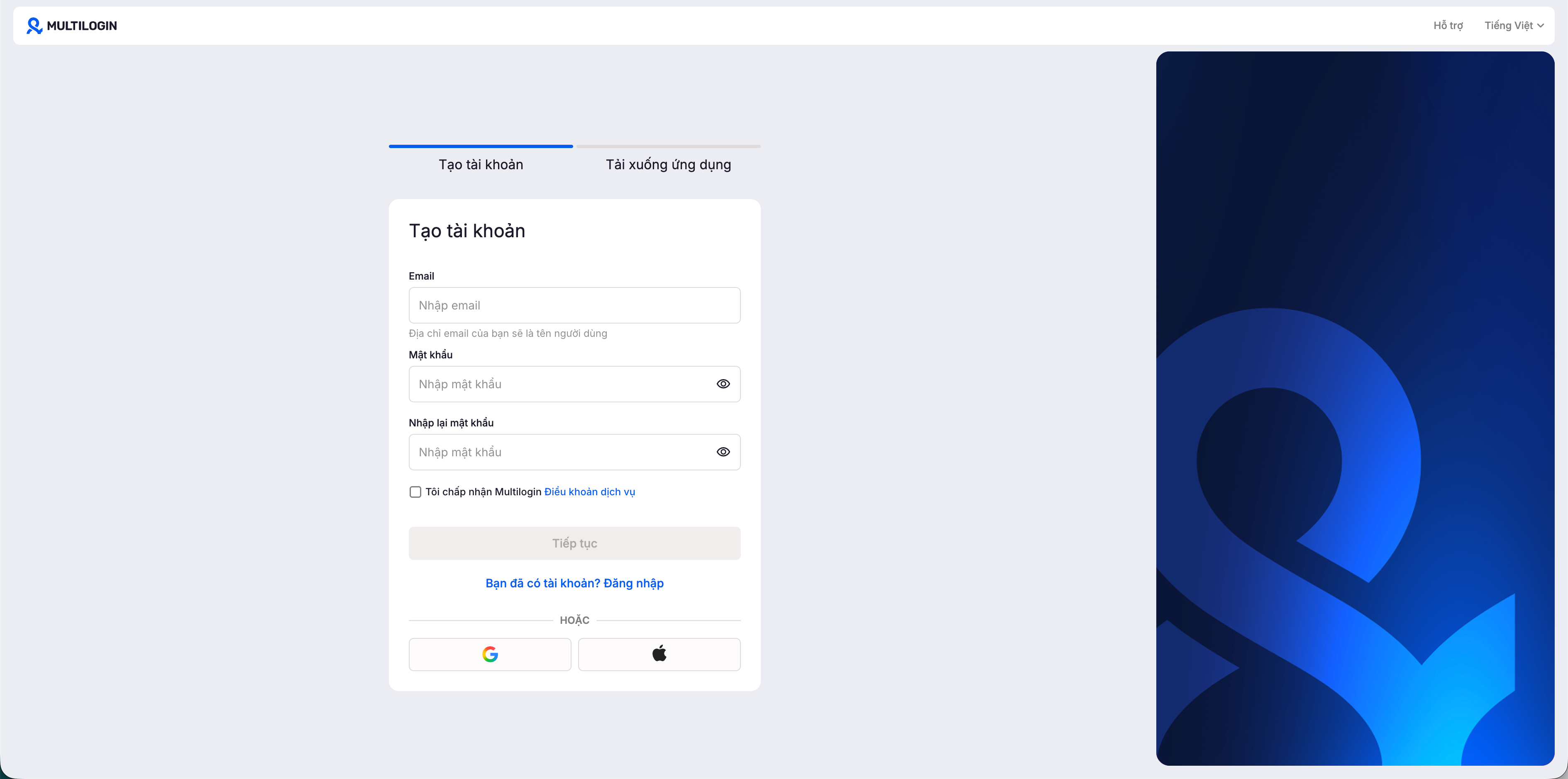
- Chờ “Tải ứng dụng” có sẵn trên cùng một trang
-
Chọn hệ điều hành của bạn và nhấp “Tải xuống”
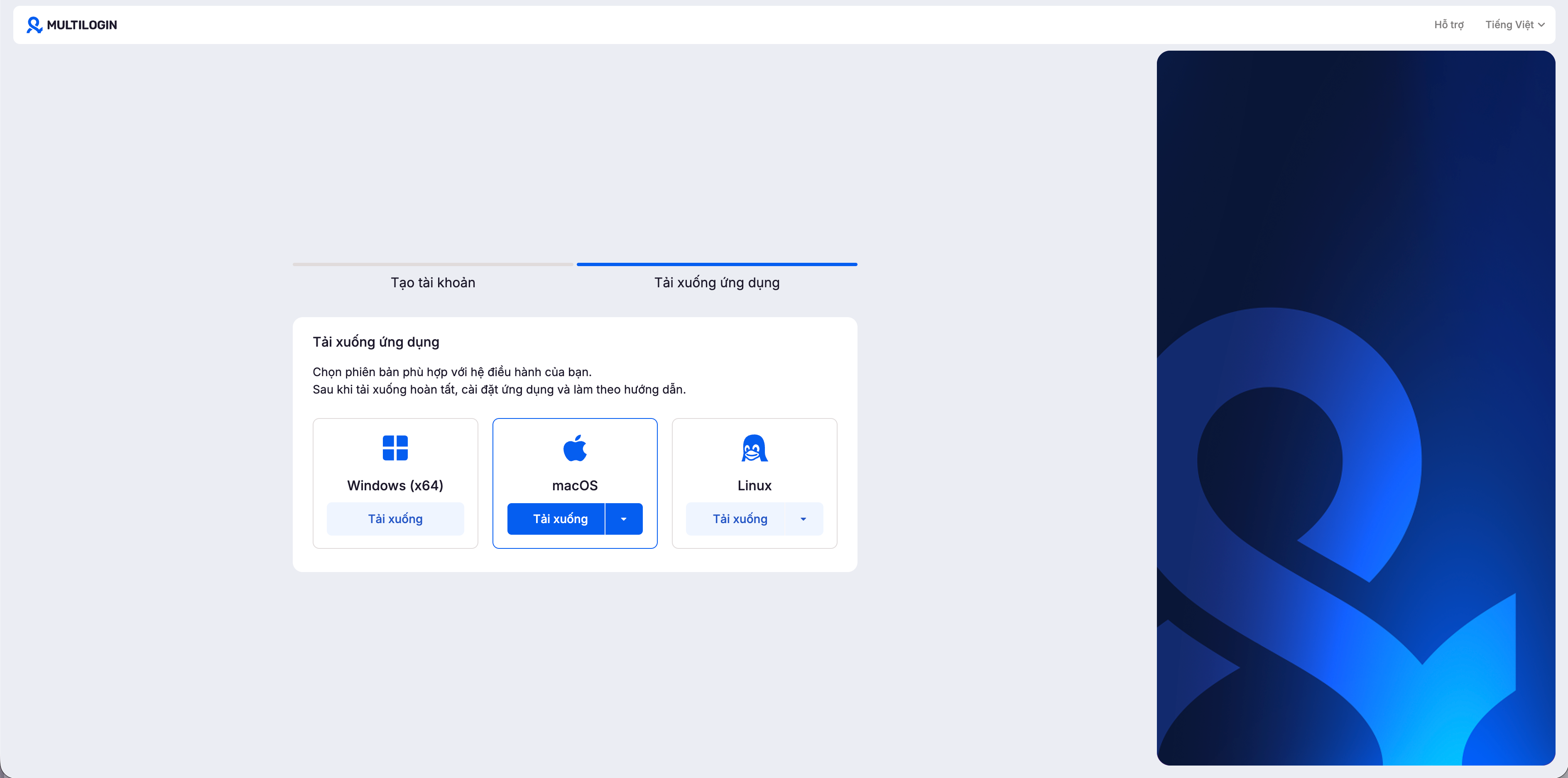
-
Mở thư mục “Tải xuống” của bạn và chạy tệp cài đặt
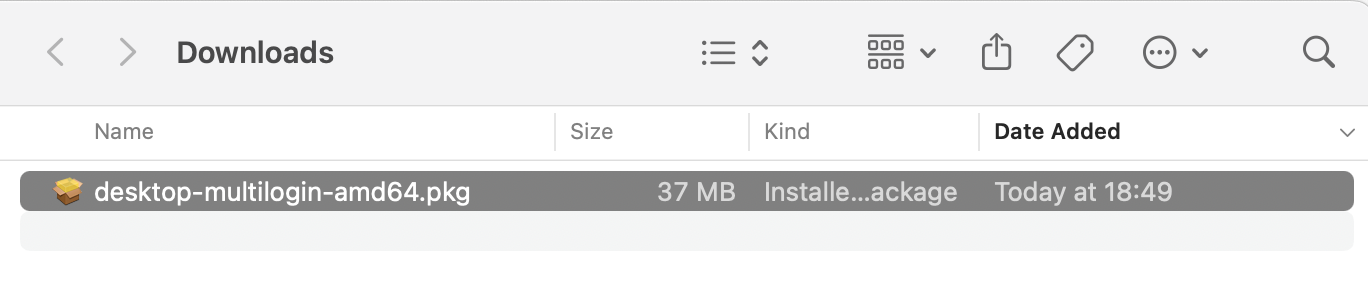
-
Thực hiện theo hướng dẫn trên màn hình để hoàn tất cài đặt
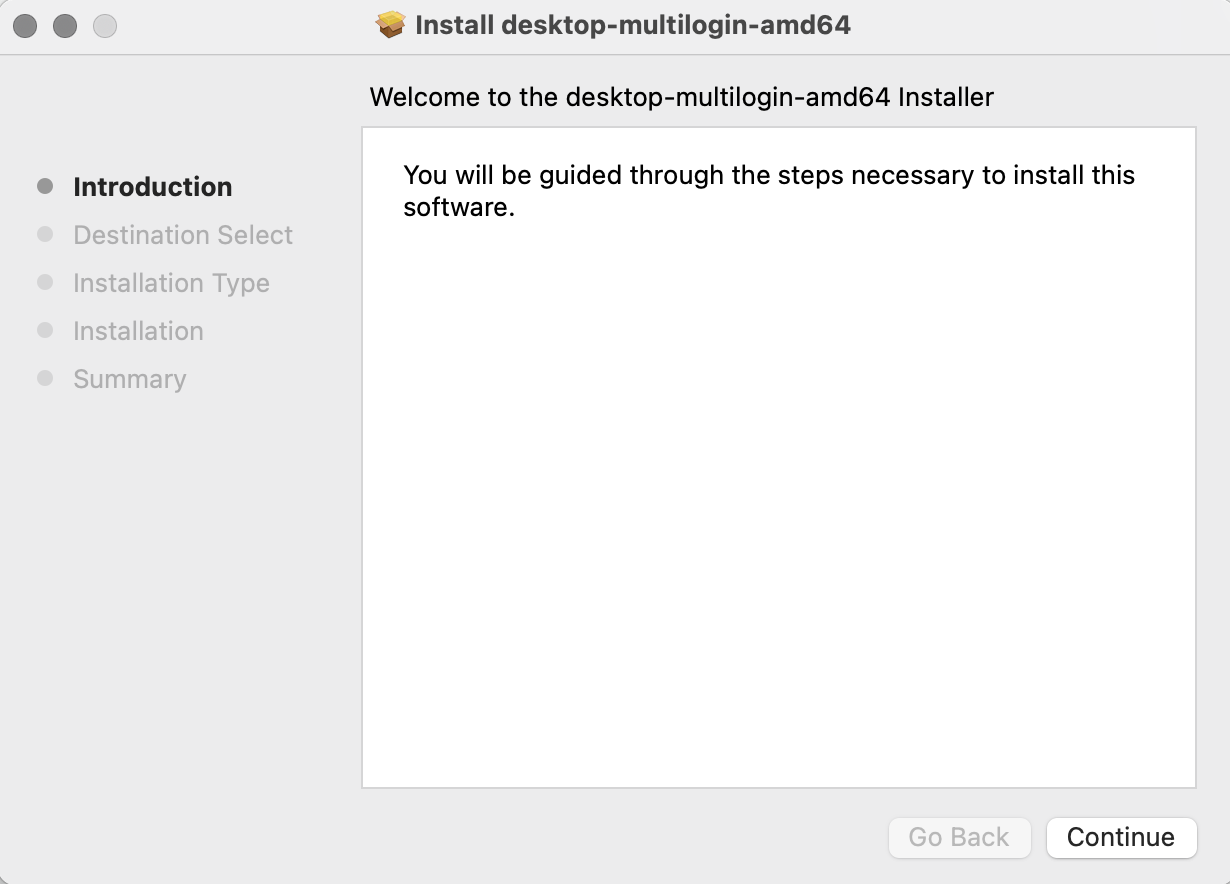
Tôi có tài khoản Multilogin
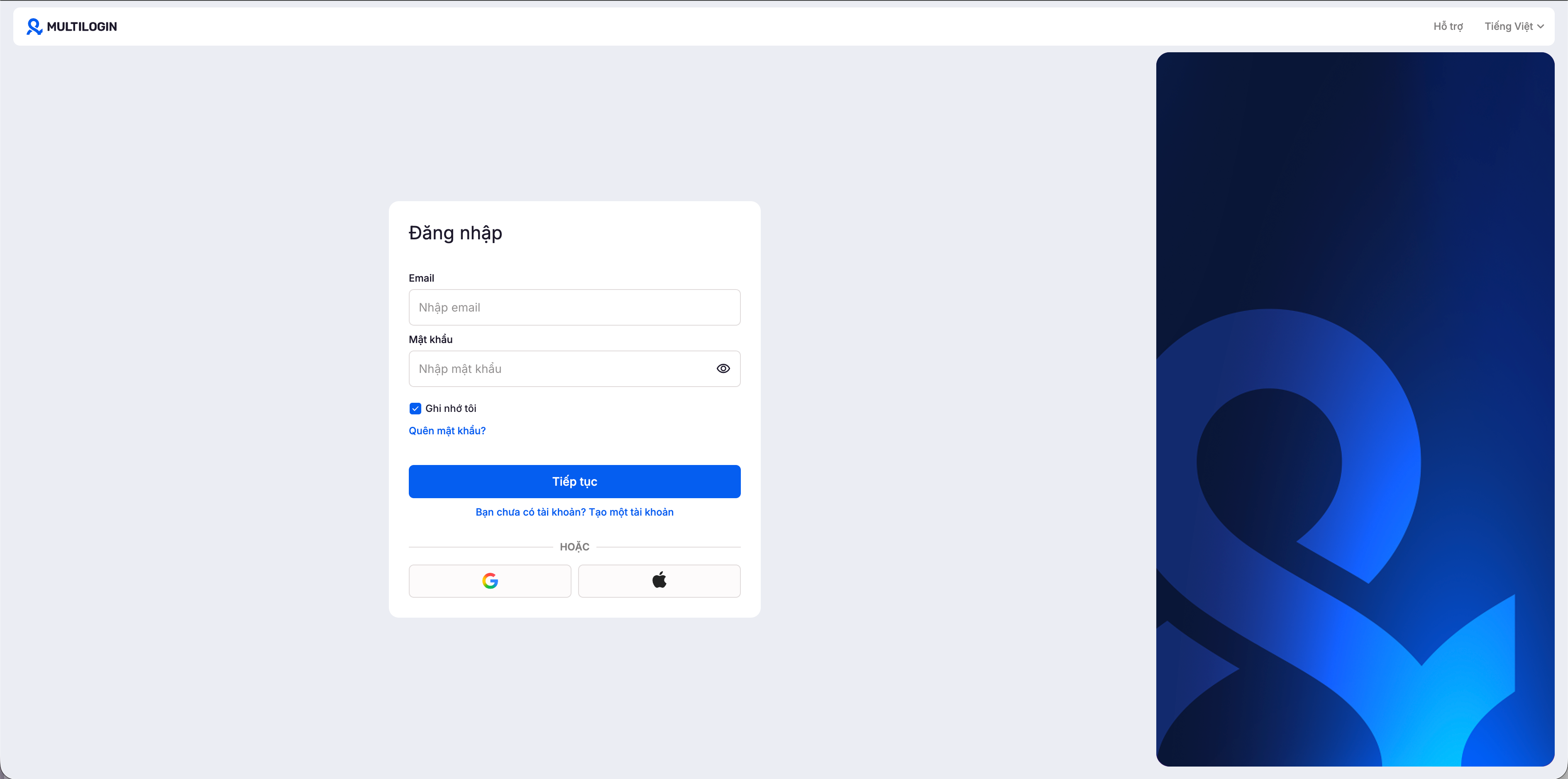
- Đăng nhập vào Multilogin bằng đúng phương thức bạn đã dùng khi tạo tài khoản
-
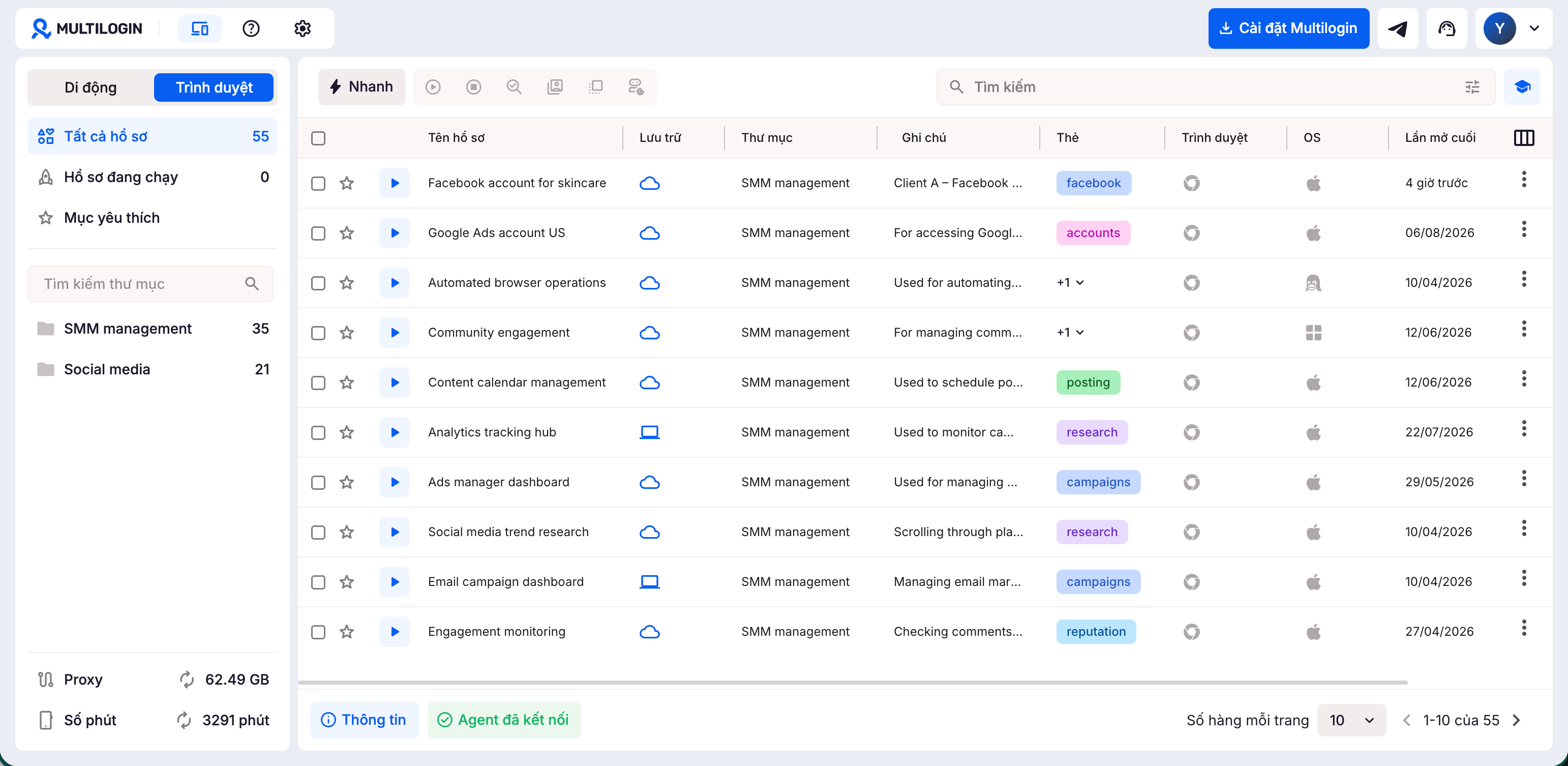
Nhấp “Cài đặt Multilogin” ở góc trên bên phải
-
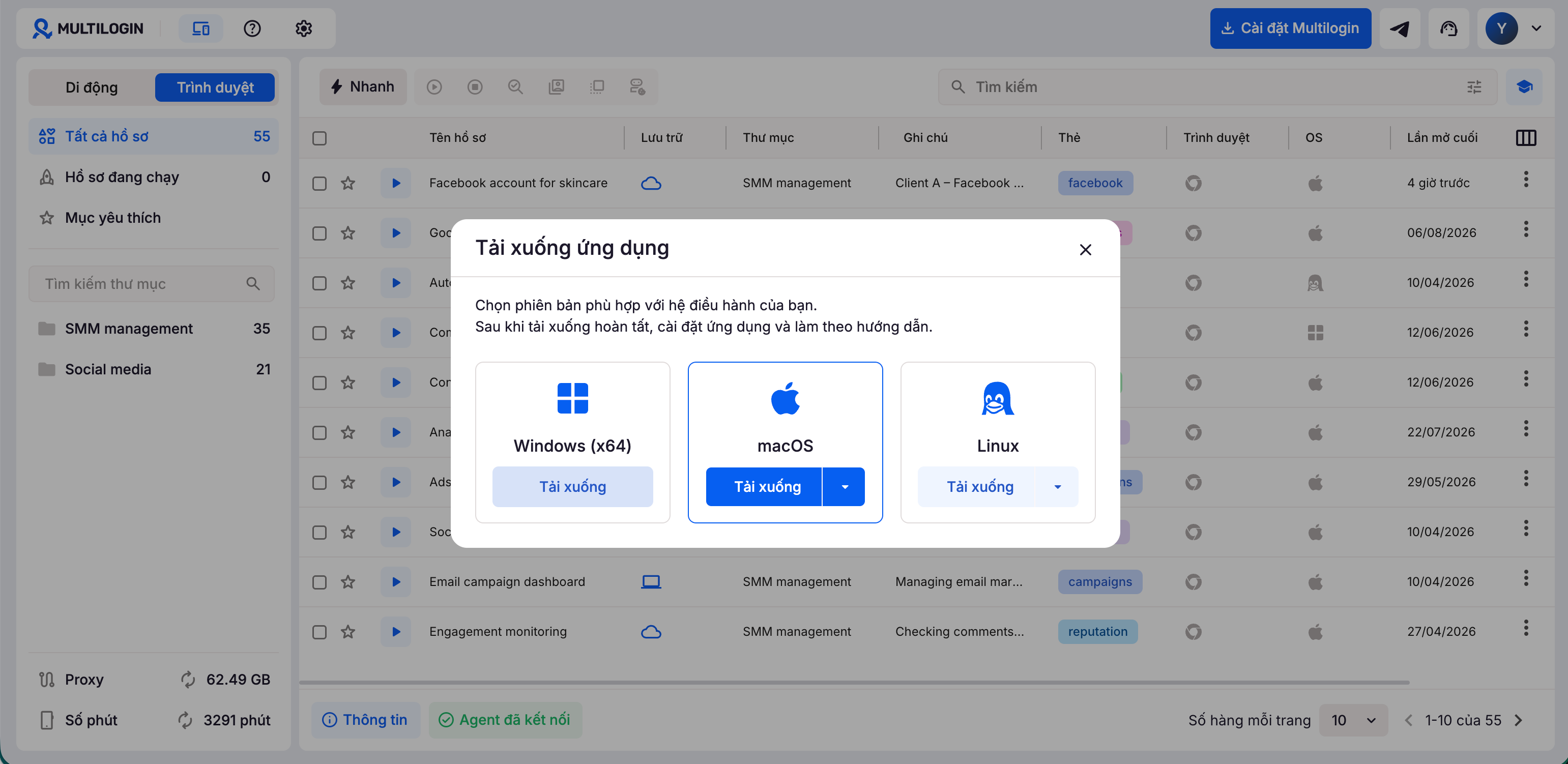
Chọn hệ điều hành của bạn và nhấp “Tải xuống”
-
Mở thư mục “Tải xuống” của bạn và chạy tệp cài đặt
-
Thực hiện theo hướng dẫn trên màn hình để hoàn tất cài đặt
Bước 2: khởi động ứng dụng và đăng nhập
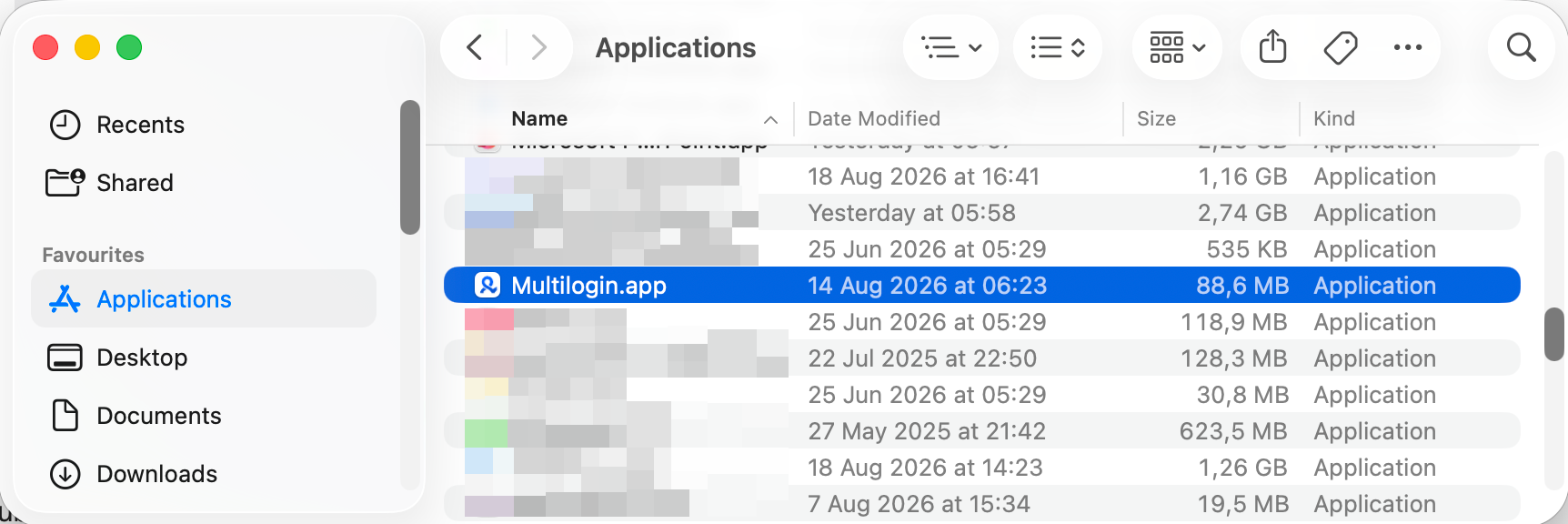
- Sau khi cài đặt, tìm biểu tượng Multilogin:
- Windows: trên màn hình chính của bạn
- macOS: trong thư mục “Ứng dụng”
- Linux: trong menu “Hiện ứng dụng”
- Nhấp đúp vào biểu tượng để mở ứng dụng
- Đăng nhập bằng thông tin tài khoản Multilogin của bạn
Luôn dùng cùng một phương thức đăng nhập
Nếu bạn đăng ký bằng Google hoặc Apple, hãy tiếp tục đăng nhập qua cùng dịch vụ đó. Tài khoản đăng nhập qua mạng xã hội không thể liên kết hoặc hợp nhất với tài khoản dùng email và mật khẩu.
Tùy chọn: ghim ứng dụng để truy cập nhanh
- Windows: nhấp chuột phải vào ứng dụng và chọn “Ghim vào thanh tác vụ”
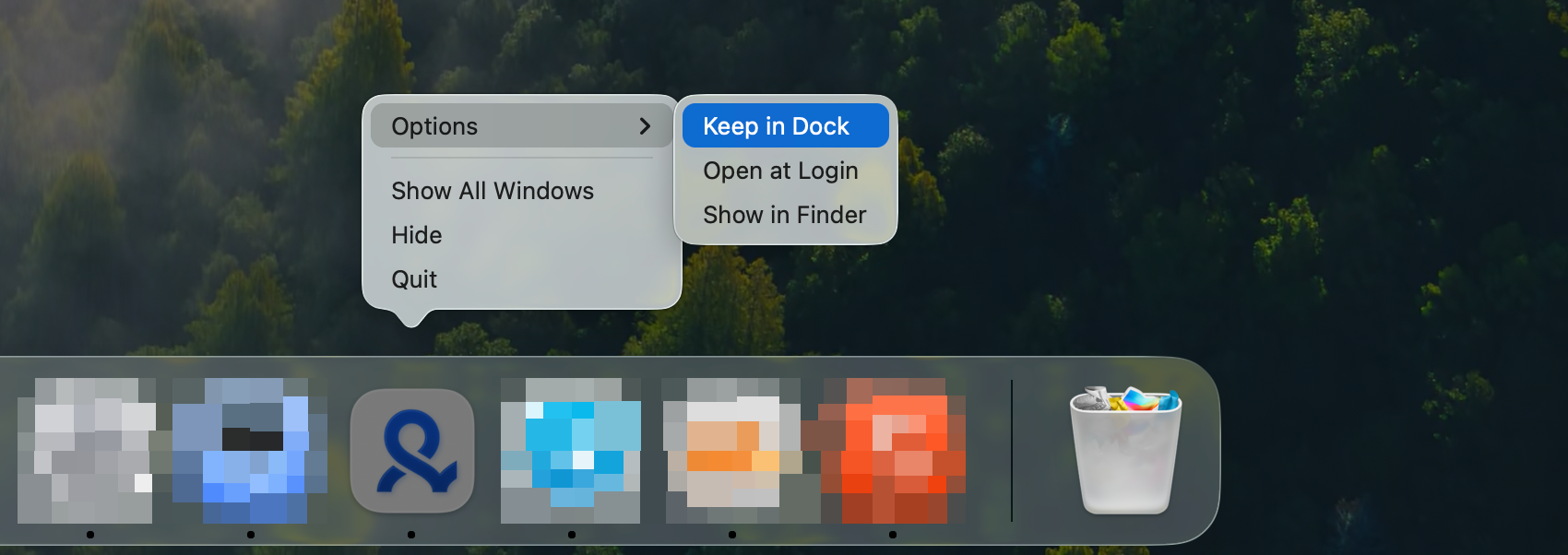
- macOS: nhấp chuột phải vào ứng dụng và chọn “Tùy chọn” → “Giữ trong Dock”
- Linux: nhấp chuột phải vào ứng dụng và chọn “Thêm vào Dash”
Bước 3: tạo hồ sơ đầu tiên của bạn
Đến bước cuối cùng: tạo và bắt đầu hồ sơ đầu tiên của bạn. Tốt, bạn gần đến nơi rồi.
Mỗi hồ sơ giữ dữ liệu, phiên làm việc và cài đặt của nó trong môi trường riêng, vì vậy bạn có thể giữ các quy trình làm việc khác nhau được tổ chức.
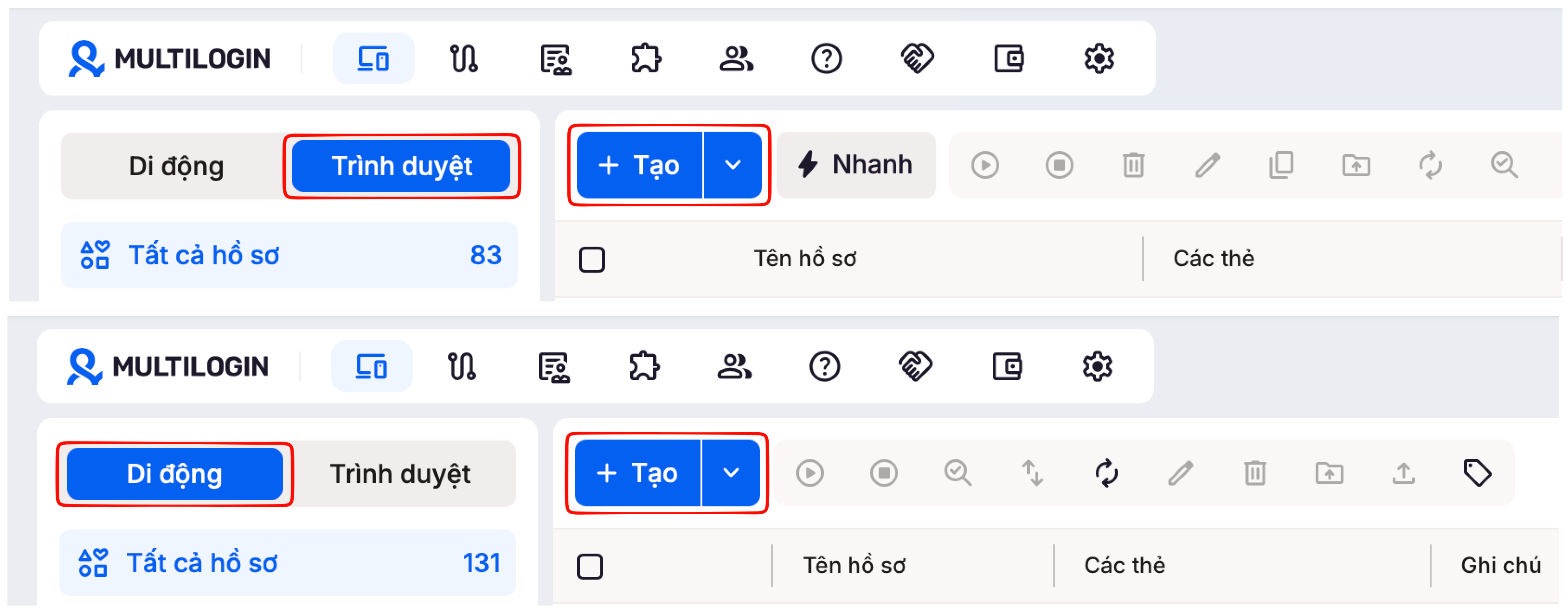
Bạn có thể tạo hai loại hồ sơ:
- Điện thoại đám mây Android: sử dụng thiết bị Android lưu trữ trên đám mây thực cho các quy trình làm việc ứng dụng di động
- Hồ sơ trình duyệt: sử dụng một môi trường trình duyệt riêng biệt cho các quy trình làm việc trên web
Những gì nên thử tiếp theo
Khi hồ sơ đầu tiên của bạn đang chạy, hãy thử các công cụ giúp công việc hàng ngày dễ dàng hơn:
- Sử dụng Multilogin để cung cấp cho các hồ sơ vị trí IP khác nhau
- Sử dụng mẫu proxy, mẫu hồ sơ, và trình quản lý tiện ích mở rộng để tái sử dụng chi tiết thiết lập
- Sử dụng quyền truy cập nhóm khi ai đó cần giúp đỡ mà không cần chia sẻ đăng nhập của bạn
- Sử dụng API truy cập, Postman, CLI, Selenium, Puppeteer, hoặc Playwright khi những lần nhấp lặp lại bắt đầu chiếm thời gian của bạn
Muốn tìm hiểu thêm?
Xem các tính năng nổi bật của Multilogin để tìm hiểu đầy đủ các công cụ dành cho hồ sơ, proxy, làm việc nhóm và tự động hóa.
Câu hỏi thường gặp
Có liên kết tải xuống trực tiếp cho ứng dụng máy tính để bàn Multilogin không?
Không. Người dùng mới phải tạo tài khoản trước khi “Tải ứng dụng” có sẵn. Người dùng hiện tại có thể tải ứng dụng sau khi đăng nhập và nhấp “Cài đặt Multilogin”.
Tôi có cần gói trả phí để tải ứng dụng máy tính để bàn không?
Không. Bạn có thể tạo tài khoản miễn phí mà không cần nhập thẻ tín dụng và tải ứng dụng máy tính để bàn.
Tôi có cần một tài khoản riêng cho ứng dụng máy tính để bàn không?
Không. Sử dụng cùng một tài khoản Multilogin trong giao diện web và ứng dụng máy tính để bàn. Không gian làm việc của bạn, các hồ sơ và cài đặt sẽ đồng bộ giữa chúng.
Tôi có thể cài đặt Multilogin trên điện thoại hoặc máy tính bảng không?
Không. Multilogin hỗ trợ các máy tính để bàn tương thích với Windows, macOS, và Linux.


