


Cách bật flags command cho Mimic bằng Postman
 ~7 phútTác giả Yelena V
Trong Multilogin, bạn có thể thêm cờ lệnh Chromium vào hồ sơ trình duyệt Mimic qua Postman bằng cách truyền chúng trong đối tượng cmd_params của yêu cầu API được hỗ trợ. Dùng cách này để thay đổi hoạt động của Chromium, như tắt thông báo hoặc bật cổng gỡ lỗi từ xa.
➡️ Trong Postman, mở endpoint hồ sơ được hỗ trợ → “Body” → thêm cmd_params trong parameters → fingerprint → nhập cờ lệnh và giá trị nếu cần → nhấp “Send”.
Cờ lệnh được hỗ trợ trong các endpoint tạo, cập nhật, cập nhật một phần hồ sơ và khởi động hồ sơ nhanh.
Bước 1: Mở ứng dụng Postman của bạn
Hãy làm theo các bước trong bài viết Cách đăng nhập và làm mới API token Multilogin để:
- Bạn có thể truy cập tài liệu API của chúng tôi trong Documenter.
- Nhập bộ sưu tập API của chúng tôi vào Postman cục bộ của bạn.
- Đăng nhập và lấy token tự động hóa của bạn
Những thao tác đó có thể được thực hiện trong các tập lệnh, nhưng trong hướng dẫn này chúng ta sẽ sử dụng Postman.
Bước 2: Chọn Endpoints để chạy
Các flags command bạn có thể thêm vào các Endpoints sau:
- POST Profile Create
- POST Profile Update
- POST Profile Partial Update
- POST Start Quick Profile
- POST Start Quick Profile v3
Trong bài viết này, chúng ta sẽ sử dụng Endpoint POST Profile Create.
- Điều hướng đến thư mục “Quản lý hồ sơ” trong không gian làm việc Postman của bạn và chọn POST Profile Create
- Chọn tab “Body”
- Hãy chèn các giá trị của bạn vào các biến bên dưới trong phần Body:
Bước tiếp theo sẽ liên quan đến việc thêm flags trong tab “Body”.
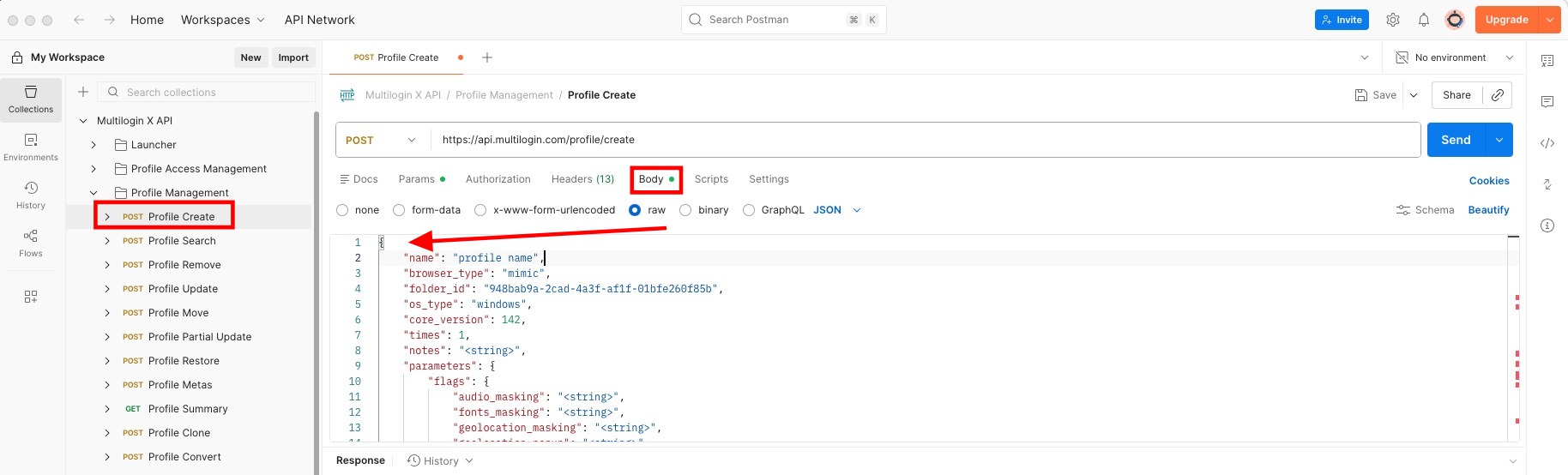
Bước 3: Thêm flags command
Các flags command được định nghĩa là cmd_params. Chúng nên được đặt trong tham số fingerprints:

"cmd_params": {
                "params": [
                    {
                        "flag": "FLAG NAME",
                        "value": "FLAG VALUE"
                    }
                ]
}Bạn có thể tham khảo toàn bộ nội dung để gửi yêu cầu, nội dung này sẽ giải thích rõ cách thêm flags command đúng cách (thay thế <YOUR PROFILE NAME> và <YOUR FOLDER ID>):
Toàn bộ nội dung để gửi yêu cầu
{
    "name": "<YOUR PROFILE NAME>",
    "browser_type": "mimic",
    "core_version": 142,
     "folder_id": "<YOUR FOLDER ID>",
    "os_type": "windows",
    // "automation": "selenium",
    "is_headless": false,
    "parameters": {
        "flags": {
            "audio_masking": "mask",
            "fonts_masking": "custom",
            "geolocation_masking": "custom",
            "geolocation_popup": "prompt",
            "graphics_masking": "custom",
            "graphics_noise": "mask",
            "localization_masking": "custom",
            "media_devices_masking": "custom",
            "navigator_masking": "custom",
            "ports_masking": "mask",
            "proxy_masking": "custom",
            "quic_mode": "natural",
            "screen_masking": "custom",
            "timezone_masking": "custom",
            "webrtc_masking": "custom",
            "canvas_noise:": "custom",
            "startup_behavior": "custom"
        },
        "fingerprint": {
            "navigator": {
                "hardware_concurrency": 8,
                "platform": "Win32",
                "user_agent": "Mozilla/5.0 (Windows NT 10.0; Win64; x64) AppleWebKit/537.36 (KHTML, like Gecko) Chrome/124.0.0.0 Safari/537.36",
                "os_cpu": ""
            },
            "localization": {
                "languages": "en-US",
                "locale": "en-US",
                "accept_languages": "en-US,en;q=0.5"
            },
            "timezone": {
                "zone": "Asia/Bangkok"
            },
            "graphic": {
                "renderer": "ANGLE (NVIDIA, NVIDIA GeForce RTX 4070 Ti Direct3D11 vs_5_0 ps_5_0, D3D11)",
                "vendor": "Google Inc. (NVIDIA)"
            },
            "webrtc": {
                "public_ip": "123.123.123.123"
            },
            "media_devices": {
                "audio_inputs": 1,
                "audio_outputs": 1,
                "video_inputs": 2
            },
            "screen": {
                "height": 1200,
                "pixel_ratio": 1,
                "width": 1920
            },
            "geolocation": {
                "accuracy": 100,
                "altitude": 100,
                "latitude": 52.02,
                "longitude": -52.1
            },
            "ports": [
                12345
            ],
            "fonts": [
                "81938139"
            ],
            "cmd_params": {
                "params": [
                    {
                        "flag": "disable-background-timer-throttling"
                    },
                    {
                        "flag": "disable-backgrounding-occluded-windows"
                    },
                    {
                        "flag": "disable-renderer-backgrounding"
                    },
                    {
                        "flag": "disable-features",
                        "value": "CalculateNativeWinOcclusion"
                    },
                    {
                        "flag": "disable-component-update"
                    }
                ]
            }
        },
        "proxy": {
            "host": "host",
            "type": "http",
            "port": 8081,
            "username": "username",
            "password": "password"
        },
        "custom_start_urls": [
            "https://multilogin.com/ ",
            "https://whoerip.com/multilogin/ "
        ]
    }
} Quan trọng! Nếu bạn đang sử dụng tự động hóa trong script của mình, bạn phải chuyển nó thành chú thích để đảm bảo thực thi đúng cách. Ví dụ:
// "automation": "selenium",Ngoài ra, các giá trị trong phần Body chỉ là giá trị mẫu. Hãy chỉnh sửa hoặc xóa bất kỳ tham số thừa nào, đặc biệt là các tham số liên quan đến proxy. Phần Body sẽ không được gửi chính xác nếu không được cấu hình đúng cách.
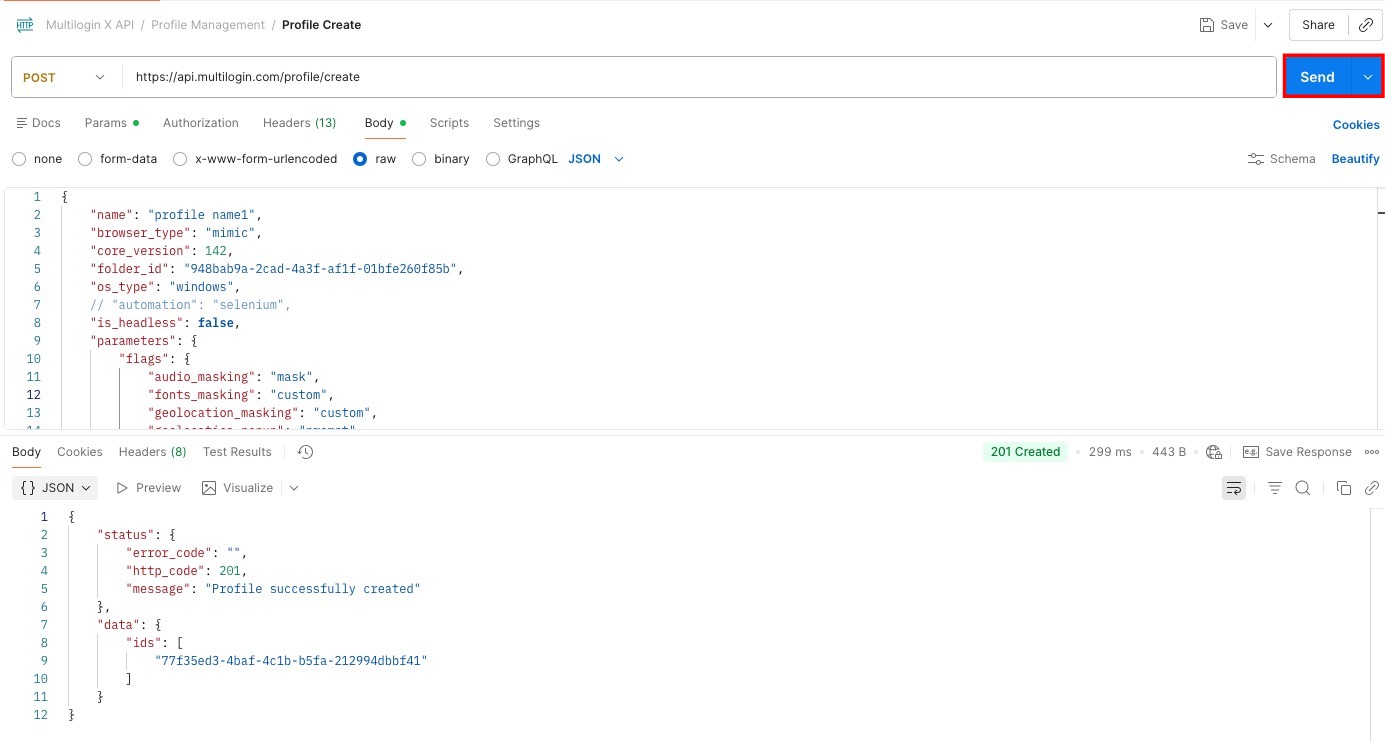
Bước 4: Gửi yêu cầu
Sau khi chỉnh sửa tất cả các tham số cần thiết (bao gồm cả flags), hãy nhấp vào nút “Send”.
Trường hợp sử dụng: tắt thông báo của Chromium
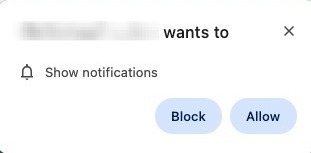
Một trong những trường hợp thường dùng để sử dụng flags command là tắt thông báo của Chromium. Bạn có thể sử dụng flag --disable-notifications để tắt thông báo của Chromium. Tùy chọn này hữu ích khi sử dụng Multilogin để tự động hóa.
Tham chiếu nội dung yêu cầu, chứa flag để vô hiệu hóa thông báo
{
    "name": "flag test",
    "browser_type": "mimic",
    "folder_id": "<YOUR FOLDER ID>",
    "os_type": "macos",
    "core_version": 142,
    "parameters": {
        "flags": {
            "audio_masking": "natural",
            "fonts_masking": "mask",
            "geolocation_masking": "mask",
            "geolocation_popup": "allow",
            "graphics_masking": "mask",
            "graphics_noise": "natural",
            "localization_masking": "mask",
            "media_devices_masking": "mask",
            "navigator_masking": "mask",
            "ports_masking": "natural",
            "proxy_masking": "disabled",
            "screen_masking": "natural",
            "timezone_masking": "mask",
            "webrtc_masking": "mask",
            "canvas_noise:": "disabled"
        },
        "storage": {
            "is_local": false
        },
        "fingerprint": {
            "cmd_params": {
                "params": [
                    {
                        "flag": "disable-notifications",
                        "value": "true"
                    }
                ]
            }
        }
    }
}Trường hợp sử dụng: bật cổng gỡ lỗi (debug-port)
Cổng gỡ lỗi từ xa rất hữu ích cho việc tự động hóa và khắc phục sự cố.
Đây là cách nó hiển thị trong đoạn mã JSON:
"cmd_params": {
    "params": [
        {
            "flag": "remote-debugging-port",
            "value": "28481"
        }
    ]
}Quan trọng! Nếu bạn đang sử dụng tự động hóa trong Script của mình, bạn phải chuyển nó thành chú thích để đảm bảo thực thi đúng cách. Ví dụ:
// "automation": "selenium",Ví dụ yêu cầu
{
    "name": "profile name2",
    "browser_type": "mimic",
    "core_version": 142,
    "folder_id": "948bab9a-2cad-4a3f-af1f-01bfe260f85b",
    "os_type": "linux",
   // "automation": "selenium",
    "is_headless": false,
    "parameters": {
        "flags": {
            "audio_masking": "mask",
            "fonts_masking": "custom",
            "geolocation_masking": "custom",
            "geolocation_popup": "prompt",
            "graphics_masking": "custom",
            "graphics_noise": "mask",
            "localization_masking": "custom",
Các giá trị trong phần Body chỉ là giá trị mẫu. Hãy chỉnh sửa hoặc xóa bất kỳ tham số thừa nào, đặc biệt là các tham số liên quan đến proxy. Phần Body sẽ không được gửi chính xác nếu không được cấu hình đúng cách.
Sau khi thêm các giá trị đó, yêu cầu có thể được gửi đến API. Nhấp vào nút “Send” trong Postman.
Cách xác minh cổng gỡ lỗi từ xa
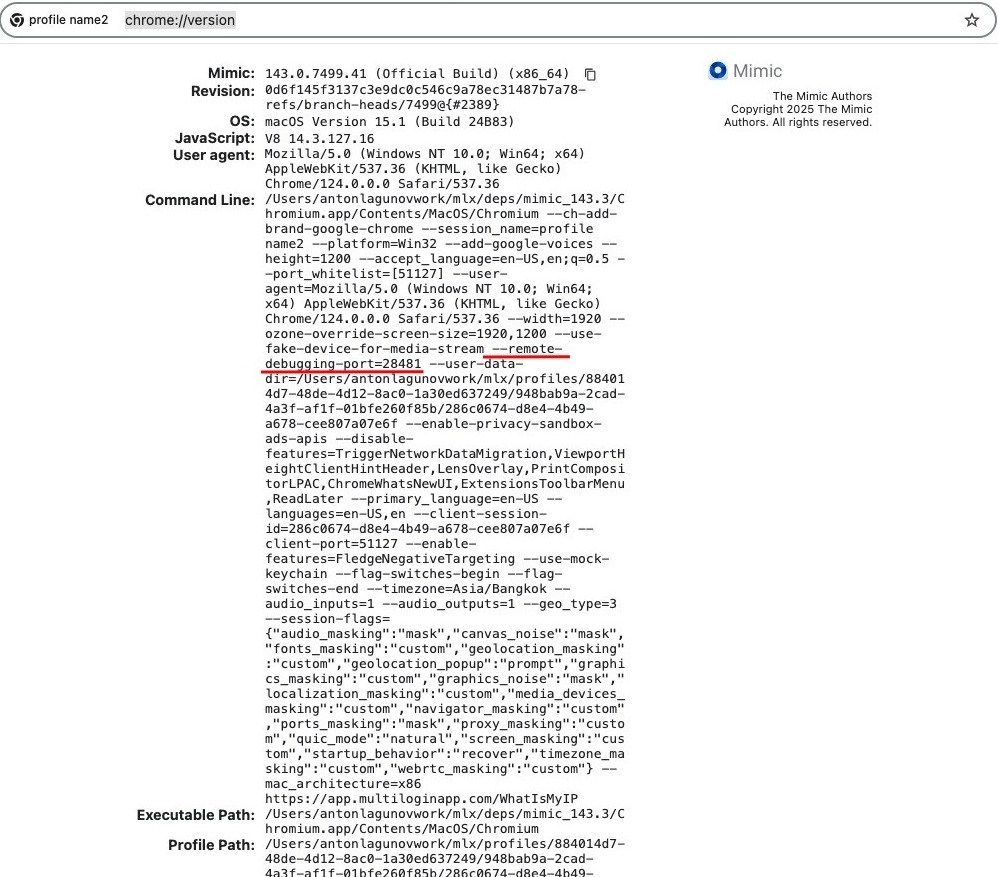
Sau khi chỉnh sửa và gửi yêu cầu, hãy mở hồ sơ Mimic và truy cập vào đường dẫn sau: chrome://version/
Tại đây, bạn sẽ thấy Cổng gỡ lỗi từ xa được liệt kê là 28481, xác nhận rằng cấu hình đang hoạt động.
Trường hợp sử dụng: vô hiệu hóa việc giới hạn băng thông nền và các tính năng liên quan.
Để ngăn trình duyệt ngừng hoạt động ở chế độ nền, hãy áp dụng các tham số khởi chạy sau:
{
    ...
    "parameters": {
        ...
        "fingerprint": {
            ...
            "cmd_params": {
                "params": [
                    {
                        "flag": "disable-background-timer-throttling"
                    },
                    {
                        "flag": "disable-backgrounding-occluded-windows"
                    },
                    {
                        "flag": "disable-renderer-backgrounding"
                    },
                    {
                        "flag": "disable-features",
                        "value": "CalculateNativeWinOcclusion"
                    },
                    {
                        "flag": "disable-component-update"
                    }
                ]
            }
        }
    }
}Các flag command này sẽ được truyền trực tiếp đến Mimic khi khởi động. Dưới đây là bảng Flags được sử dụng cho trường hợp này:
| Lá cờ | Chức năng của nó là gì? |
|---|---|
--disable-background-timer-throttling |
Ngăn Chromium giảm tần suất của bộ hẹn giờ JavaScript nền |
--disable-backgrounding-occluded-windows |
Giữ cho các tab luôn hoạt động ngay cả khi chúng không hiển thị (ví dụ: được thu nhỏ hoặc nằm phía sau các cửa sổ khác) |
--disable-renderer-backgrounding |
Ngăn Chromium hạ thấp mức độ ưu tiên của các tác vụ hiển thị trong các tab nền |
--disable-features=CalculateNativeWinOcclusion |
Vô hiệu hóa tính năng phát hiện và làm chậm quá trình đóng các cửa sổ bị ẩn hoặc chồng lên nhau |
--disable-component-update |
Ngăn chặn việc tự động cập nhật các thành phần của Chromium (ví dụ: Widevine, chứng chỉ, v.v.) |


