
- Trang chủ
-

- Khám phá tính năng
-
- Hồ sơ trình duyệt & tài khoản web
-
- Công cụ cho hồ sơ trình duyệt
-
- Cách cài đặt tiện ích mở rộng trình duyệt
Cách cài đặt tiện ích mở rộng trình duyệt
 Được viết bởi
( Cập nhật vào Ngày 14 tháng mười năm 2026 )
Được viết bởi
( Cập nhật vào Ngày 14 tháng mười năm 2026 )
Cập nhật vào Ngày 14 tháng mười năm 2026
Tiện ích mở rộng trình duyệt cho phép bạn thêm công cụ vào hồ sơ trình duyệt Multilogin, giống như trong Chrome hoặc Firefox. Cách đơn giản nhất là lưu tiện ích mở rộng trong “Tiện ích mở rộng” rồi chỉ định chúng cho các hồ sơ cần dùng chỉ bằng một lần nhấp.
➡️ Vào “Tiện ích mở rộng” → “Thêm” → chọn nơi lưu trữ → dán URL của tiện ích mở rộng → nhấp vào “Thêm”.
Sử dụng tiện ích mở rộng Chrome với Mimic. Tiện ích mở rộng Firefox hoạt động với Stealthfox, hiện là trình duyệt cũ và vẫn ở phiên bản core 146.
Bạn đang sử dụng điện thoại đám mây Android?
Hướng dẫn này chỉ dành cho hồ sơ trình duyệt. Cài đặt ứng dụng Android trực tiếp trên điện thoại đám mây.
Ai có thể sử dụng tính năng này?
- 👨💻 Chủ tài khoản, người quản lý
- 💰 Có trên Pro 20 trở lên
Chọn cách cài đặt tiện ích mở rộng
Có ba cách chính:
- Trình quản lý tiện ích mở rộng: lưu tiện ích mở rộng một lần và chỉ định cho một hoặc nhiều hồ sơ trình duyệt
- Cửa hàng trình duyệt: cài đặt tiện ích mở rộng trực tiếp trong hồ sơ đang chạy
- Cài đặt từ thư mục: tải thủ công các tệp tiện ích mở rộng vào Multilogin cho các thiết lập nâng cao hoặc tùy chỉnh
Bạn cần cài đặt tiện ích mở rộng qua API?
Xem Cách cài đặt tiện ích mở rộng trình duyệt bằng Postman.
Cách sử dụng tiện ích mở rộng của trình duyệt
Cài đặt bằng trình quản lý tiện ích mở rộng
Sử dụng cách này khi bạn muốn lưu tiện ích mở rộng và dùng lại trong nhiều hồ sơ trình duyệt.
- Nhấp vào “Tiện ích mở rộng” trong menu bên trái của giao diện Multilogin
- Nhấp vào “Thêm” để bắt đầu quá trình cài đặt
- Chọn lưu trữ cục bộ hoặc đám mây
- Nhập URL của tiện ích mở rộng:
- Đối với tiện ích mở rộng Chrome/Mimic, nhập URL từ Chrome Web Store
- Đối với tiện ích mở rộng Firefox/Stealthfox, nhập URL từ Firefox Add-ons
- Sau khi nhập URL, nhấp vào “Thêm” để cài đặt tiện ích mở rộng

Cài đặt từ cửa hàng trình duyệt
Sử dụng cách này khi bạn chỉ cần tiện ích mở rộng trong một hồ sơ đang chạy.
- Bắt đầu hồ sơ trình duyệt của bạn
- Truy cập cửa hàng Chrome trực tuyến nếu bạn sử dụng Mimic hoặc trang tiện ích bổ sung của trình duyệt Firefox nếu bạn sử dụng Stealthfox
- Chọn tiện ích mở rộng của bạn và nhấp vào "Add to Chrome" hoặc "Add to Firefox"
- Bạn sẽ thấy tiện ích mở rộng đã cài đặt ở góc trên cùng bên phải của cửa sổ hồ sơ trình duyệt


Cài đặt thủ công các tệp tiện ích mở rộng
Mimic
Các tiện ích mở rộng được đặt trong thư mục mimic đều có sẵn trong tất cả các hồ sơ ctrình duyệt Mimic: mới và cũ, hồ sơ thông thường và hồ sơ nhanh.
Chuẩn bị tệp (phương pháp 1)
- Truy cập cửa hàng web Chrome và cài đặt tiện ích mở rộng theo lựa chọn của bạn
- Vào
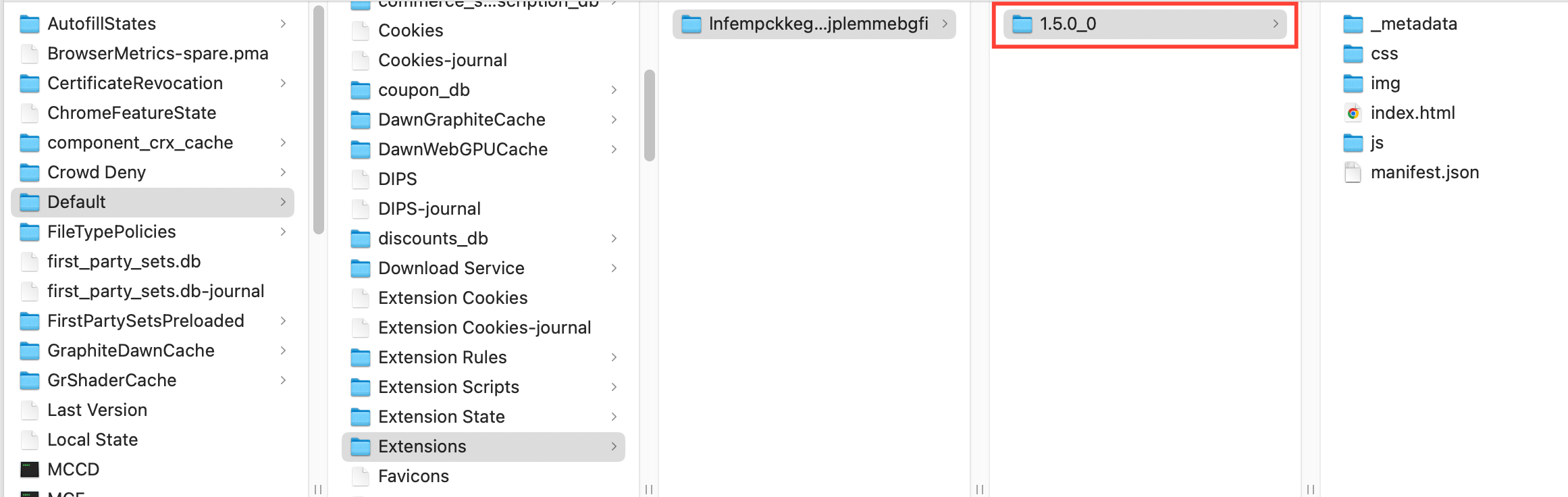
chrome://version/và kiểm tra “Đường dẫn hồ sơ”, ví dụ:/Users/username/mlx/profiles/46f57e7c-b80a-371e-9a1e-568cb2830359/391670f2-9c19-4279-9a3b-5a9fcc1f1793/065a29da-a68a-4c56-bf33-3d5019abfe60/Default - Mở đường dẫn này trong trình khám phá tệp của bạn và đi đến thư mục
Extensions, tại đó bạn sẽ thấy một thư mục có tên làextension ID - Sau khi mở, bạn sẽ thấy một thư mục có tên là
extension version– đây là thư mục mà bạn sẽ cần thêm (xem “Sử dụng tệp”)
Chuẩn bị tập file (phương pháp 2)
- Truy cập cửa hàng Chrome trực tuyến
- Chọn tiện ích mở rộng và sao chép ID của nó từ thanh địa chỉ:
https://chromewebstore.google.com/detail/extension-name/ extension-id - Dán ID vào CRXViewer và chọn "Download as ZIP"
- Giải nén tệp ZIP của bạn vào một thư mục mới
Sử dụng tập tin
- Chuyển đến thư mục
mlxtrong hệ thống tệp của bạn:- Windows:
C:\Users\%username%\mlx - macOS:
/Users/%username%/mlx - Linux:
/home/%username%/mlx
- Windows:
- Tạo một thư mục mới có tên
custom_extensionsvà một thư mụcmimicbên trong nó - Đặt thư mục tiện ích mở rộng của bạn từ bước 4 ở trên vào thư mục
mimic
Stealthfox
Các tiện ích mở rộng được đặt trong thư mục stealthfox chỉ có trong hồ sơ trình duyệt Stealthfox mới, hồ sơ thông thường và hồ sơ nhanh.
Đang chuẩn bị tập tin
- Truy cập trang tiện ích bổ sung của trình duyệt Firefox
- Chọn tiện ích mở rộng và nhấp chuột phải vào nút "Add to Firefox", sau đó chọn "Save Link As"
- Tệp
.xpisẽ được tải xuống máy tính của bạn
Sử dụng tập tin
- Chuyển đến thư mục
mlxtrong hệ thống tệp của bạn:- Windows:
C:\Users\%username%\mlx - macOS:
/Users/%username%/mlx - Linux:
/home/%username%/mlx
- Windows:
- Tạo một thư mục mới có tên
custom_extensionsvà một thư mụcstealthfoxbên trong nó - Đặt tệp
.xpicủa bạn từ bước 3 ở trên vào thư mụcstealthfox
Cần cho tiện ích mở rộng truy cập các cổng cục bộ?
Nhấp chuột phải vào hồ sơ → nhấp vào “Chỉnh sửa” → mở “Dấu vân tay” → tìm “Bảo vệ quét cổng” → chọn “Tùy chỉnh” → nhập các số cổng cần thiết vào “Whitelisted ports (comma-separated)” → nhấp vào “Lưu”.
Chỉ thêm những cổng mà tiện ích mở rộng thực sự cần. Để biết thêm chi tiết, hãy xem “Bảo vệ quét cổng”.
Cách gán tiện ích mở rộng cho hồ sơ
Hồ sơ Mimic có thể sử dụng tiện ích mở rộng Chrome. Hồ sơ Stealthfox có thể sử dụng tiện ích mở rộng Firefox.
Từ menu tiện ích mở rộng
- Nhấp vào “Tiện ích mở rộng” trong menu bên trái
- Chọn tiện ích mở rộng bạn muốn gán
- Nhấp vào “Quản lý hồ sơ đã gán” trong menu trên cùng
- Chọn hồ sơ bạn muốn thêm tiện ích mở rộng
- Nhấp “Xác nhận” để hoàn tất việc gán

Từ menu chuột phải
- Nhấp chuột phải vào một hồ sơ (hoặc nhiều hồ sơ) trong danh sách của bạn
- Từ menu chuột phải, chọn “Tiện ích mở rộng”
- Chọn các tiện ích mở rộng bạn muốn thêm vào các hồ sơ đã chọn

Từ cài đặt hồ sơ
- Đi tới tab “Hồ sơ” trên menu trên cùng
- Chọn “Trình duyệt” từ bộ chọn bên trái
- Đi đến phần “Thêm” trên trang cài đặt hồ sơ
- Chọn các tiện ích mở rộng bạn muốn thêm vào hồ sơ
- Tạo hoặc cập nhật hồ sơ để lưu thay đổi

Câu hỏi thường gặp
Tôi có thể cài đặt nhiều tiện ích mở rộng không?
Đúng vậy – chỉ cần đảm bảo chúng không xung đột với nhau.
Các tiện ích mở rộng có còn tồn tại sau khi tôi đóng hồ sơ không?
Có, tiện ích mở rộng sẽ được lưu vào hồ sơ đó cho đến khi bạn xóa chúng.
Tôi có thể sử dụng cùng một tiện ích mở rộng cho nhiều hồ sơ không?
Có. Tiện ích mở rộng được lưu trong trình quản lý tiện ích mở rộng có thể được chỉ định cho nhiều hồ sơ trình duyệt tương thích.
Tôi có thể sử dụng tiện ích mở rộng Chrome trong Stealthfox không?
Không. Mimic sử dụng tiện ích mở rộng Chrome, còn Stealthfox sử dụng tiện ích mở rộng Firefox.
Tôi có nên tiếp tục sử dụng tiện ích mở rộng Stealthfox không?
Chỉ khi quy trình làm việc hiện tại cần Firefox hoặc một tiện ích mở rộng Firefox cụ thể. Stealthfox là trình duyệt cũ, vẫn ở phiên bản core 146 và không còn nhận các bản cập nhật core trình duyệt.
