


Investigando problemas de lentidão
 ~5 minEscrito por Yelena V
Primeiro, identifique o que está lento:
- Multilogin interface: abas, listas de perfis ou ações de workspace respondem lentamente
- Perfil do navegador: o perfil inicia lentamente, os sites carregam lentamente ou a janela do navegador está lenta
- Cloud phone: use o guia de solução de problemas dedicado para telefones em nuvem
Para a lentidão do perfil do navegador, verifique quantos perfis e abas estão em execução, e depois teste o proxy. Para a lentidão da interface, verifique se há atualizações e revise seus recursos do sistema primeiro.
Se o seu perfil do navegador desacelerar após adicionar um proxy, o proxy pode ser o problema.
Velocidade de perfil lenta
Se o seu perfil demora mais de 20 segundos pra abrir ou os sites carregam devagar, calma! Isso é bem comum. E o melhor: dá pra resolver rapidinho. Bora acelerar tudo.
Verifique o proxy
Primeiro, crie e inicie um novo perfil sem nenhum proxy:
- Se funcionar bem, continue lendo
- Se estiver lento, pule para a seção “Velocidade lenta da interface”
Se o perfil começar a rodar lentamente somente quando você adicionar um proxy, o problema provavelmente está no próprio proxy. Aqui estão algumas soluções:
- Tente um proxy diferente: use um proxy com um local diferente, tipo de protocolo ou de outro provedor. A velocidade do proxy pode variar devido à infraestrutura de rede, distância dos sites de destino e carga do servidor. Trocar de proxy pode ajudar a evitar esses problemas.
- Teste seu proxy em outro navegador: se a conexão estiver lenta em outro navegador com seu proxy, o problema está no proxy. Siga nosso guia detalhado sobre como testá-lo. Se a conexão permanecer lenta, entre em contato com seu provedor de proxy para obter mais assistência.
Se esta etapa não ajudar, dê uma olhada nas soluções abaixo.
Velocidade de interface lenta
Verifique o sistema
Certifique-se de que seu computador atende aos nossos requisitos mínimos de sistema.
Verifique o ISP
Às vezes, provedores de serviços de internet (ISPs) bloqueiam provedores de proxy ou até mesmo o próprio Multilogin. Veja como testar e contornar isso:
- Tente conectar-se por meio de uma VPN: isso pode ignorar as restrições do ISP
- Troque de rede: use um Wi-Fi diferente ou transforme seu telefone em um ponto de acesso com dados móveis
- Verifique sua velocidade: se seu ISP atual for lento, mudar de rede também pode melhorar o desempenho
Se o problema tiver sido resolvido com essas etapas, é provável que o seu ISP tenha sido a causa do problema.
Verifique aplicativos de terceiros
Alguns aplicativos no seu computador, como antivírus, firewalls, VPNs e ferramentas de proxy, podem interferir com o Multilogin. Esses aplicativos podem impedir o funcionamento correto do Multilogin ou torná-lo mais lento.
Aqui estão algumas soluções rápidas:
- Desinstale esses aplicativos
- Se precisar deles, desative os aplicativos temporariamente ou adicione o Multilogin à lista de permissões nas configurações
Isso deve ajudar a resolver o problema e manter tudo funcionando sem problemas!
Como resolver conflitos com aplicativos de terceiros no Windows:
Aplicativos antivírus
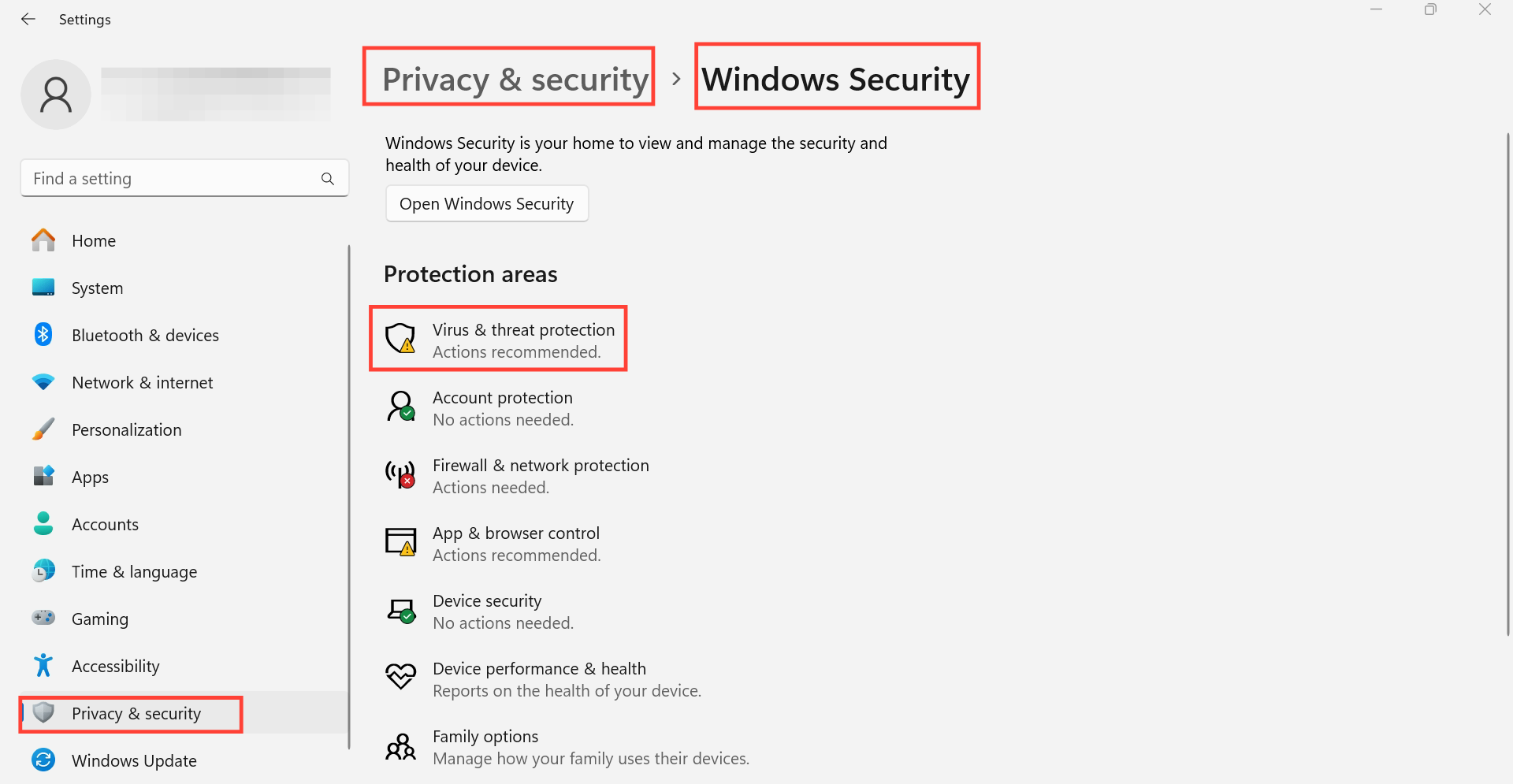
- Vá para “Configurações” → “Privacidade e segurança” → “Segurança Windows ” → “Proteção contra vírus e ameaças”
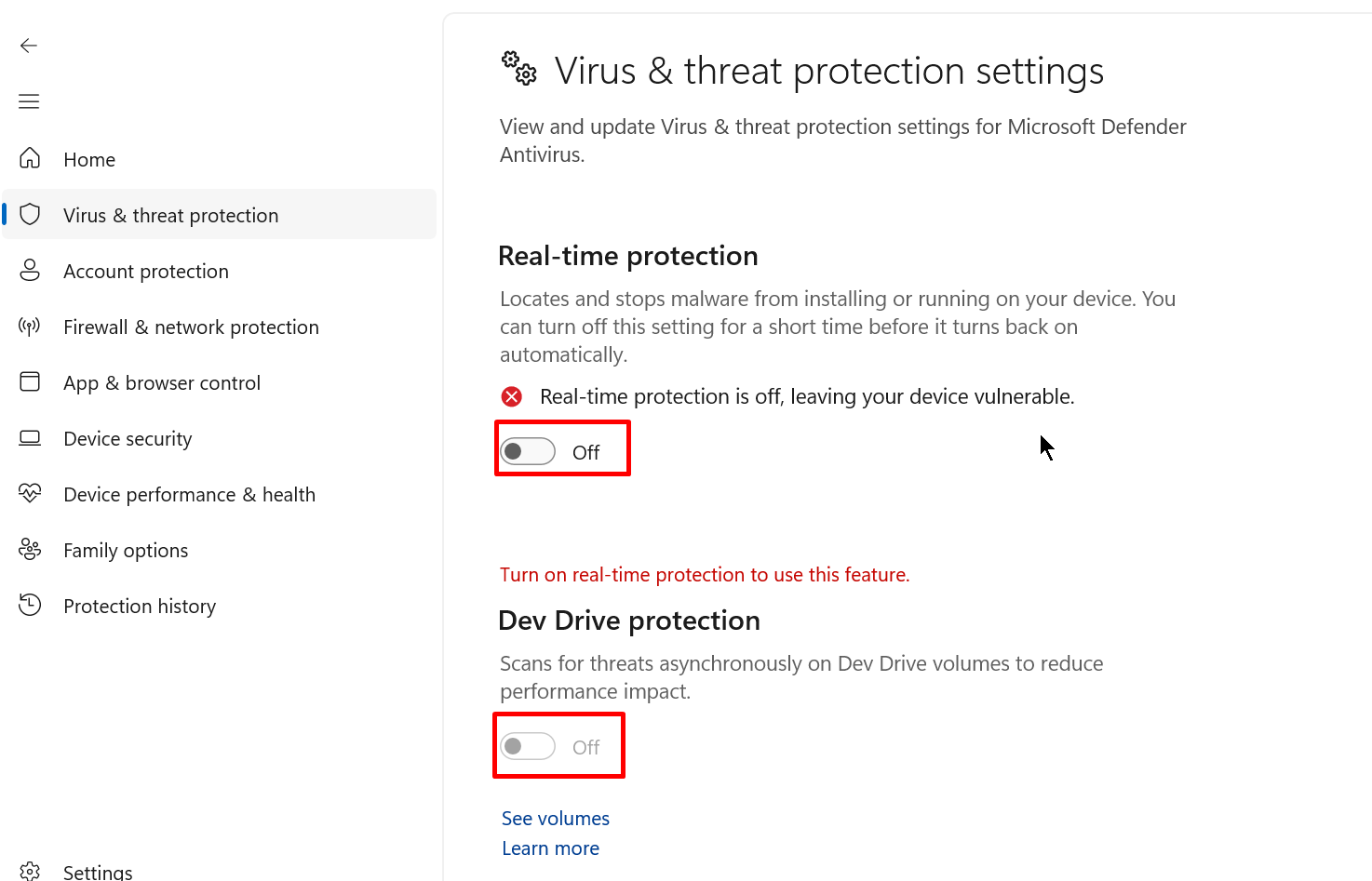
- Selecione “Gerenciar configurações” e desative todos os parâmetros na janela exibida
Firewalls
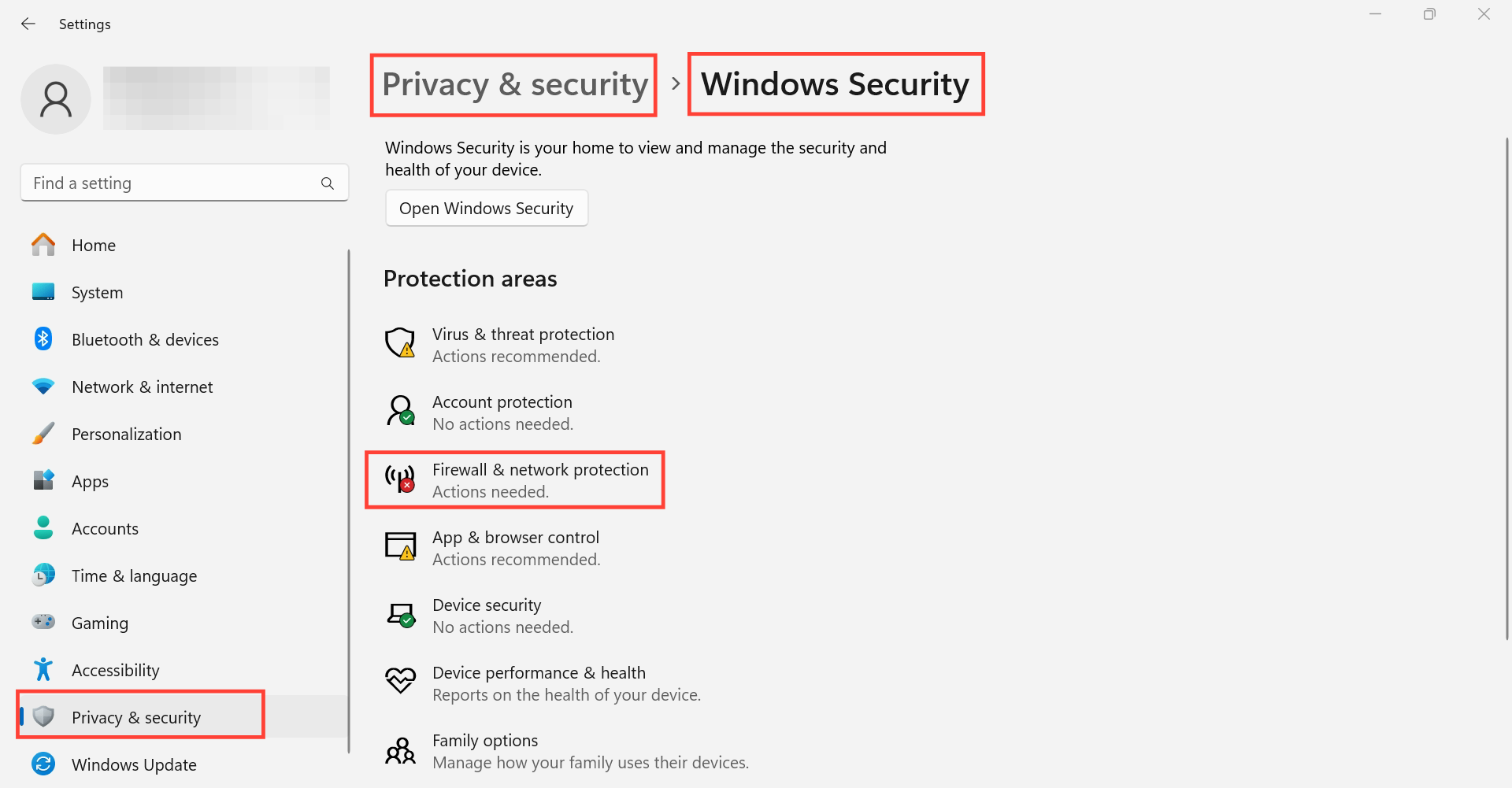
- Vá para “Configurações” → “Privacidade e segurança” → “Segurança Windows ” → “Firewall e proteção de rede”
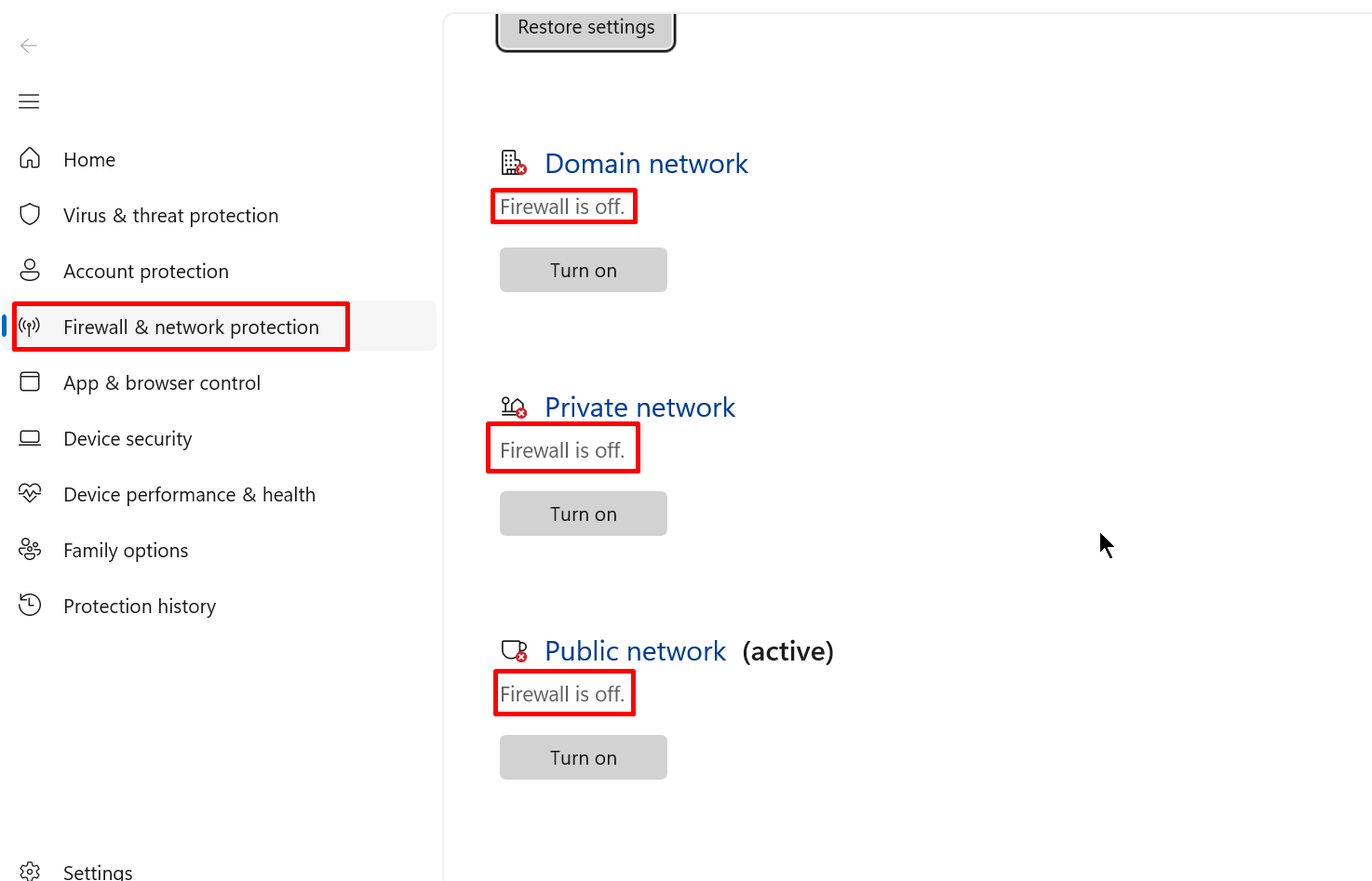
- Desligue todos os parâmetros na janela exibida
VPNs
Desinstalar aplicativos VPN:
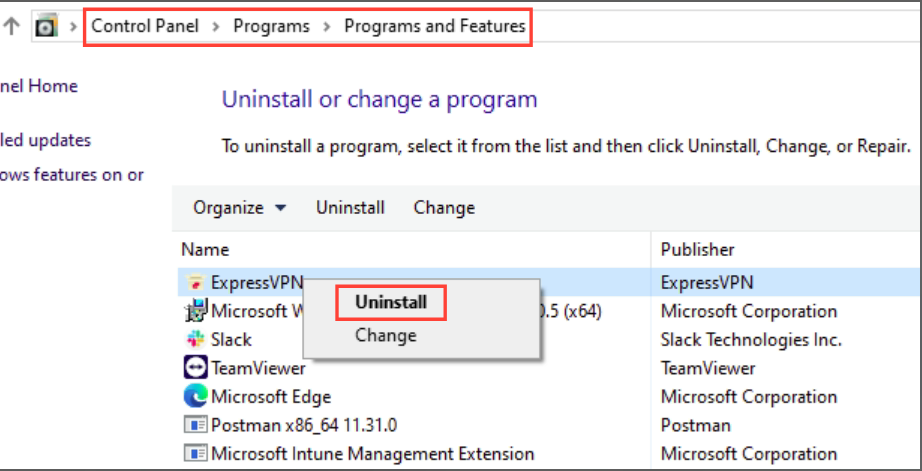
- Abra “Painel de Controle” → “Programas” → “Programas e Recursos”
- Clique com o botão direito do mouse nos aplicativos VPN → “Desinstalar”
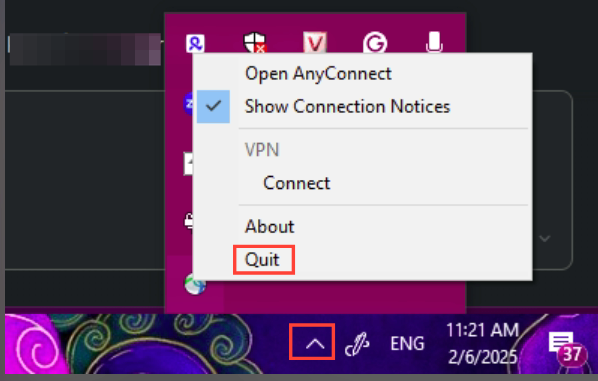
Desativar aplicativos VPN: abra o menu na barra de tarefas → clique com o botão direito do mouse nos aplicativos VPN → clique em “Sair”
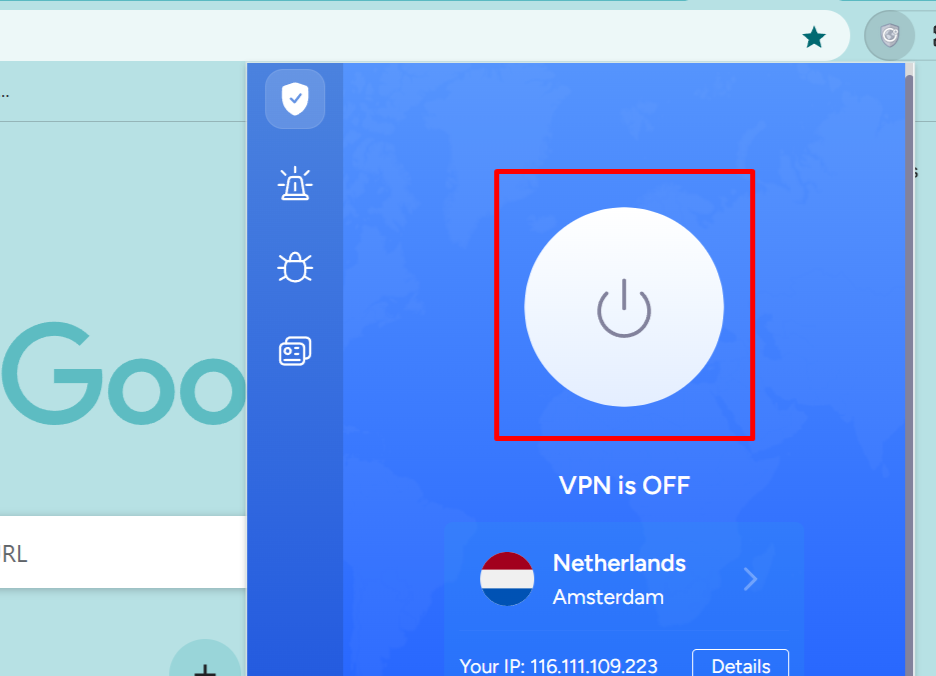
Desative as extensões VPN no navegador: não se esqueça de verificar e desativar as extensões VPN que você instalou no seu navegador, por exemplo, Chrome:
Como resolver conflitos com aplicativos de terceiros no macOS:
sistema de segurança macOS
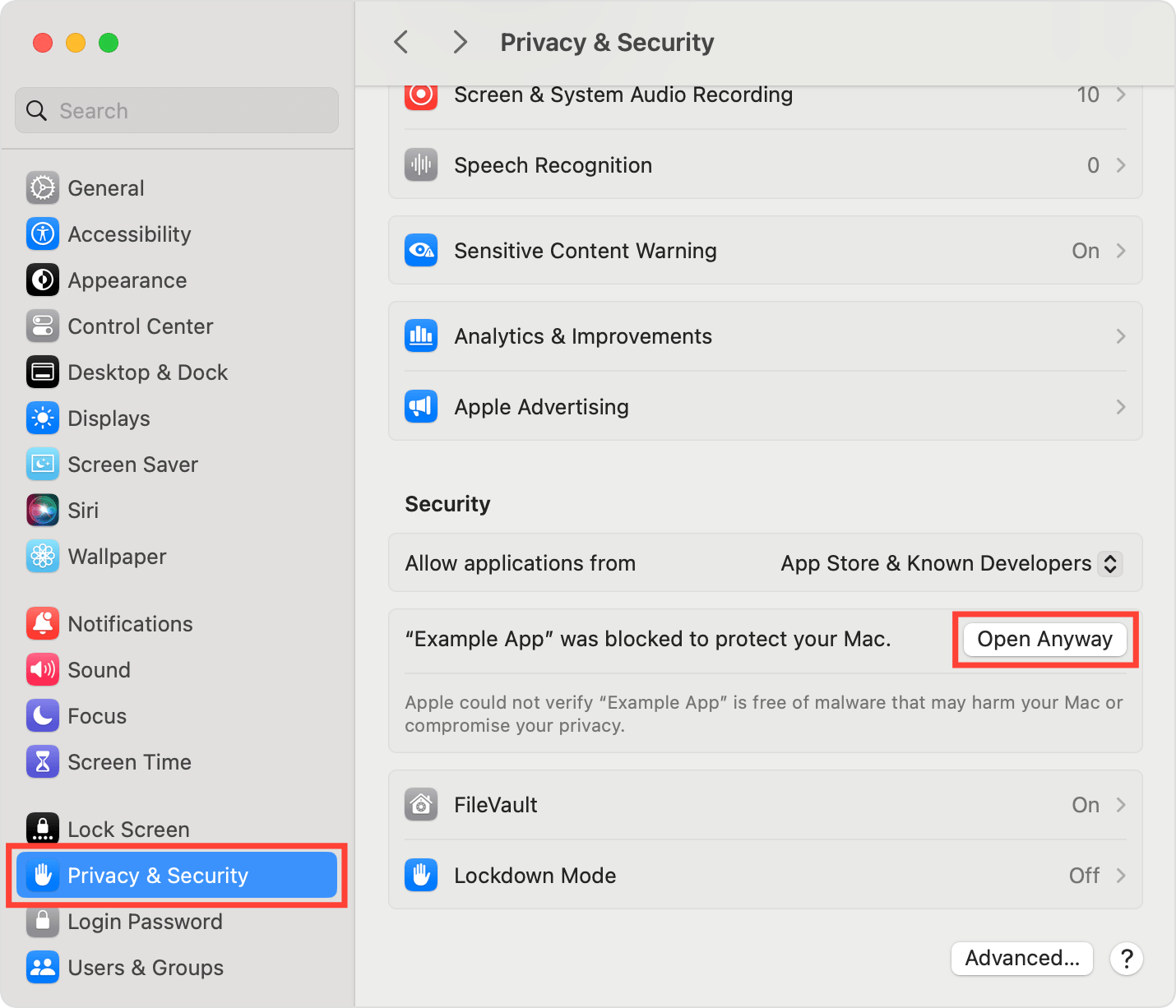
Se o aplicativo foi restringido pelo sistema de segurança macOS, você pode acessá-lo da seguinte maneira:
- Abra “Configurações do sistema” → “Privacidade e segurança” → “Segurança”
- Clique em “Abrir mesmo assim” para os aplicativos
Recomendamos alterar o valor de “Permitir aplicativos de” para “App Store e desenvolvedores conhecidos”.
Aplicativos antivírus
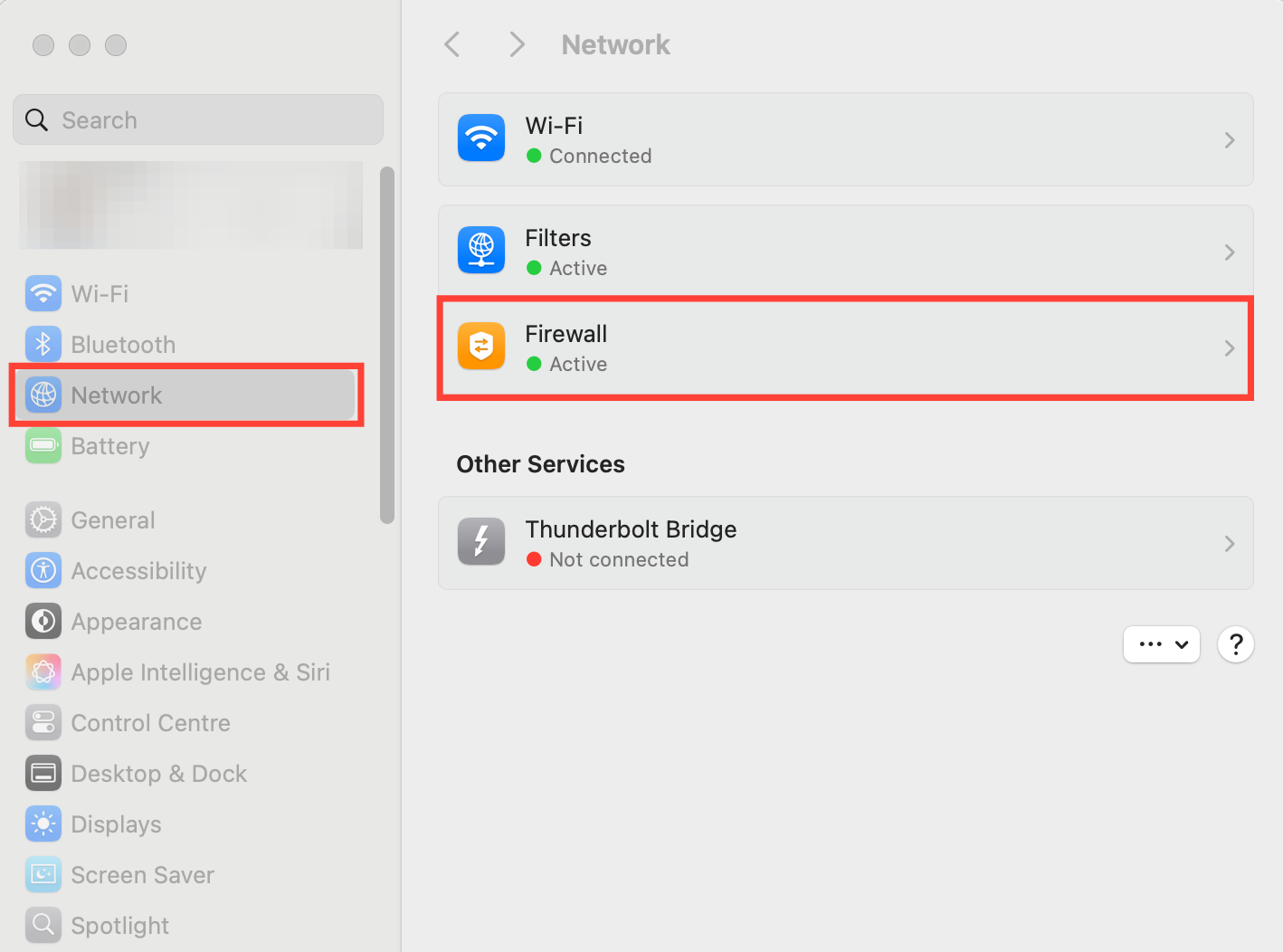
Firewalls
- Abra “Menu Apple” → “Preferências do Sistema” → “Rede”
- Vá até a aba “Firewall” e desative-o
VPNs
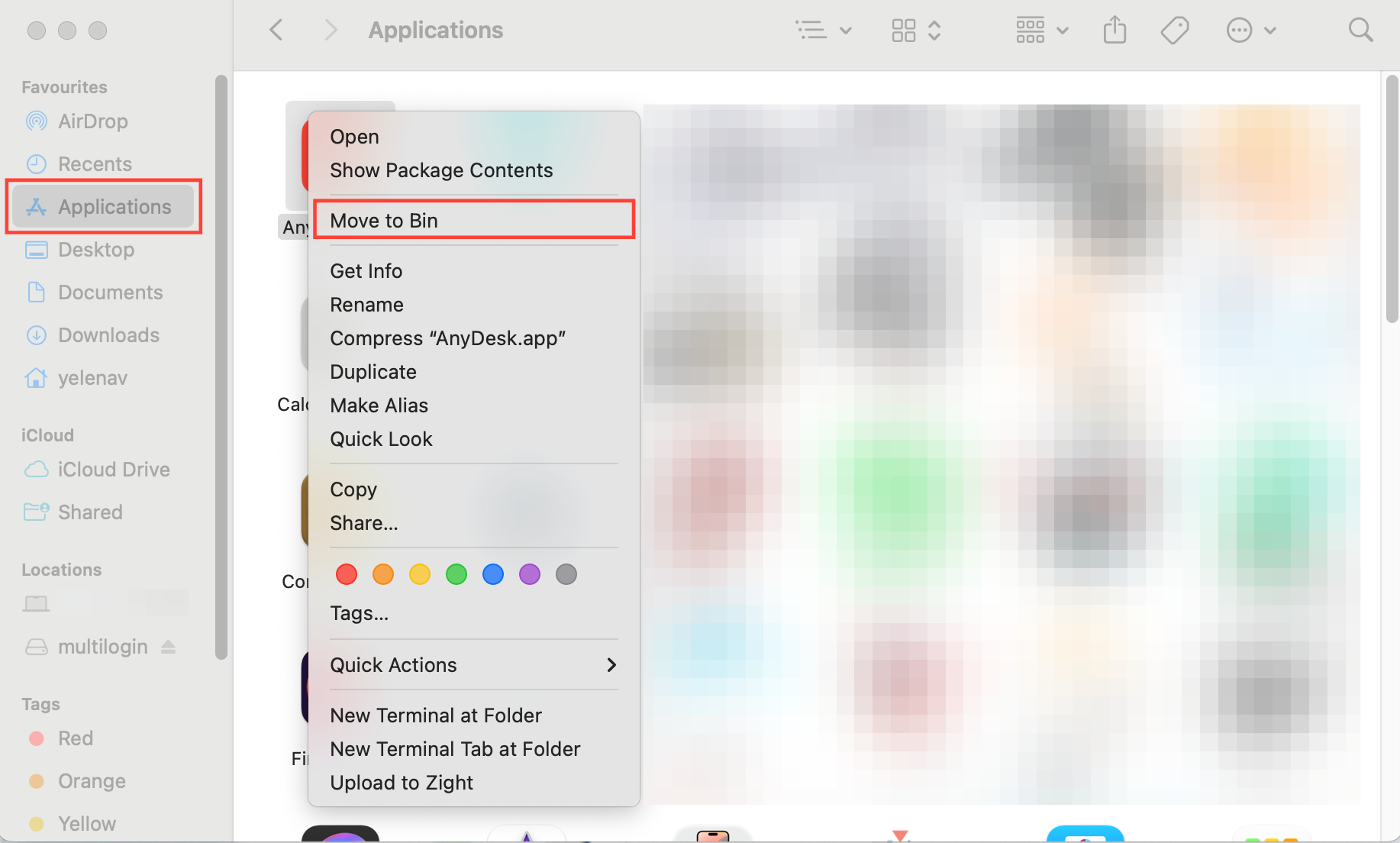
Desinstalar aplicativos VPN:
- Vá em “Finder” → “Ir” → “Aplicativo”
- Clique com o botão direito do mouse em aplicativos VPN → “Mover para a Lixeira”
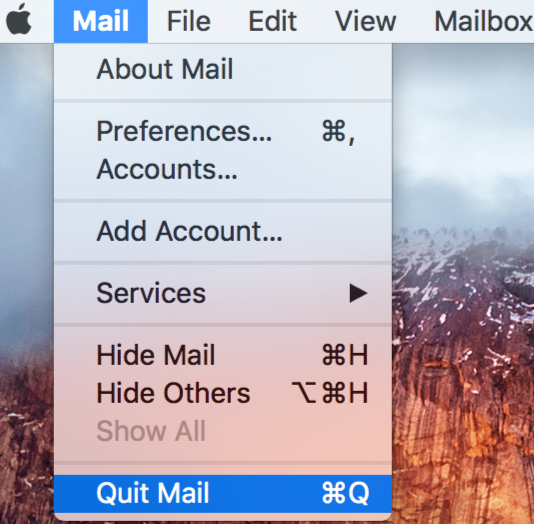
Desabilite aplicativos VPN: clique com o botão direito do mouse nos aplicativos VPN na barra de menu → escolha “Sair <nome do aplicativo>”.
Desative as extensões de VPN no navegador: não se esqueça de verificar e desativar as extensões de VPN instaladas no seu navegador. Este é um exemplo para o navegador Safari:
- Selecione “Safari” → “Configurações” (ou “Preferências”) → clique em “Extensões”
- Para desativar uma extensão, desmarque sua caixa de seleção
Atualizar componentes
- Feche o aplicativo de desktop 🖥️ ou desconecte o agente se estiver usando a interface web 🌐
- Vá para a pasta
mlx:-
Windows:
C:\Users\%username%\mlx -
macOS:
/Users/%username%/mlx -
Linux:
/home/%username%/mlx
-
Windows:
- Apague a pasta
deps - Reabra o aplicativo de desktop 🖥️ ou reconecte o agente para a interface web 🌐
- Inicie qualquer perfil – isso iniciará automaticamente o processo de download dos componentes
Nada ajuda?
Se o problema de lentidão persistir, envie-nos os detalhes do seu proxy (IP ou nome do host, porta, login e senha) e logs.
- Recrie o problema ou aguarde até que a mensagem de erro apareça
- Comprima a pasta logs, encontrada nestes locais:
- Windows:
C:\Users\%username%\mlx - macOS:
/Users/%username%/mlx - Linux:
/home/%username%/mlx
- Windows:
- Envie um e-mail para o suporte em [email protected] com:
- Uma descrição clara do problema
- A pasta de logs arquivados anexada


