


Como consertar problemas de inicialização no Multilogin
 ~4 minEscrito por Yelena V
Um problema com o Multilogin travando na tela de carregamento pode ocorrer por vários motivos.

Sincronizar o fuso horário do sistema
O fuso horário do seu sistema pode não estar sincronizado corretamente. Para corrigir isso, siga os passos abaixo.
Windows
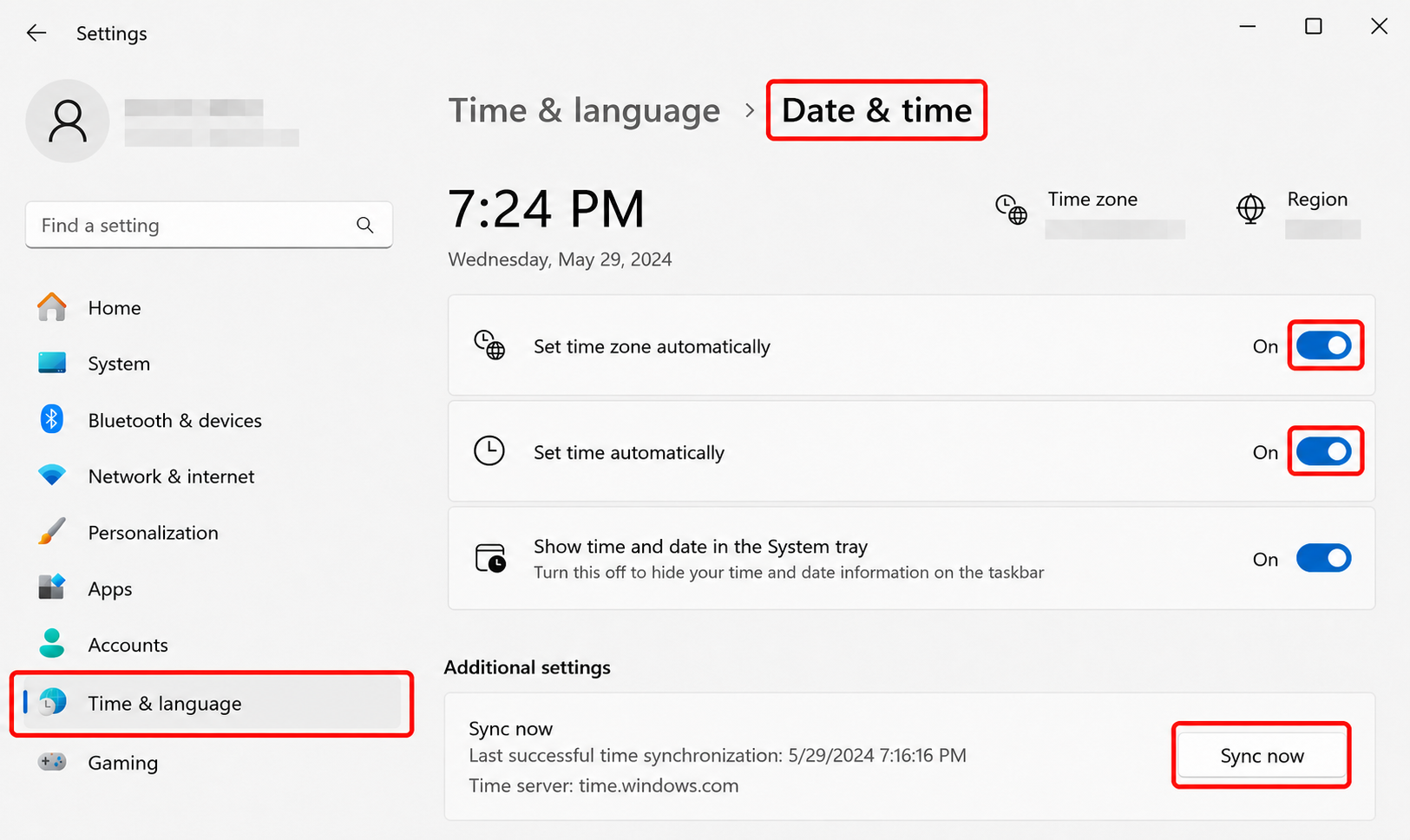
- Clique em “Iniciar” → “Configurações”
- Vá para “Hora e idioma” → “Data e hora”
- Ative “Definir fuso horário automaticamente” e “Definir hora automaticamente”
- Clique em “Sincronizar agora”
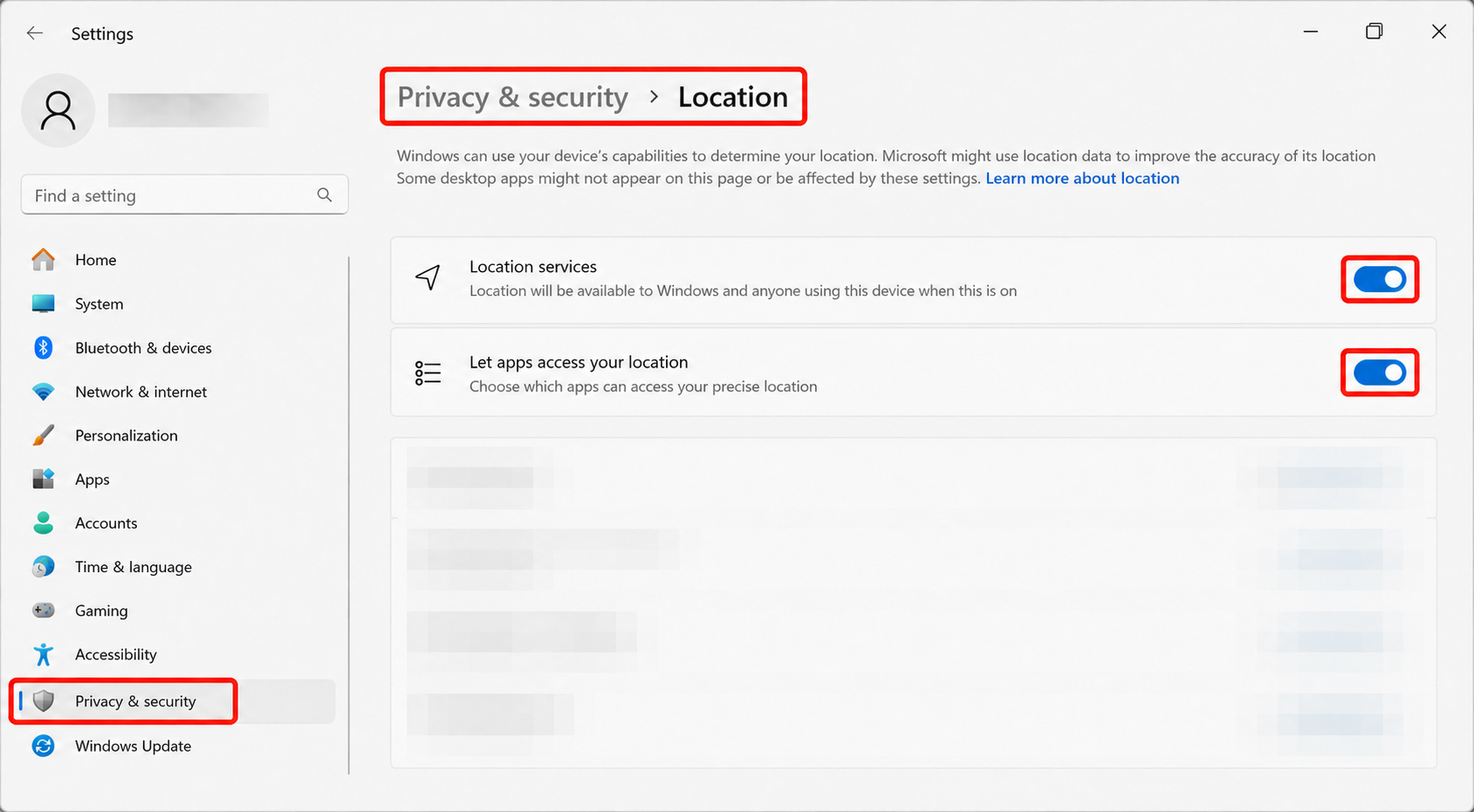
Não consegue ativar “Definir fuso horário automaticamente”? Ative os serviços de localização:
- Vá para “Configurações” → “Privacidade e segurança” → “Localização”
- Ative “Serviços de localização”
- Ative “Permitir que aplicativos acessem sua localização”
macOS
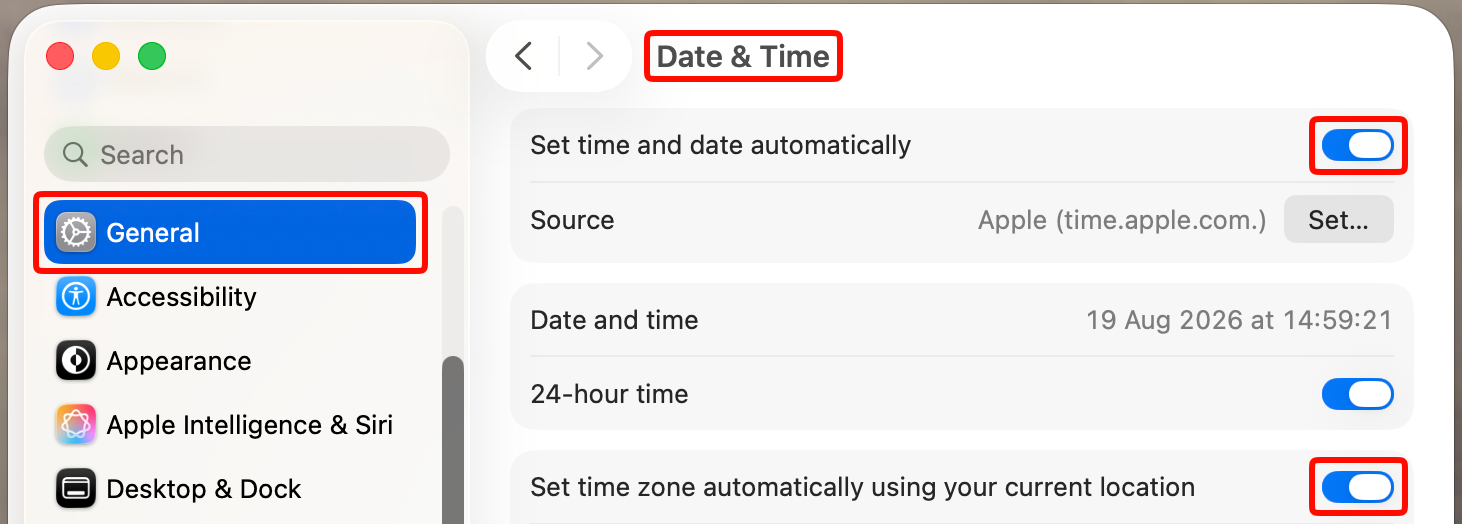
- Vá para “Configurações do Sistema” → “Geral”
- Escolha a seção “Data e Hora”
- Ative as configurações “Definir data e hora automaticamente” e “Definir fuso horário automaticamente usando sua localização atual”
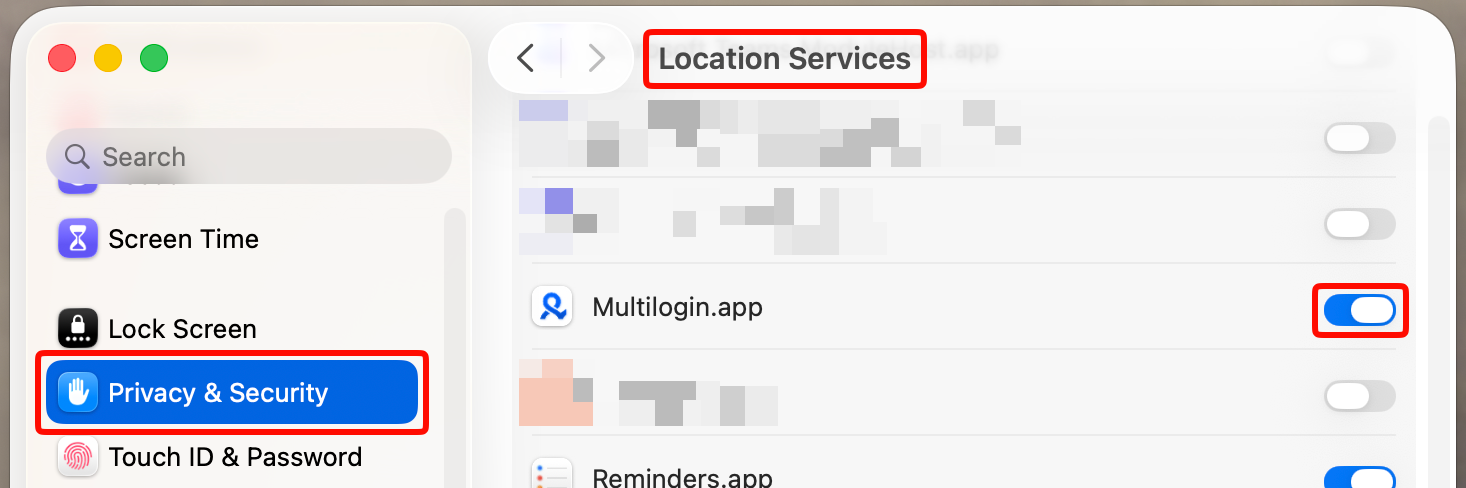
Não consegue ativar a detecção automática de fuso horário? Ative os serviços de localização:
- Vá para “Configurações do sistema” → “Privacidade e Segurança”
- Escolha “Serviços de localização”
- Ative este recurso para Multilogin
Verifique os aplicativos de terceiros
Alguns aplicativos no seu computador, como antivírus, firewalls, VPNs e ferramentas de proxy, podem interferir com o Multilogin. Esses aplicativos podem impedir o funcionamento correto do Multilogin ou torná-lo mais lento.
Aqui estão algumas soluções rápidas:
- Desinstale esses aplicativos
- Se precisar deles, desative os aplicativos temporariamente ou adicione o Multilogin à lista de permissões nas configurações
Isso deve ajudar a resolver o problema e manter tudo funcionando sem problemas!
Como resolver conflitos com aplicativos de terceiros no Windows:
Aplicativos antivírus
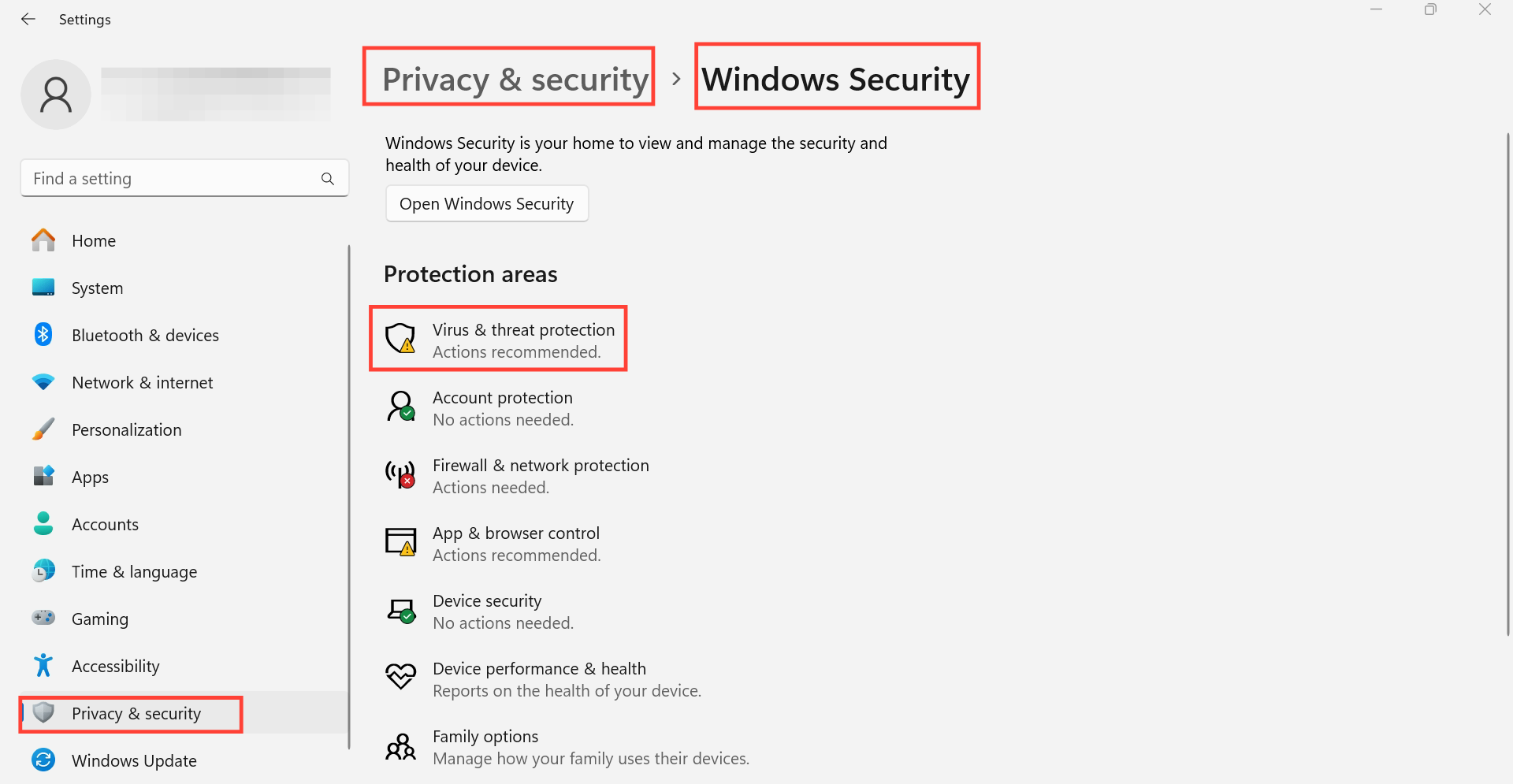
- Vá para “Configurações” → “Privacidade e segurança” → “Segurança Windows ” → “Proteção contra vírus e ameaças”
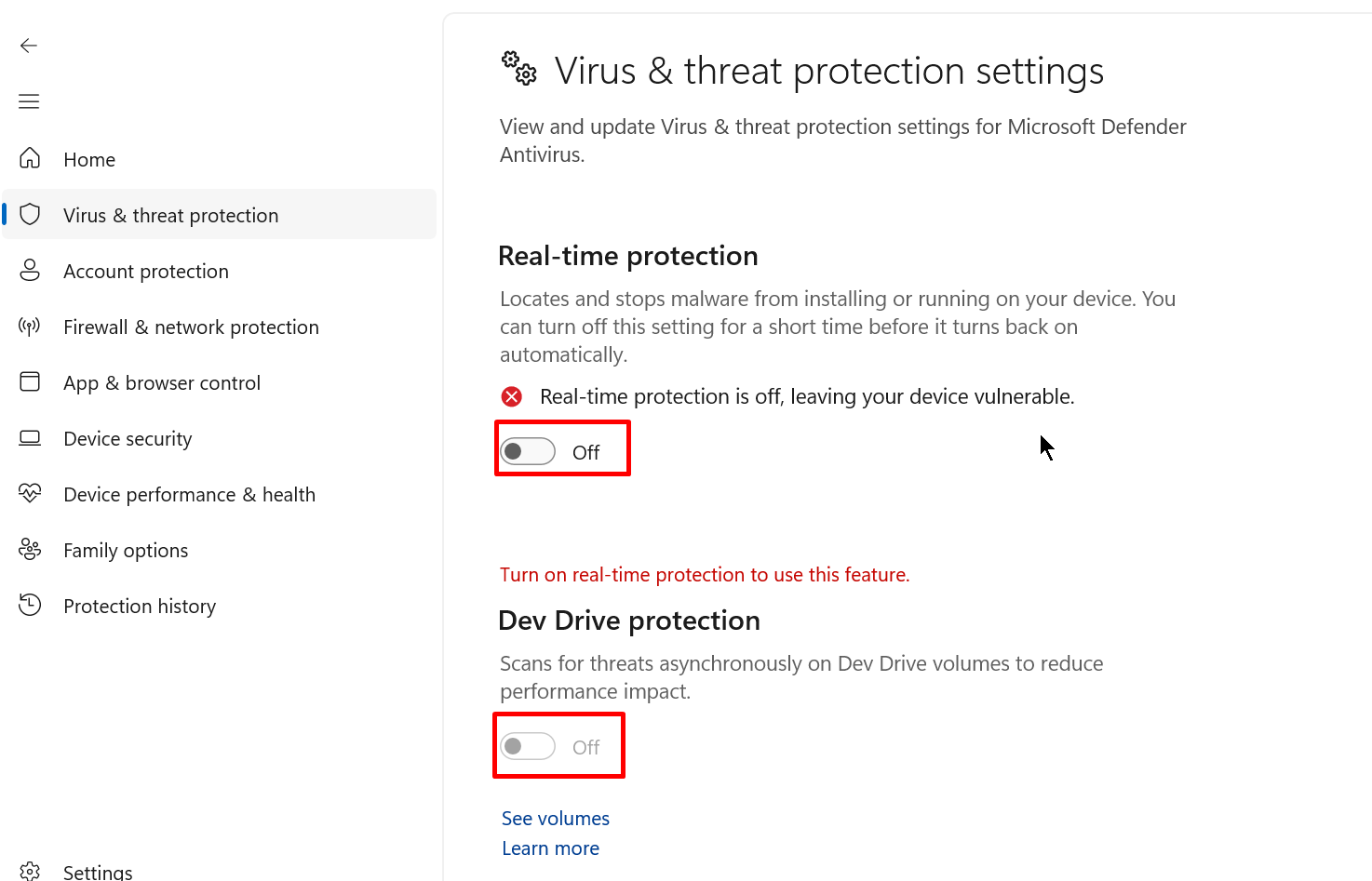
- Selecione “Gerenciar configurações” e desative todos os parâmetros na janela exibida
Firewalls
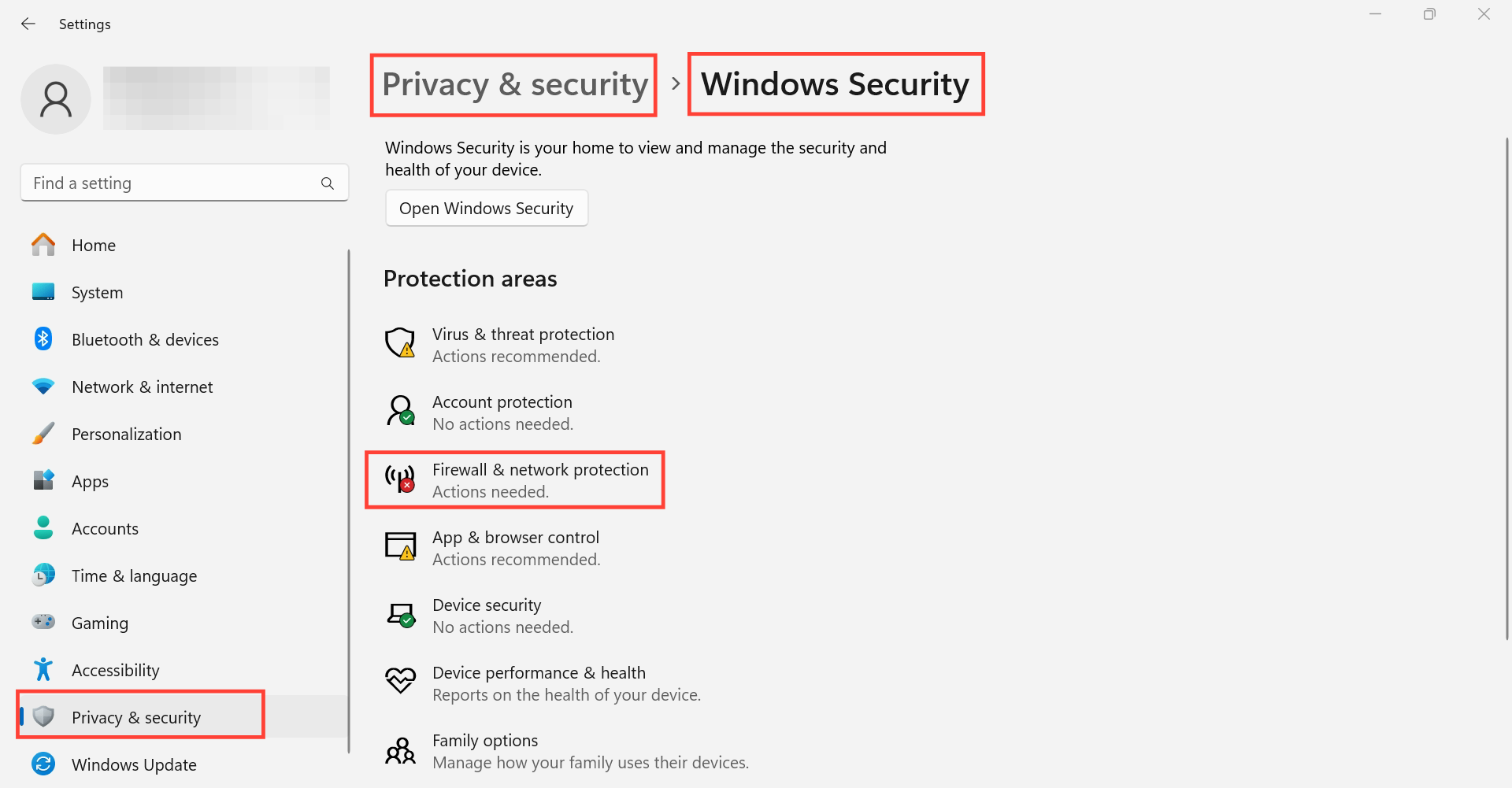
- Vá para “Configurações” → “Privacidade e segurança” → “Segurança Windows ” → “Firewall e proteção de rede”
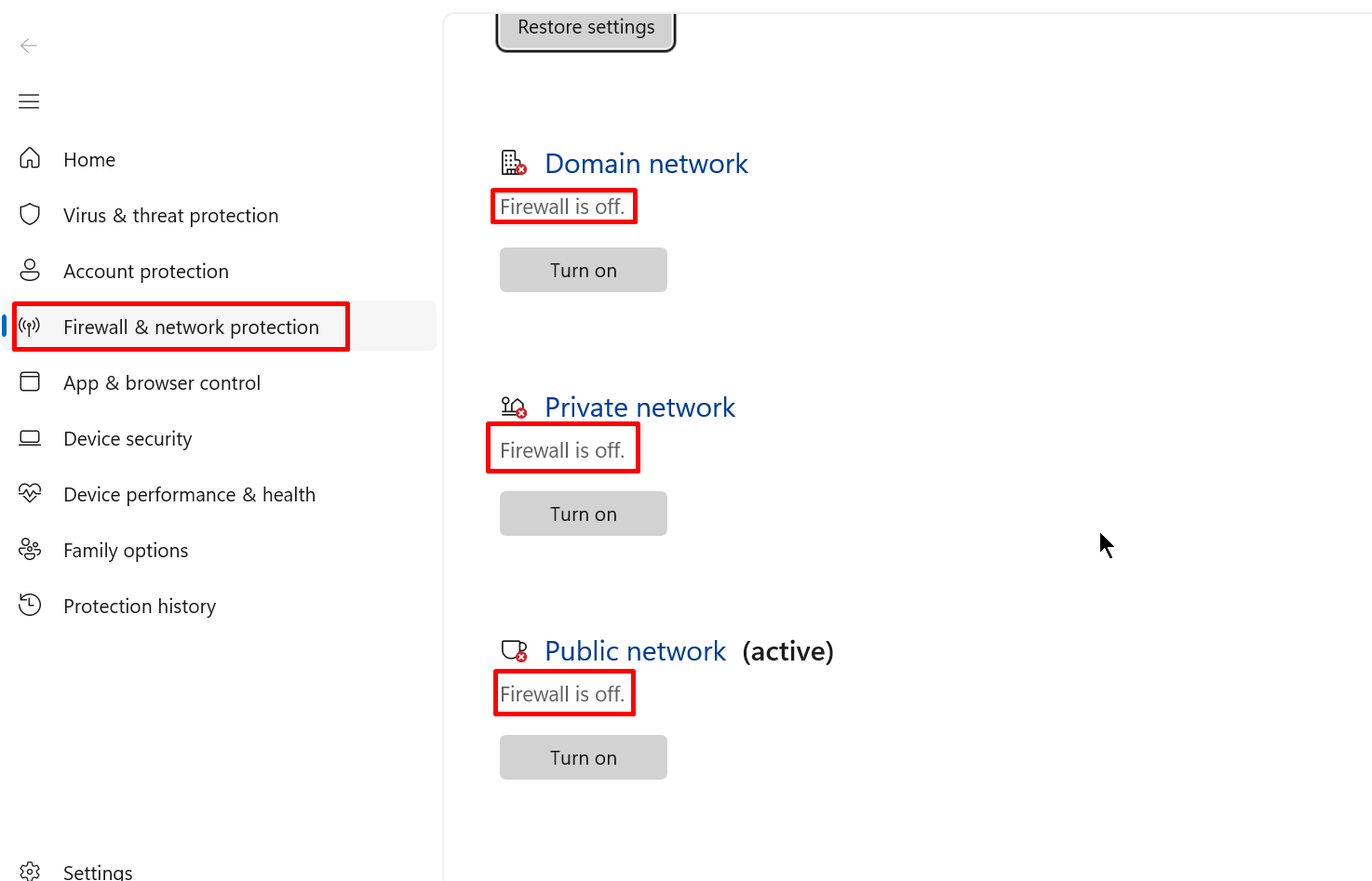
- Desligue todos os parâmetros na janela exibida
VPNs
Desinstalar aplicativos VPN:
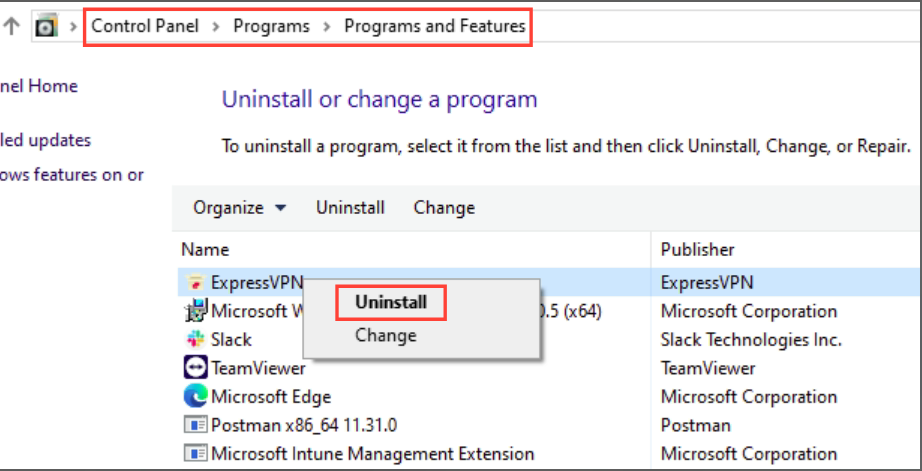
- Abra “Painel de Controle” → “Programas” → “Programas e Recursos”
- Clique com o botão direito do mouse nos aplicativos VPN → “Desinstalar”
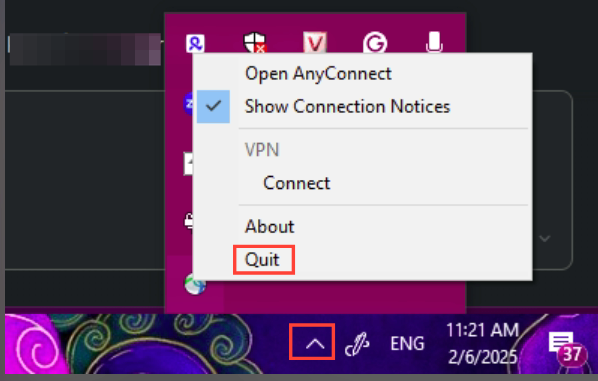
Desativar aplicativos VPN: abra o menu na barra de tarefas → clique com o botão direito do mouse nos aplicativos VPN → clique em “Sair”
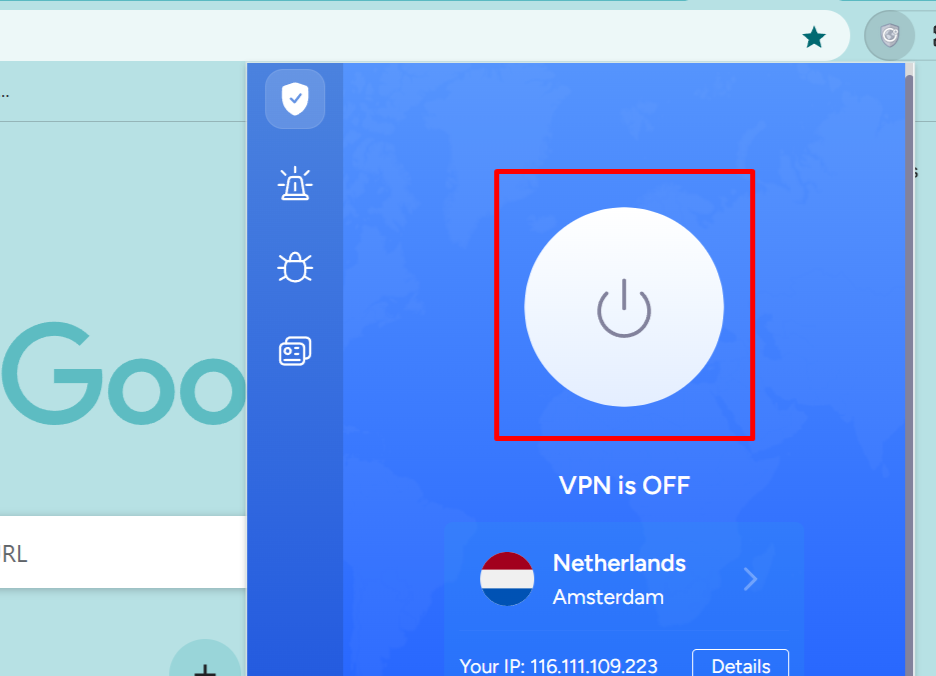
Desative as extensões VPN no navegador: não se esqueça de verificar e desativar as extensões VPN que você instalou no seu navegador, por exemplo, Chrome:
Como resolver conflitos com aplicativos de terceiros no macOS:
sistema de segurança macOS
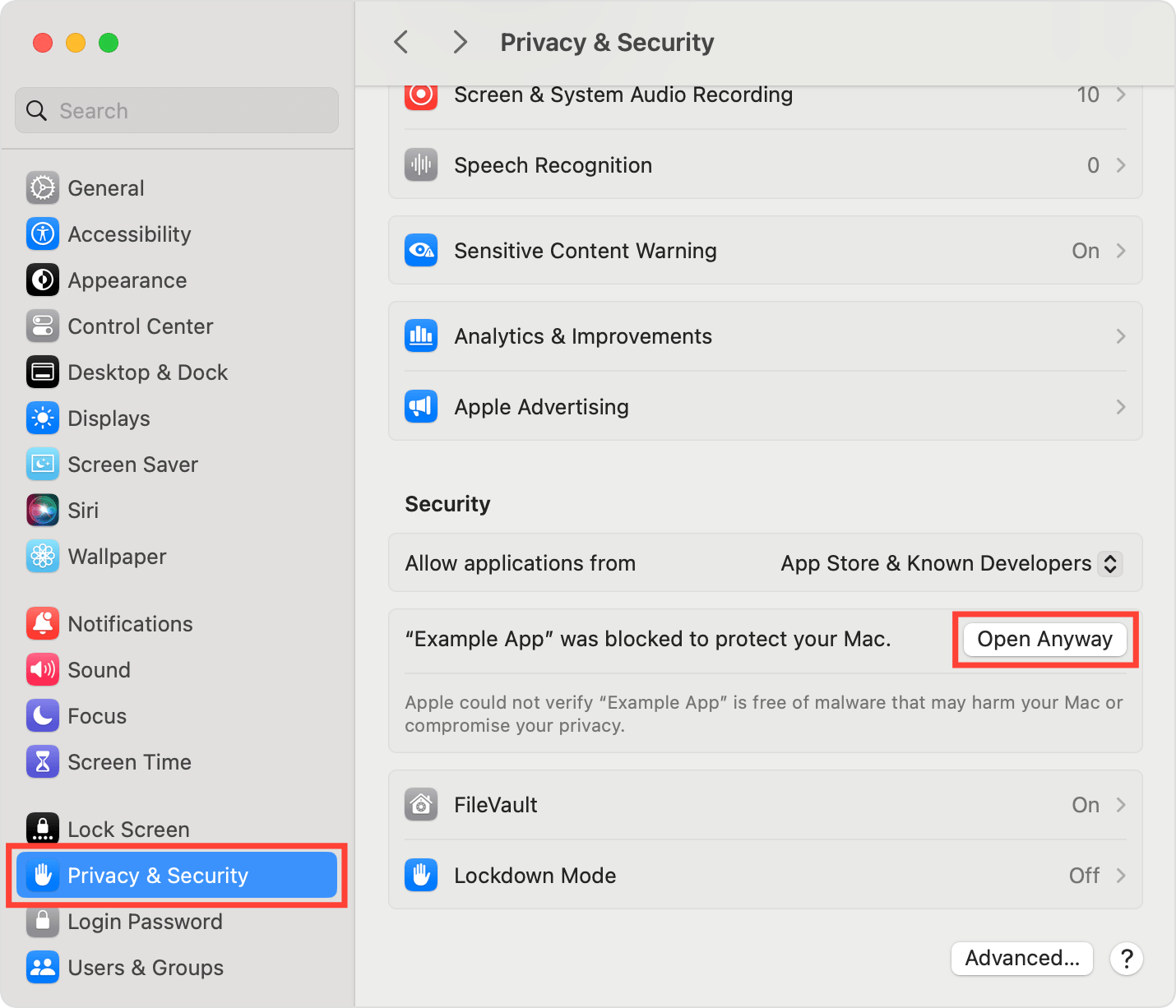
Se o aplicativo foi restringido pelo sistema de segurança macOS, você pode acessá-lo da seguinte maneira:
- Abra “Configurações do sistema” → “Privacidade e segurança” → “Segurança”
- Clique em “Abrir mesmo assim” para os aplicativos
Recomendamos alterar o valor de “Permitir aplicativos de” para “App Store e desenvolvedores conhecidos”.
Aplicativos antivírus
Firewalls
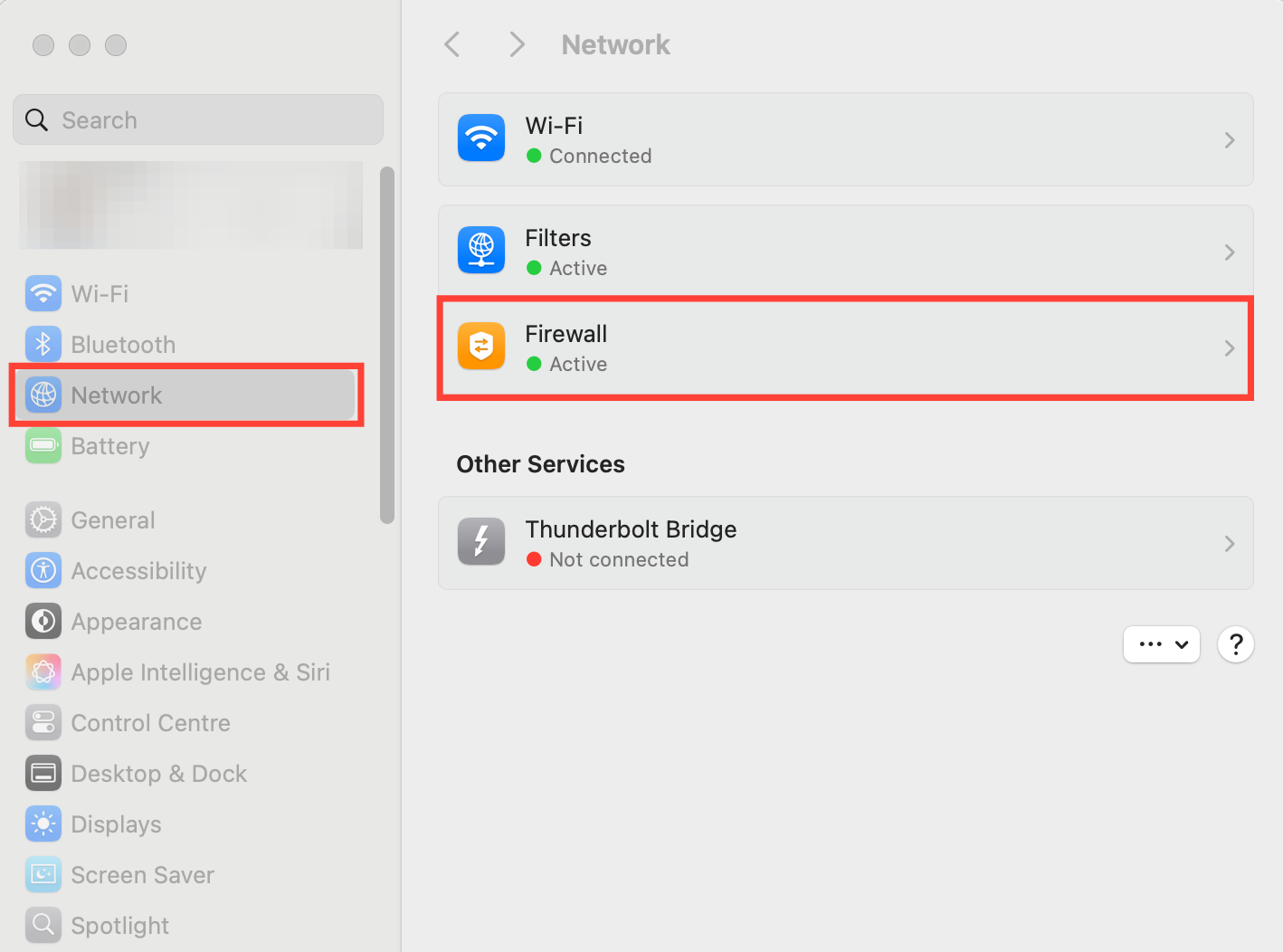
- Abra “Menu Apple” → “Preferências do Sistema” → “Rede”
- Vá até a aba “Firewall” e desative-o
VPNs
Desinstalar aplicativos VPN:
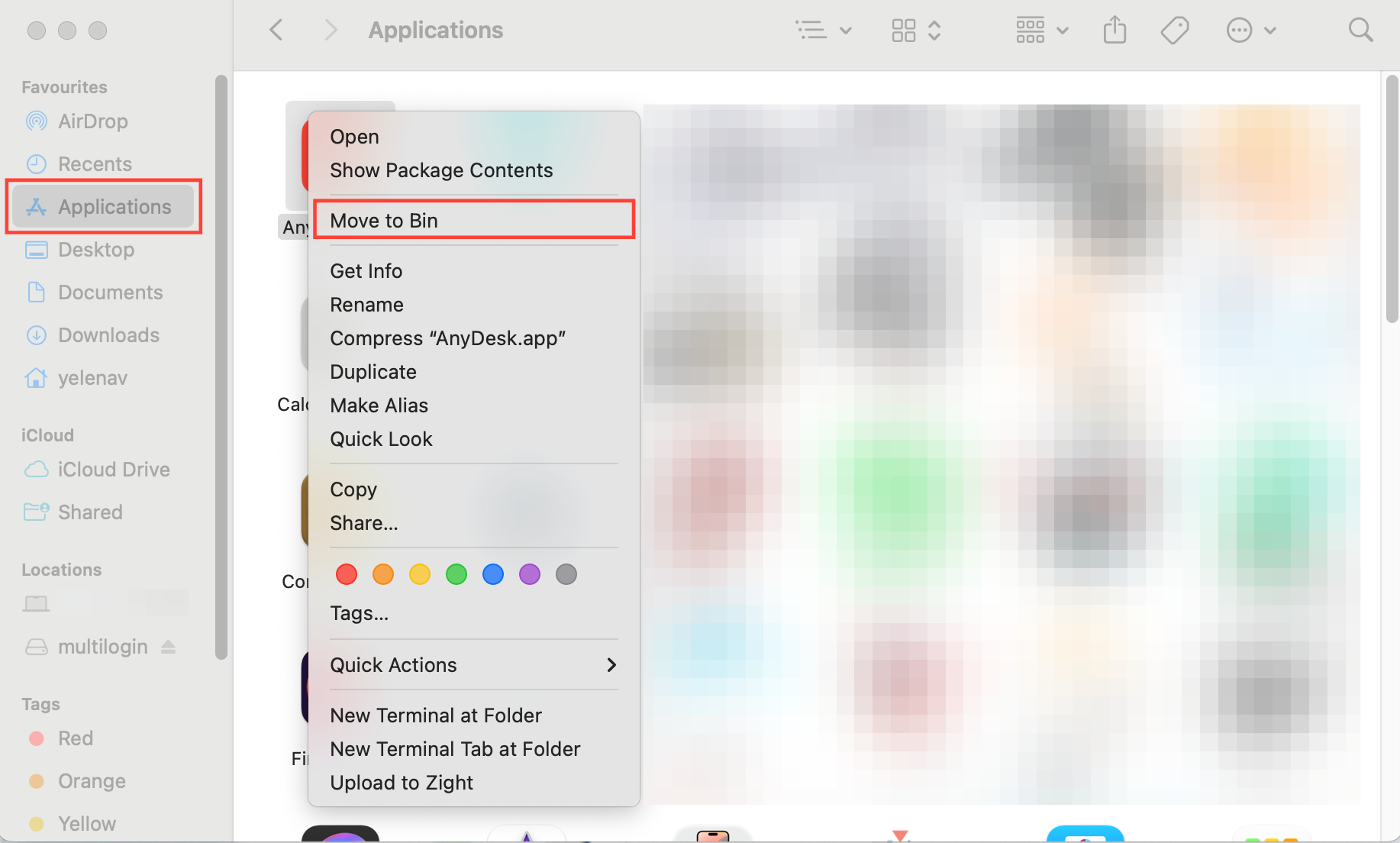
- Vá em “Finder” → “Ir” → “Aplicativo”
- Clique com o botão direito do mouse em aplicativos VPN → “Mover para a Lixeira”
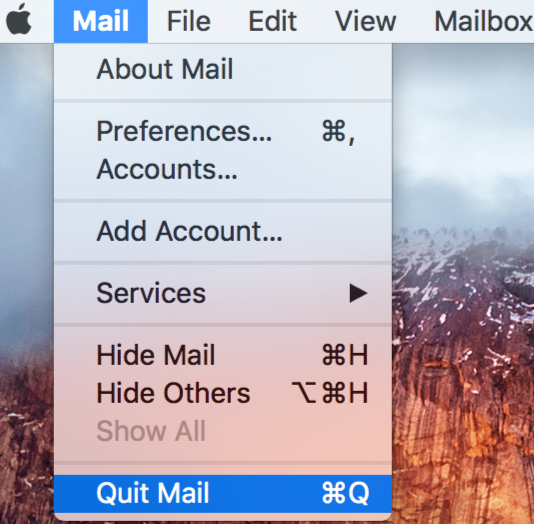
Desabilite aplicativos VPN: clique com o botão direito do mouse nos aplicativos VPN na barra de menu → escolha “Sair <nome do aplicativo>”.
Desative as extensões de VPN no navegador: não se esqueça de verificar e desativar as extensões de VPN instaladas no seu navegador. Este é um exemplo para o navegador Safari:
- Selecione “Safari” → “Configurações” (ou “Preferências”) → clique em “Extensões”
- Para desativar uma extensão, desmarque sua caixa de seleção
Verifique o ISP
Às vezes, provedores de serviços de internet (ISPs) bloqueiam provedores de proxy ou até mesmo o próprio Multilogin. Veja como testar e contornar isso:
- Tente conectar-se por meio de uma VPN: isso pode ignorar as restrições do ISP
- Troque de rede: use um Wi-Fi diferente ou transforme seu telefone em um ponto de acesso com dados móveis
- Verifique sua velocidade: se seu ISP atual for lento, mudar de rede também pode melhorar o desempenho
Se o problema tiver sido resolvido com essas etapas, é provável que o seu ISP tenha sido a causa do problema.
Atualizar os componentes
- Feche o aplicativo de desktop 🖥️ ou desconecte o agente se estiver usando a interface web 🌐
- Vá para a pasta
mlx:-
Windows:
C:\Users\%username%\mlx -
macOS:
/Users/%username%/mlx -
Linux:
/home/%username%/mlx
-
Windows:
- Apague a pasta
deps - Reabra o aplicativo de desktop 🖥️ ou reconecte o agente para a interface web 🌐
- Inicie qualquer perfil – isso iniciará automaticamente o processo de download dos componentes
Nada ajuda?
Se o problema persistir mesmo depois de seguir todas as recomendações deste artigo, envie-nos seus logs para que possamos investigar o problema mais detalhadamente.
- Recrie o problema ou aguarde até que a mensagem de erro apareça
- Comprima a pasta logs, encontrada nestes locais:
- Windows:
C:\Users\%username%\mlx - macOS:
/Users/%username%/mlx - Linux:
/home/%username%/mlx
- Windows:
- Envie um e-mail para o suporte em [email protected] com:
- Uma descrição clara do problema
- A pasta de logs arquivados anexada


