Cách đồng bộ ngày và giờ trên máy tính cho Multilogin
 ~2 phútTác giả Yelena V
Nếu ngày hoặc giờ trên máy tính không chính xác, Multilogin có thể gặp lỗi khi xác thực đăng nhập, phiên hoặc kết nối bảo mật vì chúng phụ thuộc vào thời gian.
➡️ Chọn “Đăng xuất” trong Multilogin → đóng ứng dụng máy tính để bàn hoặc ngắt kết nối agent → bật ngày, giờ và múi giờ tự động trong cài đặt hệ thống → đồng bộ đồng hồ → mở lại Multilogin.
Windows
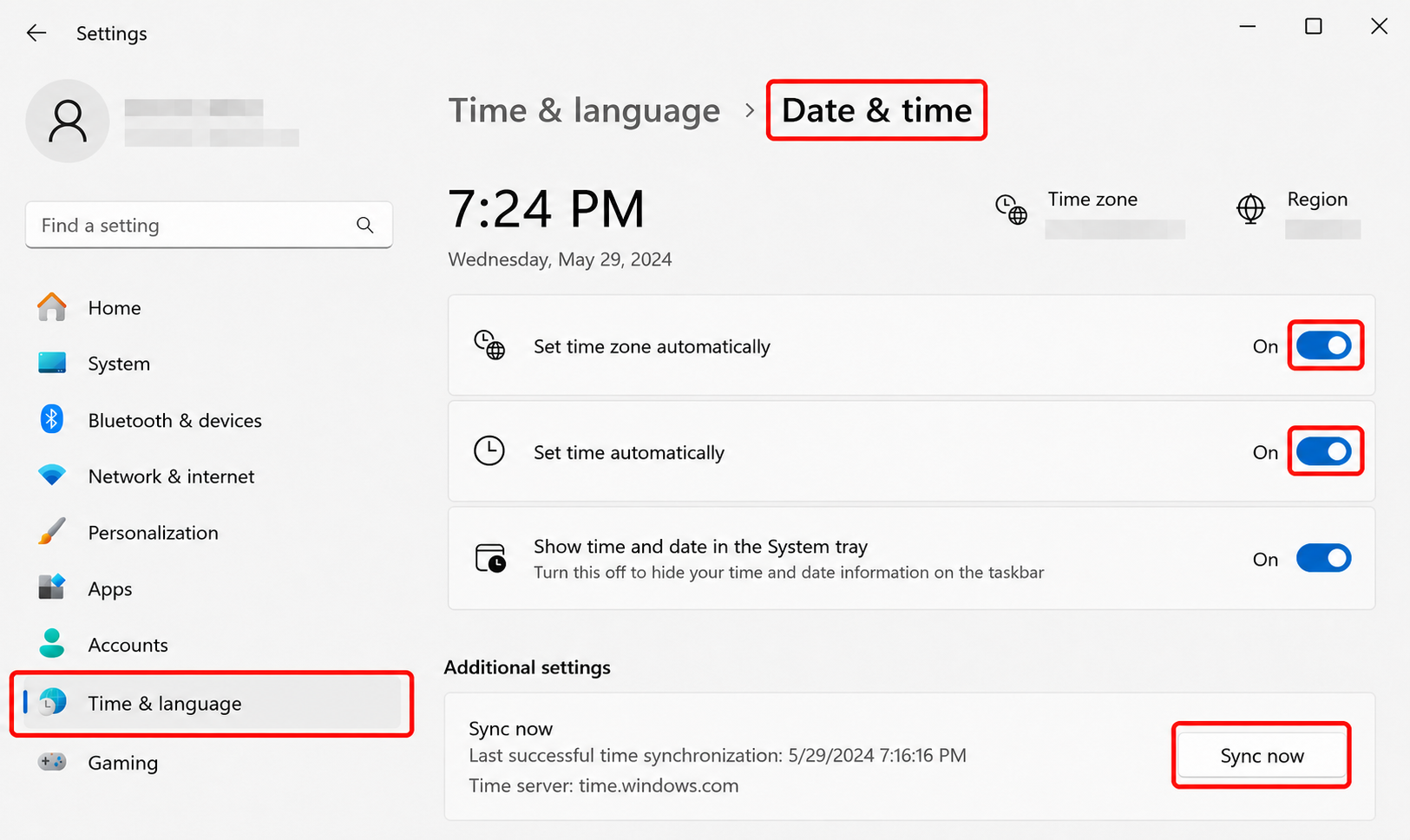
- Nhấp vào “Bắt đầu” → “Cài đặt”
- Đi tới “Thời gian & ngôn ngữ” → “Ngày & giờ”
- Bật “Tự động đặt múi giờ” và “Tự động đặt thời gian”
- Nhấp vào “Đồng bộ ngay”
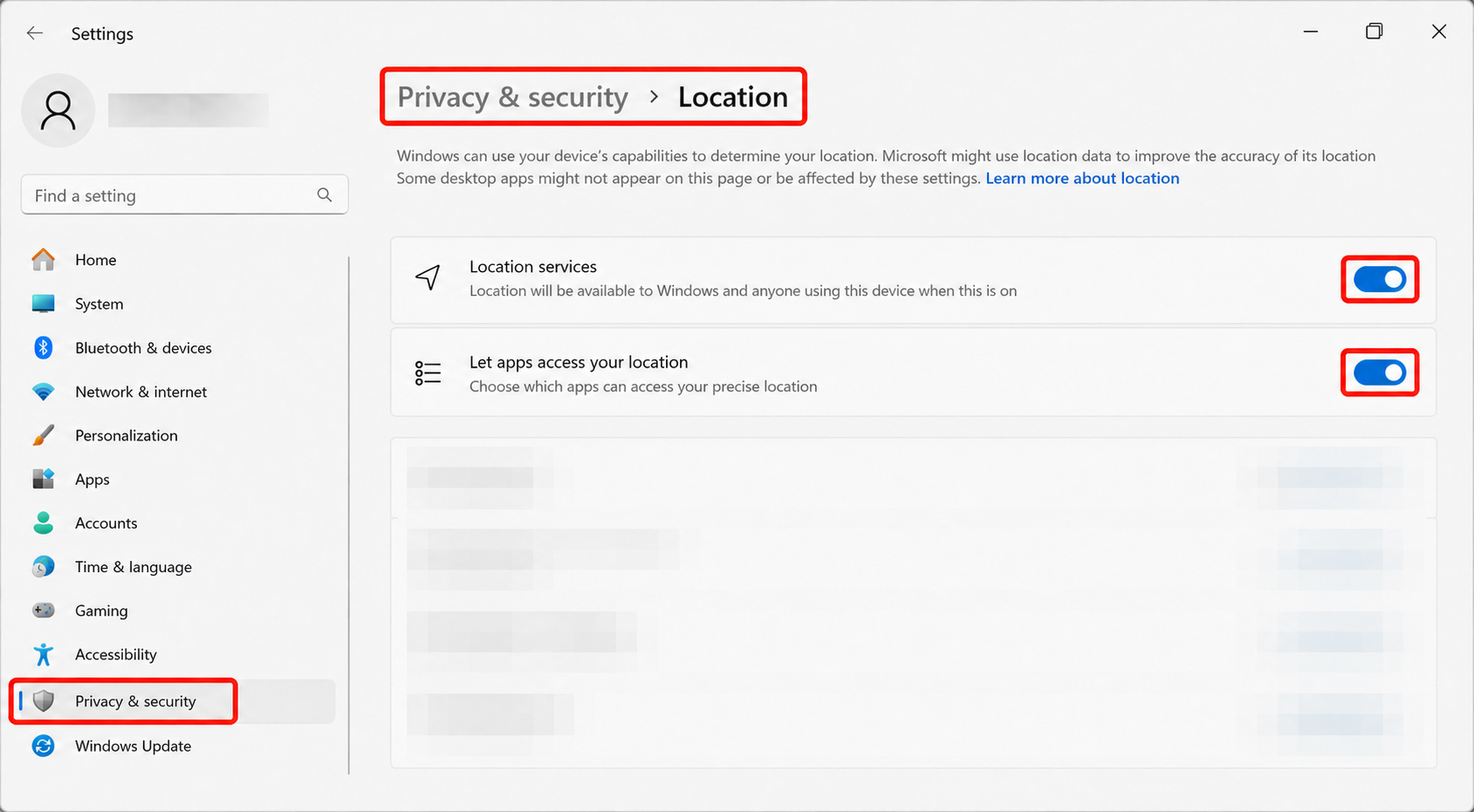
Không thể bật “Tự động đặt múi giờ”? Bật dịch vụ định vị:
- Đi tới “Cài đặt” → “Quyền riêng tư & bảo mật” → “Vị trí”
- Bật “Dịch vụ định vị”
- Bật “Cho phép ứng dụng truy cập vị trí của bạn”
macOS
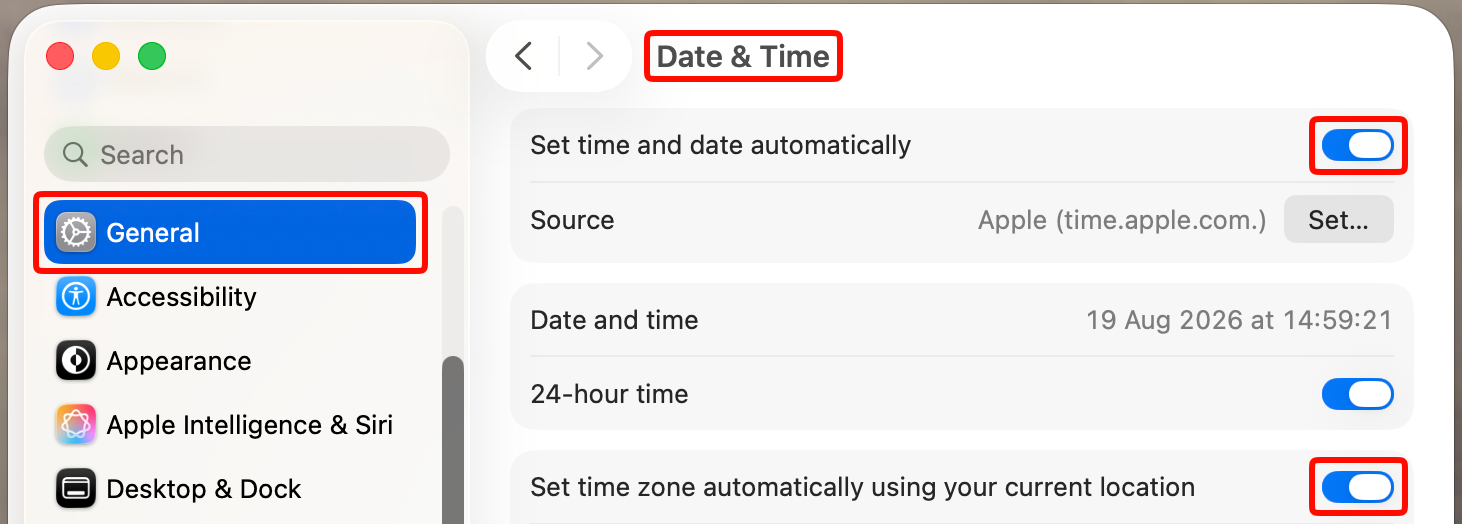
- Đi tới “Cài đặt hệ thống” → “Chung”
- Chọn phần “Ngày & Giờ”
- Bật các cài đặt “Tự động đặt thời gian và ngày” và “Tự động đặt múi giờ sử dụng vị trí hiện tại của bạn”
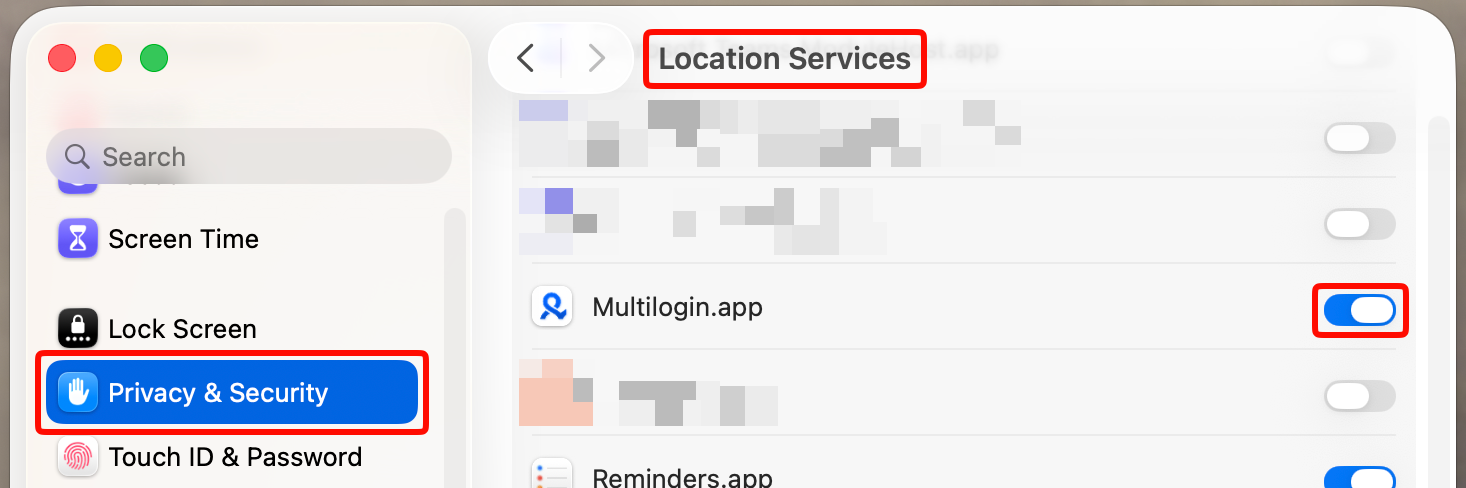
Không thể bật phát hiện múi giờ tự động? Bật dịch vụ định vị:
- Đi tới “Cài đặt hệ thống” → “Quyền riêng tư & Bảo mật”
- Chọn “Dịch vụ định vị”
- Bật tính năng này cho Multilogin